
使用 Photoshop 嘗試這些教學課程
編輯相片以建立全新影像和圖形。
了解如何使用一系列照片和影格動畫製作動畫 GIF。

在本教學課程中,將可以了解如何使用 Photoshop,將一系列照片變成重複播放的 GIF 動畫。
這個技巧非常適用於從 DSLR 或傻瓜相機、甚至行動裝置所拍攝的一系列照片,以製作出縮時動畫。對於本範例,我們將使用 iPhone 連拍模式所拍攝的一系列照片。請下載並解壓縮上面的範例資產,也可以使用您自己的照片序列。
小祕訣: 也可以使用這個技巧,從短片中製作出動畫 GIF。往下滾動到可選的第 1 步,了解如何從影片檔案著手。
開啟 Photoshop,然後前往「檔案 > 指令碼 > 將檔案載入堆疊」。
點擊「瀏覽」並找到要使用的照片。按住「Shift」鍵並同時選取所有檔案,然後點擊「打開」。
點擊「確定」,將照片匯入到單個分層檔案中。

請注意,工作區右側的「圖層」面板中,已經建立許多新圖層。
這些個別圖層將變成動畫 GIF 的影格。

若是從短片開始操作,首先需要將影片的影格轉換為個別圖層。前往「檔案 > 讀入 > 從視訊影格到圖層...」
找到並選取要使用的影片檔案,然後點擊「打開」。
點擊「確定」,將視訊影格轉換為單一分層檔案。
備註: Photoshop 可能無法完整匯入過長的影片。使用「讀入」視窗中的選項,限制讀入的影格數。可選擇讀入整部個影片,或只選擇影片其中一部分。還可以將讀入的影格數限制成設定間隔,如每兩個影格。

前往「視窗 > 時間軸」開啟「時間軸」面板。
點擊面板中間按鈕上的箭頭,然後選擇「建立影格動畫」。然後點擊按鈕,以建立一個新的影格動畫。

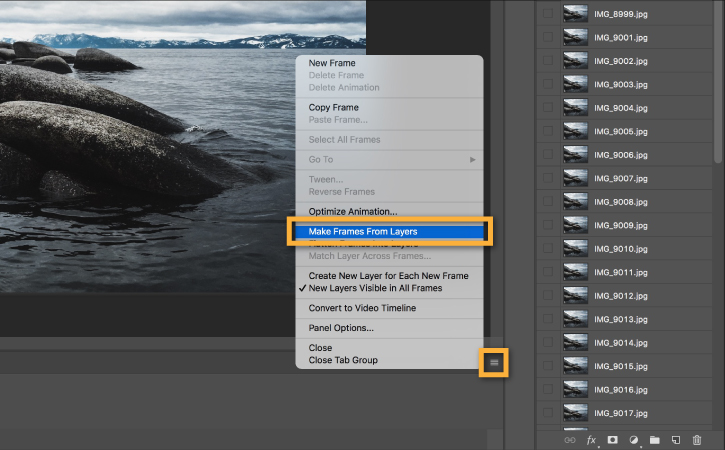
點擊「時間軸」面板右上角的選單圖示。點擊「從圖層製作影格」。
這會將「圖層」面板中的所有圖層,全轉換為動畫中的個別影格。
點擊「時間軸」面板底部的「播放動畫」按鈕(或按鍵盤上的空格鍵)預覽動畫。
備註: 若動畫正在反向播放,只要再點擊「時間軸」選單圖示並選擇「反向影格」即可。

點擊「時間軸」面板底部的重複播放選項選單並選擇「永遠」。這會製作一個重複播放的動畫。

點擊「時間軸」面板底部的「播放動畫」按鈕(或按鍵盤上的空格鍵)預覽動畫。
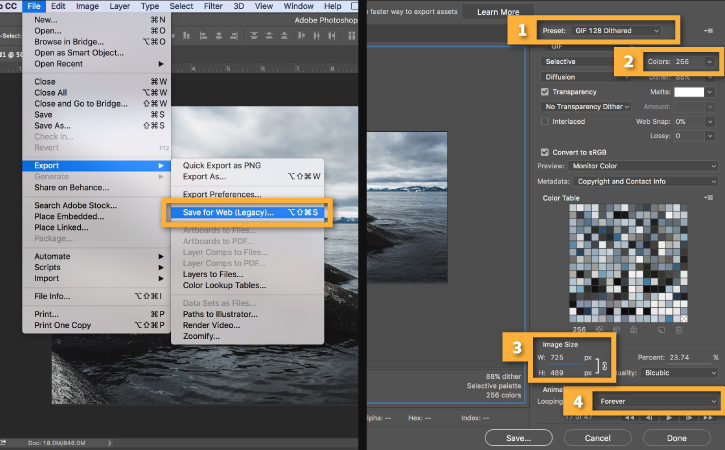
前往「檔案 > 轉存 > 儲存為網頁用(舊版)」
選擇「預設集」選單中的「GIF 128 混色」。
選擇「顏色」選單中的「256」。
若要作為線上使用的 GIF 或想限制動畫的檔案大小,請調整「影像尺寸」選項中的「W」和「H」欄位。
選擇「重複播放」選單中的「永遠」。
點擊「轉存」視窗左下角的「預視...」按鈕,即可在網頁瀏覽器中預覽您的 GIF。
點擊「儲存...」,並選擇動畫 GIF 檔案儲存的目的地。
恭喜您!剛剛製作好您的動畫 GIF。發布到網上,向全世界展示吧。
請注意,這個技巧也適用於任何分層的 Photoshop 檔案。


All Consent Allowed