
使用 Photoshop 嘗試這些教學課程
編輯相片以建立全新影像和圖形。
只要移除照片中的些許污點和瑕疵,效果可能就會非常明顯。一起來看視覺藝術家 Gabriel Isak,如何在 Adobe Photoshop 中潤飾影像。
Isak 選取「修復筆刷」,然後刷過照片中的接縫、拉鍊和皺紋。每次移動到新區域時,按住「Option」(或按「Alt」)後點擊滑鼠,以重設筆刷的來源點。

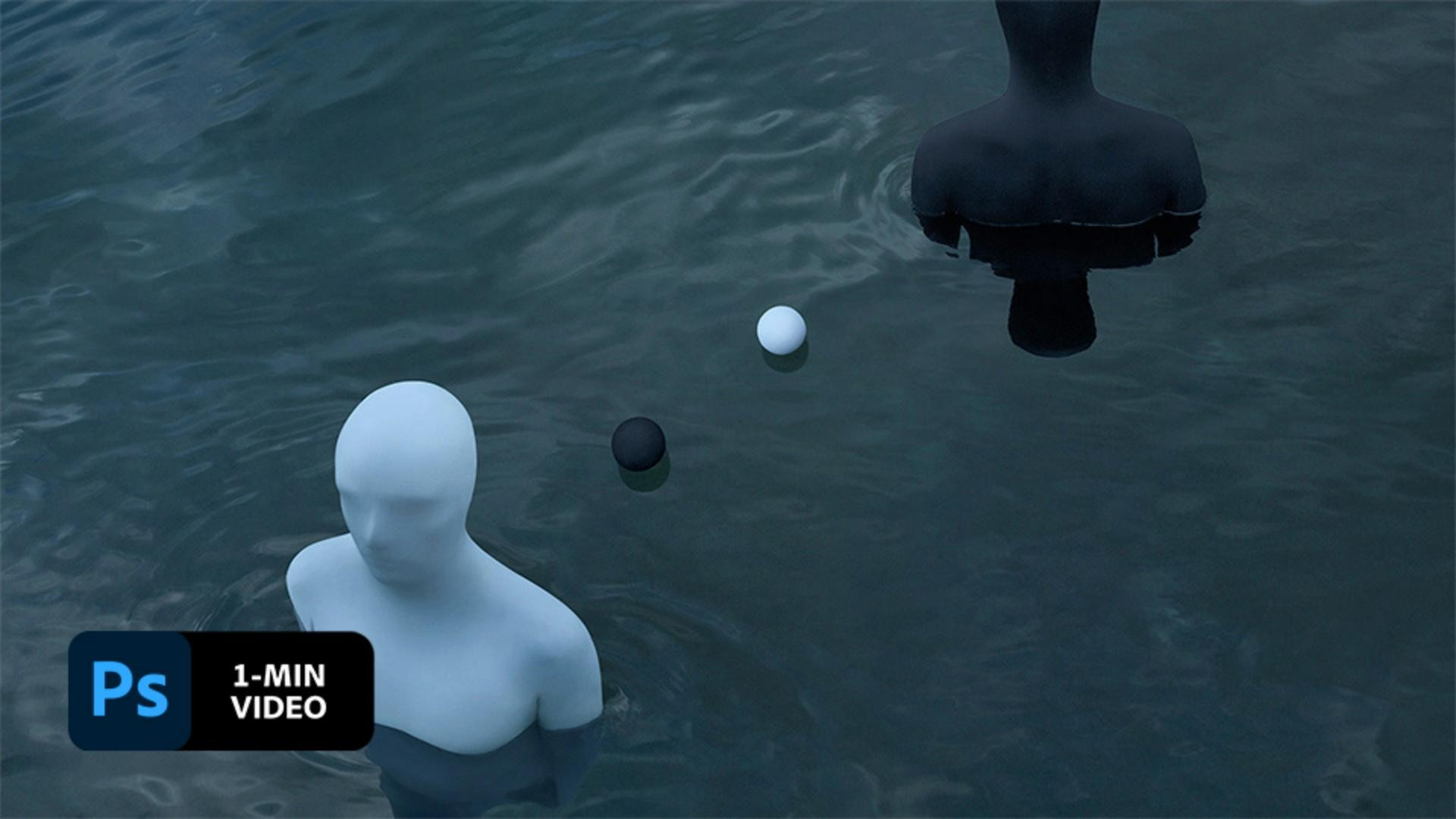
「修復筆刷」下的「內容感知移動」工具,可以讓 Isak 輕鬆移動物件。他確保選項列中的「模式」已設為「移動」,在白球周圍畫一個選取範圍,然後將該物件拖曳到新位置。

Isak 注意到白色人物周圍還有小瑕疵,並使用「污點修復筆刷」予以移除。

只要簡單幾個調整,可以讓微瑕疵照片變完美。

備註: 本教學課程內含的專案檔案僅供練習使用。
只要使用 Adobe Stock,可存取超過一億張高畫質、免權利金的影像,包括照片、圖形、影片和範本,快速啟動您的創意專案。立即試用Adobe Stock ,可免費獲得 10 張影像。