
使用 Photoshop 嘗試這些教學課程
編輯相片以建立全新影像和圖形。
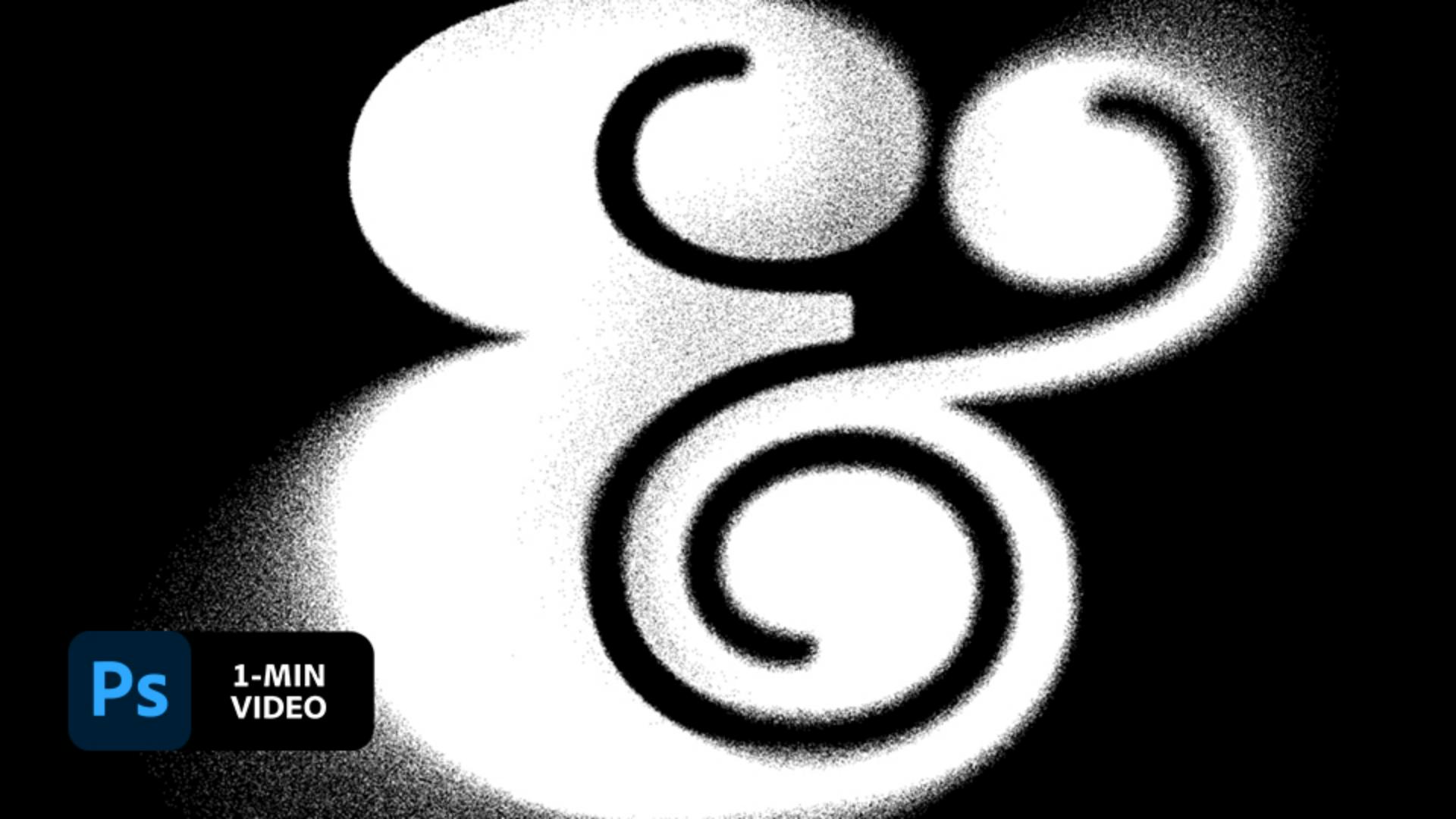
Erica Larson 透過手工潤飾來點綴文字。一起來看 Larson 如何在 Adobe Photoshop 中製作出溶解文字的效果。
Larson 使用「文字」工具新增一個「&」符號,套用 Blenny Black 字體,並將消除鋸齒設為「平滑」。然後,她在文字圖層上點擊右鍵使其轉換為智慧型物件,以便添加特殊效果。

要製作噴漆質感,Larson 將文字圖層的混合模式設為「溶解」。這樣的變化還不夠明顯。

Larson 使用「景色模糊」 工具(「濾鏡 > 模糊收藏館 > 景色模糊」),選擇性套用不同的飛濺效果。當她使用這個工具,Photoshop 會自動放置第一個圖釘。Larson 移動好圖釘位置後,接著在右上角添加第二個圖釘並增加模糊數量。

當她完成時,Larson 增加多個圖釘,每個圖釘都有不同模糊量,以強調「&」符號外緣的效果。

接下來,Larson 選擇「筆刷」工具,以添加更多細節。她選擇「柔邊圓形」筆刷,並調低不透明度。

Larson 想營造仿古磨損的質感,於是她又在文字圖層中新增圖層遮色片。然後,她以黑色筆刷塗抹遮色片,露出「&」符號局部的溶解圖案。

最後,Larson 在圖層上點擊右鍵使其轉換為智慧型物件,並將混合模式設為「正常」。接著,她使用「高斯模糊」(「濾鏡 > 模糊 > 高斯模糊」)來柔化邊緣。

儲存噴漆罐,然後在 Photoshop 中製作您專屬的噴漆設計。

備註: 本教學課程內含的專案檔案僅供練習使用。