{{ps-features}}
Vonal rajzolása a {{photoshop}}ban
A Vonal eszközzel vonalat rajzolhat két pont közé. Ha készen van a vonal, kiaknázhatja a {{photoshop}}pal létrehozható összes alakzat előnyeit.
Az ingyenes alkalmazás beszerzése | Az ingyenes Photoshop beszerzése Csomagok és árak | Photoshop-csomagok és áraik
Többféleképpen is megrajzolható vonalak
Legyen szó egy tervrajzhoz vagy egy részletes illusztrációhoz használt vonalakról, a Photoshop több tucat módszert kínál lenyűgöző vonalak létrehozására.
Rajzolás ceruzával
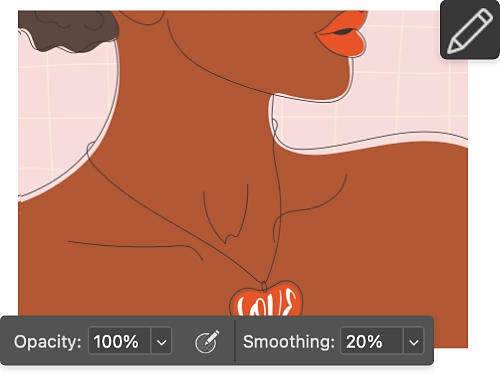
A Ceruza eszközzel durva, elmosódott vagy torzult szegélyek nélkül rajzolhat vonalakat. Éles kontúrú körvonalrajzokat készíthet képpontok felhasználásával.
A mindenható ecset
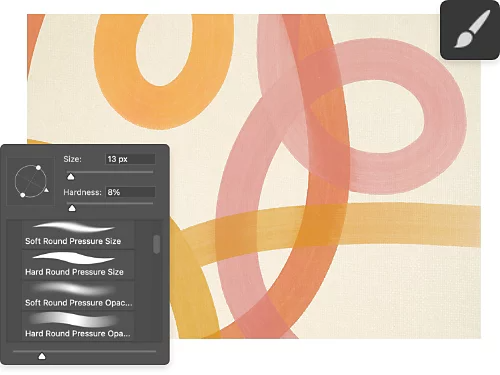
Az Ecset eszköz az egyik legalapvetőbb eszköz a Photoshopban vonalak rajzolásához. Saját igényei szerint beállíthatja a vastagságát, a keménységét, a méretét vagy a színét, majd úgy festhet vele, mintha valódi ecsetet használna.

A tökéletes vonal megrajzolása
Ha egyfajta digitális vonalzóval szeretne dolgozni, a Vonal eszköz mindig kéznél van. Tökéletesen egyenes vonalakat rajzolhat bármilyen szögben, a létrehozásuk után pedig egyszerűen módosíthatja és eltolhatja őket.
A toll is remek eszköz
A Toll eszközzel kijelöléseket, vonalszakaszokat és görbe vonalakat hozhat létre. Pontosan irányíthatja, hogy hová szeretne rajzolni, akár hullámokról, akár villámokról van szó.
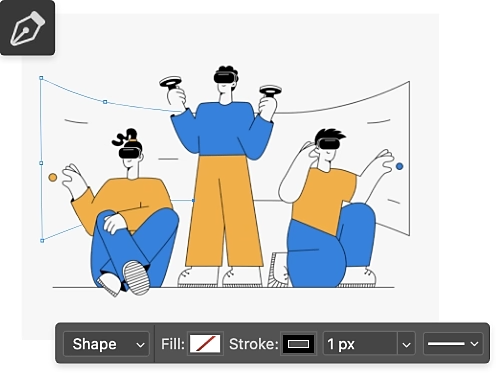
A megfelelő vonal kiválasztása
A vonalak maguktól értetődőnek tűnhetnek, de a megrajzolásuk és a beállításuk alapkészségnek számít rengeteg különféle projektben. Íme néhány szokatlan módszer a felhasználásukra:
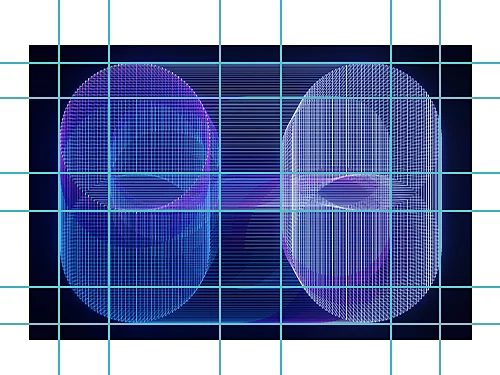
Rács vagy segédvonal létrehozása
A Vonal eszközzel megrajzolt függőleges és vízszintes vonalak hasznosak lehetnek egy projekt tervezési fázisaiban, vagy ha egy pad vagy egy szék tervrajzát készíti el. Ha pontosak a vonalak, a végtermék is az lesz.
A grafika egyes részeinek kiemelése
Függetlenül attól, hogy plakáton, egyedi logón vagy más grafikai elemen dolgozik-e, a díszítő vonalak gyakran éppen azt a pluszt jelentik, amely kreatívabbá és egységesebbé teszi a grafikát.

Vonal rajzolása a Vonal eszközzel
A Vonal eszköz egy testre szabható vonalszakaszt hoz létre. Ennek lépései a következők:
- Kiválasztás
Válassza az eszköztár Vonal eszközét. - Alakzatválasztás
Győződjön meg arról, hogy a Forma elem van kiválasztva a felső menüsor alatt. - Színezés
Módosítsa a színt a pipettával a körvonalazási beállítások között. - Vastagítás
A körvonalazási beállítások mellett megváltoztathatja a vonal vastagságát, vagy átalakíthatja pontozott vagy szaggatott vonallá. - Megrajzolás
Kattintás után húzza a vonalat a kívánt hosszúságúra, majd engedje fel az egérgombot a végpontnál. Tökéletesen egyenes vonalak létrehozásához rajzolás közben tartsa nyomva a Shift billentyűt.
Vonalak hatékonyabb használata
Ezekből a hasznos oktatóanyagokból megtanulhatja, hogyan rajzolhat vonalakat és egyéb alakzatokat.
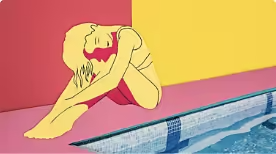
A vonalrajz sokoldalúsága
A vonalrajz a minimalista rajzfilmstílustól a rendkívül részletes vázlatokig sokféle formát ölthet. Megtanulhatja, hogyan vághat bele a vonalrajzok készítésébe.
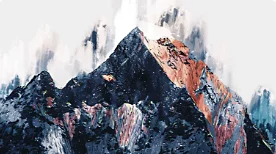
Ecsetvonások használata
Az ecsetek a Photoshop legsokoldalúbb eszközei közé tartoznak. Ebből az útmutatóból megtanulhatja, hogyan hozhat létre különböző típusú ecsetvonásokat a vonalak kiegészítéséhez.
Textúrák és egyéb trükkök
Textúrákkal (például az akvarellel) mélység és kontraszt adható az alkotáshoz. Miután elsajátította a vonalrajzkészítés alapjait, a textúrák használata remek következő lépés.
Kézzel rajzolt betűk készítése
A vonalrajzok tökéletesítése után továbbléphet a kézzel rajzolt lenyűgöző betűk készítésére. Megtanulhatja, hogyan alakíthat vonalakat és görbéket gyönyörűen megrajzolt szavakká.