{{ps-features}}
Papírtextúra hozzáadása az {{adobe-photoshop}}pal
Finom papírháttér hozzáadásával tapintható vagy régies hangulatot adhat a grafikájának.
Az ingyenes alkalmazás beszerzése | Az ingyenes Photoshop beszerzése Csomagok és árak | Photoshop-csomagok és áraik
Mit kell tudni a {{photoshop}}-textúrákról?
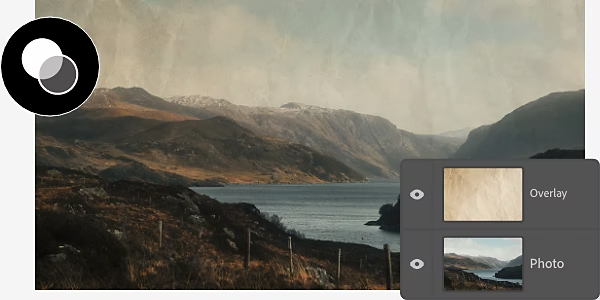
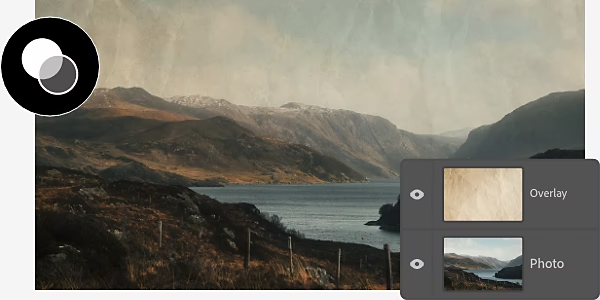
Ha textúrákat helyez egy képre, azzal fizikai jelleget kölcsönöz neki, akár kopottnak szeretné láttatni egy piszkos hatású textúrával, akár egy festő vásznának durva, mintás megjelenését kívánja utánozni. Egyszerűen letöltheti az új textúrákhoz készült sablonokat, a tapasztaltabb felhasználók pedig saját textúrákat is készíthetnek keverési módok használatával és a fedettség beállításainak módosításával.
Továbbolvasva megtudhatja, hogy mi mindenre használhatja a papírtextúrákat a {{photoshop}}ban.
Tökéletes oldal készítése papírtextúrákkal
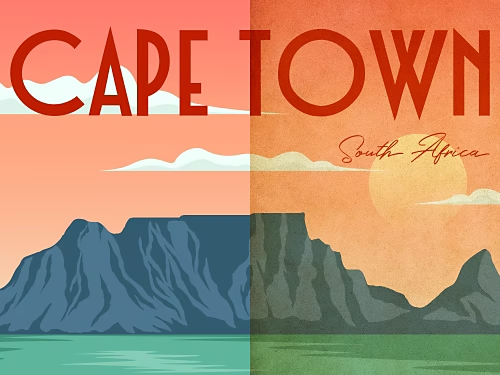
Pergamentextúra hozzáadásával retró hangulatúvá teheti a grafikáját, a vonalas papír megjelenését utánozva pedig tudományos jellegű hangulatot teremthet.
Elegáns meghívó készítése
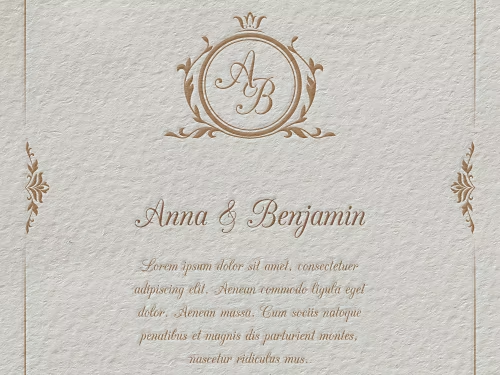
Dombornyomott fehér papírtextúrát használva olyan hatásúak lesznek a digitális esküvői meghívói, mintha egy profi nyomdában készültek volna.
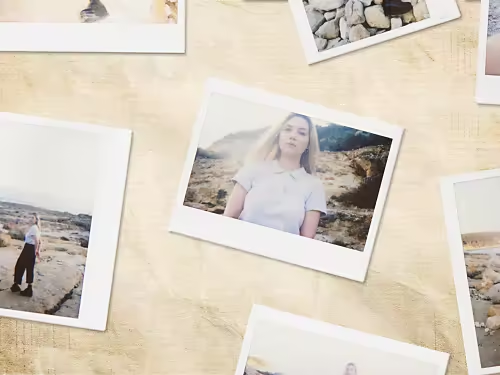
A régmúlt bája
Ha fényképkollázst készít, és azt szeretné, hogy egy régi családi fényképalbum rusztikus hangulatát idézze, rendezze el a képeket egy papírtextúrájú régies háttéren.
A kézzel rajzolt esztétika megteremtése
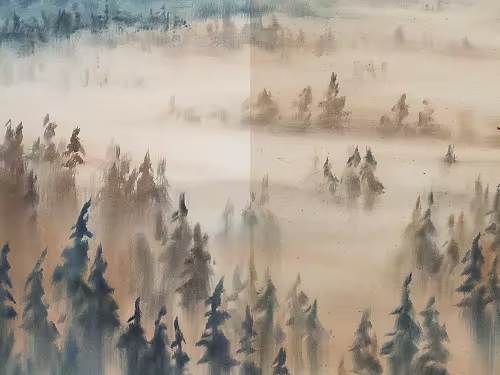
Egy digitális alkotásra helyezett papírtextúrával olyan hatást érhet el, mintha kézzel rajzolták vagy festették volna a művet.
Kész papírtextúra hozzáadása képhez
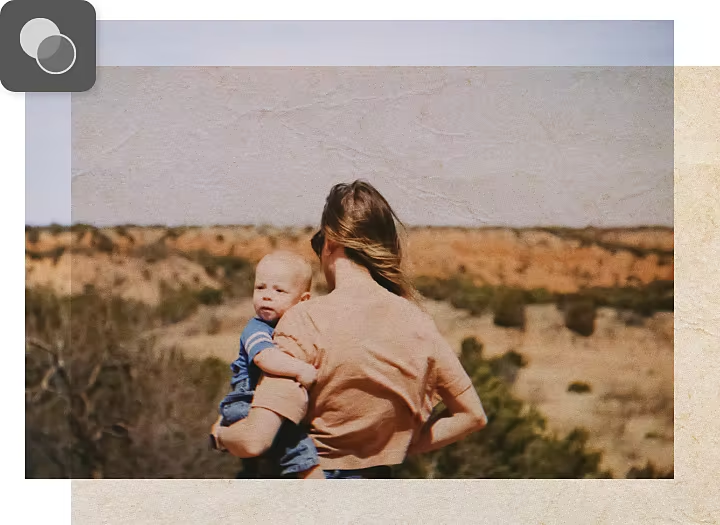
A papíreffektus létrehozásának az a legegyszerűbb módja, ha letölt egy ingyenes papírtextúra‑csomagot, majd telepíti és felhasználja a projektjében.
- A textúra megkeresése
Látogasson el az {{adobe-stock}} webhelyére, és böngéssze át a nagy felbontású textúraképek ingyenes kínálatát. Miután talált egy tetszetős papírtextúrát, kattintson a License › Sync to Creative Cloud (Licencelés › Szinkronizálás a Creative Cloudba) elemre. - A projekt létrehozása
Nyissa meg azt a {{photoshop}}-projektet, amelyhez hozzá szeretné adni a textúrát, vagy hozzon létre egy új projektet úgy, hogy hozzáad egy képet háttérrétegként. (Az a kép legyen ez a háttérréteg, amelyet papírhatásúvá szeretne tenni.) - A textúra alkalmazása
Nyissa meg a Könyvtárak panelt, jelölje ki az 1. lépésben letöltött textúrás átfedést, majd hozzon létre egy új réteget. Ügyeljen arra, hogy ezt a réteget azon háttérréteg fölé helyezze, amelyet a 2. lépésben hozott létre a Rétegek panelen. A textúrát új rétegként kell hozzáadnia a textúrázni kívánt kép fölötti rétegen, hogy a háttértől elkülönítve lehessen szerkeszteni. - A textúraréteg igazítása
Lehet, hogy a textúraréteg egyelőre teljesen eltakarja a háttérréteget, de ez később megoldódik majd a keverési mód kiválasztásakor. Először a szegélyén lévő fogópontok húzásával igazítsa a textúraréteget egészen addig, amíg a mérete meg nem egyezik a háttérréteg méretével. - Összeolvasztás
Jelölje ki a textúraréteget, és válassza a Keverési módok menü Átfedés elemét. Ez a művelet alkalmazza a textúrát a háttérrétegre.
Teljesen új papírtextúra‑átfedés létrehozása
A saját papírtextúra létrehozása bonyolultabb feladat, mint letölteni egyet, de nagyobb kontrollt biztosít a textúraeffektus minden részlete felett.
- Létrehozás
Hozzon létre egy új PSD-fájlt, és állítsa be a kívánt méreteket. Ha bizonytalan a méreteket illetően, az 1000 x 1000 képpont és a 72 PPI-s felbontás jó kiindulópont. - Kitöltés
Válassza a Szerkesztés › Kitöltés parancsot. A Kitöltés párbeszédpanelen válassza a Tartalom legördülő lista Szín elemét. A megjelenő Pipetta párbeszédpanelen válasszon egy olyan sárgás vagy barnás árnyalatot, amely emlékeztet egy régies papírtextúrára. Ez a kitöltőszín lesz a háttérréteg. - Rétegre helyezés
A Rétegek panelen kattintson az Új réteg ikonra, nevezze át a létrehozott új réteget Textúra nevűre, majd helyezze a háttérréteg fölé. - Szűrés
Válasszon egy szűrőt a felső menüsorban. Válassza a Szűrő › Zaj › Zaj hozzáadása elemet, majd a csúszkákat balra vagy jobbra húzva állítsa be a textúra szemcsézettségét. A Szűrő › Szűrőgaléria › Ecsetvonások › Loccsanás lehetőséget választva piszkos hatású, fröcskölt effektust adhat a papírtextúrához. - Alkalmazás
A textúra sötétségének vagy világosságának beállításához alkalmazzon egy színátmenetes effektust: válassza a Réteg elemet, az ikonra kattintva hozzon létre egy új kitöltési vagy korrekciós réteget, majd válassza a Színátmenet elemet. A Színátmenet párbeszédpanel csúszkáival beállíthatja a sötéttől a világosig terjedő átmenetet, megváltoztathatja a fedettséget, valamint módosíthatja a további beállításokat, hogy pontosan olyan legyen a textúra, amilyet szeretne. - Finomítás
Rengeteg módja van annak, hogy papírhatásúvá tegyen egy réteget. Kísérletezzen a rétegbeállításokkal, és próbálgassa őket addig, amíg el nem éri a kívánt hatást.
Sok minden más is létrehozható textúra használatával
Miután már elsajátította a papírtextúra létrehozásának fortélyait, a {{photoshop}} oktatóanyagaiból megtudhatja, hogyan aknázhat ki még több funkciót és lehetőséget.
Piszkos hatású punk-rock plakát létrehozása
Kopottas és viharvert kinézetű poszter létrehozásával népszerűsítheti kedvenc rockegyüttesét.
Direktszínes poszter tervezése | Direktszínes poszter tervezése
Beszkennelt papírra hasonlító kép létrehozása
Textúrázási készségeit felhasználva elmosódott textúrát hozhat létre, amely egy papírra nyomtatott, beszkennelt dokumentum hatását kelti.
Beszkennelt textúra készítése | Beszkennelt textúra készítése