PHOTOSHOP-FUNKCIÓK
Rétegek zárolásának feloldása az Adobe Photoshopban
Bemutatjuk, hogyan segíthet a Visszavonás és az Ismét parancs a megnyitott projekt korábbi és későbbi verzióinak megjelenítésében.
Az ingyenes alkalmazás beszerzése | Az ingyenes Photoshop beszerzése Csomagok és árak | Photoshop-csomagok és áraik

Réteg feloldása a szerkeszthetővé vagy átalakíthatóvá tételéhez
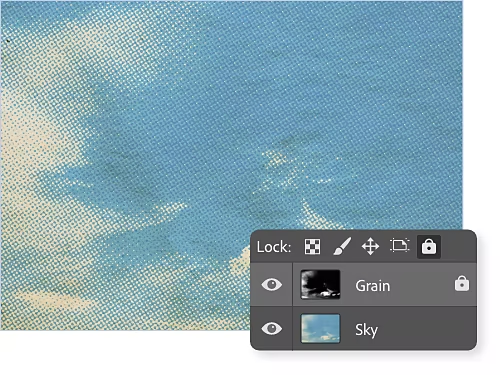
Hogyan oldhatom fel egy réteg zárolását?
Ha zárolt vagy részlegesen zárolt rétegről van szó, a zárolás feloldáshoz kattintson a réteg nevétől jobbra látható kis méretű lakat ikonra. Réteg zárolásához jelölje ki azt, és kattintson a Rétegek panelen lévő réteghalmaz feletti lakat ikonra.
Miért nem tudom feloldani egy réteg zárolását a Photoshopban?
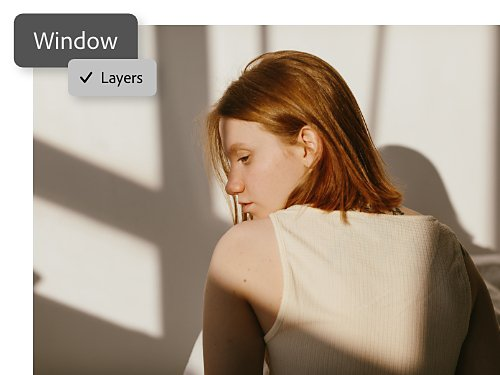
A zárolás feloldásához előbb győződjön meg arról, hogy látszik a Rétegek panel. Ha nem látszik, válassza a felső menüsorban az Ablak › Rétegek elemet. Ha még így sem jelenik meg a Rétegek panel, válassza az Ablak › Munkaterület › Alapeszközök lehetőséget.
Hogyan oldhatom fel egy háttérréteg zárolását?
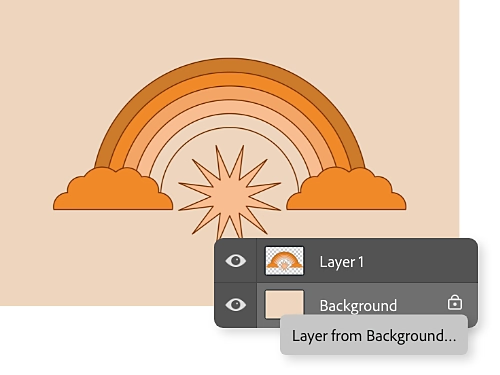
Amikor átlátszatlan (azaz tömör színes, textúrázott vagy képes) hátterű grafikát készít a Photoshopban, automatikusan az alsó réteg lesz a háttérréteg, amely részlegesen zárolva lesz, hogy ne lehessen módosítani a fedettségét vagy a rétegsorrendben elfoglalt helyét. A zárolás teljes feloldásához alakítsa át a réteget normál réteggé úgy, hogy duplán rákattint, és a Réteg háttérből elemet választja.
Photoshop-réteg zárolásának feloldása vagy a réteg zárolása kétféleképpen
- A Rétegek panellel
Lépjen a Rétegek panelre, és jelölje ki azt a réteget, amelynek fel szeretné oldani a zárolását. Ha zárolva van a réteg, egy lakat ikon látszik a neve mellett. Erre az ikonra kattintva feloldhatja a réteg összes tulajdonságának zárolását. Amennyiben fel van oldva a réteg zárolása, és zárolni szeretné a réteget, a Rétegek panelen lévő réteghalmaz feletti lakat ikonra kattintva zárolhatja a réteg összes tulajdonságát. - Billentyűkombinációval
A Command+/ (macOS) vagy a Ctrl+/ (Windows) billentyűkombinációval bármely kijelölt réteg zárolható, illetve feloldható a zárolása.
Részlegesen zárolt réteg zárolásának feloldása
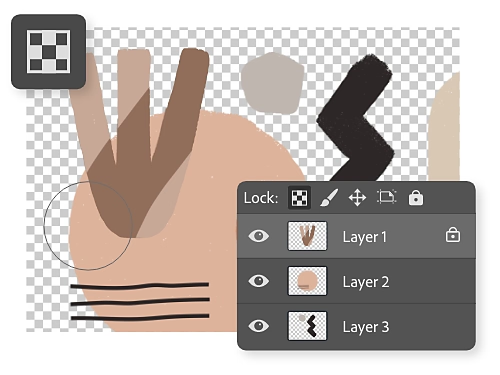
Átlátszó képpontok zárolása vagy a zárolásuk feloldása
Az Átlátszó képpontok rögzítése ikon egy apró sakktáblára hasonlít. Erre az ikonra kattintva megőrizhető az átlátszó terület átlátszósága, és a réteghez hozzáadott ecsetvonások vagy egyéb alakzatok csak a réteg átlátszatlan területeire lesznek hatással. Anélkül festhet például mintát egy átlátszó háttér előtti tárgyra, hogy attól kellene tartania, hogy az ecsetvonások túlmennek a tárgy körvonalain.
Kép képpontjainak zárolása vagy a zárolásuk feloldása
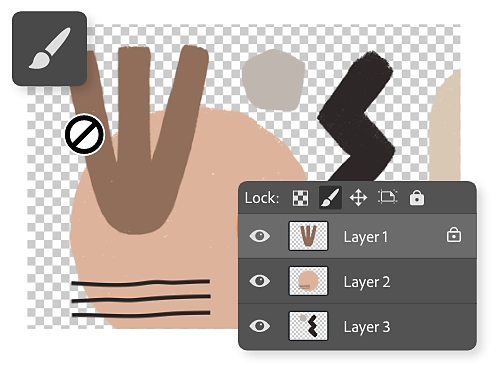
A kép képpontjainak rögzítése ikon egy ecset. Ez a típusú zárolás az Átlátszó képpontok rögzítése típusú zárolás ellentéte. Az ikonra kattintva az összes átlátszatlan képpontot védheti a festőeszközökkel végzett módosításoktól.
Pozíció zárolása vagy a zárolás feloldása
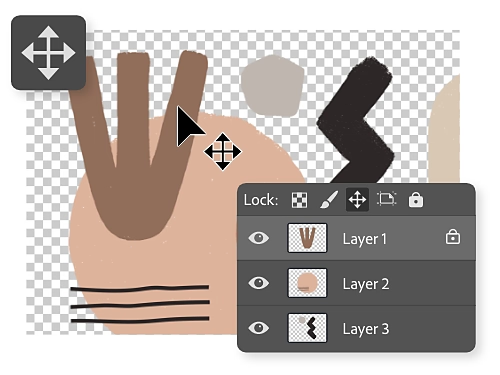
Ha be van kapcsolva a Pozíció zárolása beállítás, egyáltalán nem lehetséges az adott rétegen lévő objektumok mozgatása. Ez az ikon egymást derékszögben metsző kétágú nyilakra hasonlít.
Rétegek mesterfokon
Ezekből a Photoshop-oktatóanyagokból rétegekkel kapcsolatos további grafikai ismereteket sajátíthat el.

Képek behúzása új rétegekként
Új képek hozzáadásával rétegek hozhatók létre a projektben.

Rétegek körbevágása maszkolóeszközökkel
Megtanulhatja, hogyan lehet réteget körbevágni a réteg egy részének elrejtésével.
Tükörképek létrehozása
Tükrözheti a rétegeket a függőleges vagy a vízszintes tengelyük mentén.
A rétegméret átalakítása
A Szabad alakítás eszközt használva módosíthatja a rétegméretet.
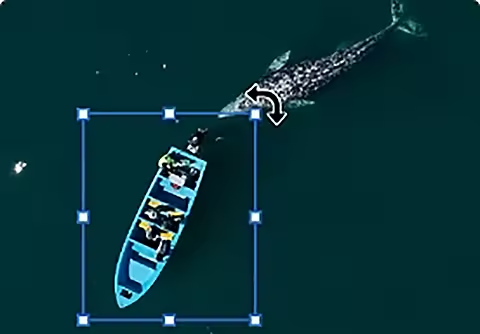
Elforgatás kreatívan
A Kijelölés áthelyezése eszközzel elforgathat egy réteget.

Szerkesztési műveletek tökéletesítése
Rétegek maszkolásával az adott réteg egyetlen részére korlátozhatja a szerkesztést.