
LANGSUNG KE BAGIAN
Hal yang perlu diketahui sebelum memulai


Ketuk untuk mengunggah gambar
File harus berupa JPEG, JPG, atau PNG dan hingga 40 MB
Dengan mengunggah gambar atau video, Anda menyetujui
Ketentuan Penggunaan dan Kebijakan Privasi Adobe.
Ketuk untuk mengunggah gambar
File harus berupa JPEG, JPG, atau PNG dan hingga 40 MB
Dengan mengunggah gambar atau video, Anda menyetujui
Ketentuan Penggunaan dan Kebijakan Privasi Adobe.
Seret dan jatuhkan citra
untuk mencoba sekarang
File harus berupa JPEG, JPG, atau PNG dan hingga 40 MB
Dengan mengunggah citra dan video, Anda menyetujui
Ketentuan Penggunaan dan Kebijakan Privasi Adobe
LANGSUNG KE BAGIAN
Hal yang perlu diketahui sebelum memulai
Alat seleksi favorit Anda dan Mask Lapisan sudah cukup untuk membuat cutout rapi yang bisa digunakan di mana saja. Cukup pilih objek yang ingin Anda potong, terapkan Mask Lapisan, dan selesai — semudah itu. Pelajari seluk-beluk membuat cutout di bawah ini.
Hasil cutout hanyalah foto yang latar belakangnya dihilangkan — sama seperti saat Anda masih kecil membuat kolase dengan gunting, lem, dan majalah lama. Dengan keajaiban teknologi digital, Anda dapat dengan mudah membuat cutout sederhana dari sebuah objek pada latar belakang polos, seperti semangkuk stroberi di atas meja putih. Atau, Anda dapat membuat cutout yang lebih rumit, seperti semak mawar di kebun raya — tanpa perlu gunting.
Menguasai cara memotong gambar adalah keterampilan yang akan Anda gunakan berulang kali. Saat Anda mengisolasi bagian dari foto, misalnya, bunga, mobil, atau orang, Anda dapat menggunakan cutout itu dengan berbagai cara kreatif. Selain itu, tidak seperti cutout kertas yang hanya dapat Anda gunakan sekali, Anda dapat menggunakan cutout digital berulang kali, baik saat Anda membuat poster, mendesain postingan media sosial, atau membuat kolase digital.
Meskipun Anda dapat menggunakan alat yang menghapus latar belakang dari gambar secara instan, mempelajari cara melakukannya sendiri dapat sangat membantu jika Anda ingin mengatur setiap detailnya. Photoshop menawarkan berbagai cara untuk mengambil cutout yang Anda inginkan supaya hasil proyek berikutnya terlihat menakjubkan.
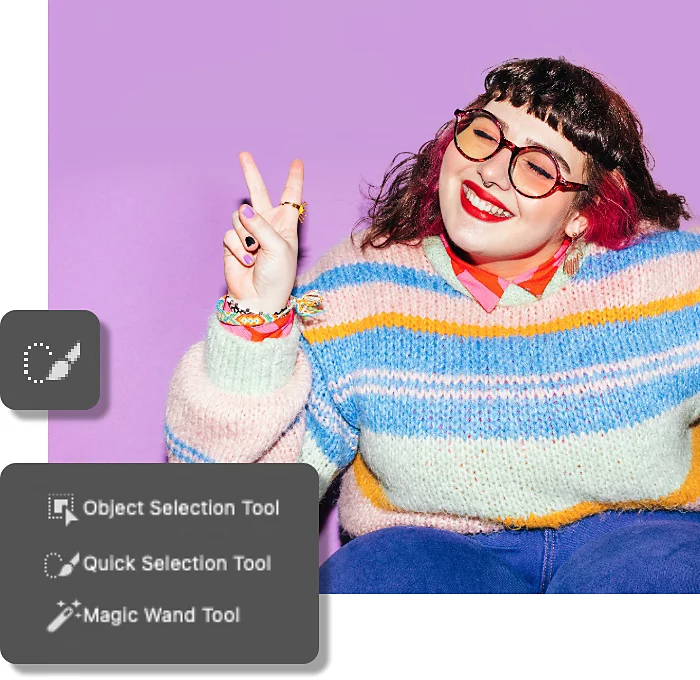
Membuat cutout tidak benar-benar melibatkan pemotongan — kabar baik bagi siapa pun yang pernah tanpa sengaja memotong bagian yang tidak seharusnya saat memakai gunting. Di Photoshop, Anda bebas bereksperimen, berubah pikiran, dan membatalkannya kapan pun. Inilah tiga hal penting yang perlu Anda ketahui tentang cutout digital:
Cutout yang bagus dimulai dengan seleksi yang bagus, yaitu menggambar batas di sekitar objek yang ingin Anda pilih. Bayangkan seleksi Anda seperti pisau presisi yang menentukan area yang tepat untuk pemotongan. Pilih saja alat seleksi Photoshop terbaik untuk pekerjaan Anda. Masing-masing menawarkan tingkat kontrol yang berbeda, dan ada yang lebih cepat digunakan daripada yang lain.
Mask Lapisan adalah yang melakukan "pemotongan", meskipun fungsinya lebih seperti selembar kertas yang menghalangi semua yang ada di bawahnya. Saat Anda menerapkan Mask Lapisan pada gambar dengan menggunakan seleksi, Anda mengisolasi bagian yang dipilih, sehingga secara efektif memisahkannya dari latar belakang. Selain itu, karena digital, Anda dapat menyesuaikan Mask Lapisan sebanyak yang Anda butuhkan.
Mask Lapisan bergantung pada alat kuas Photoshop dan dua warna, yaitu hitam dan putih, untuk menentukan bagian gambar mana yang disembunyikan dan mana yang dibiarkan. Hitam menyembunyikan semua yang ada di bawahnya sementara putih memperlihatkannya. Atau, Anda dapat mengubah opasitas alat kuas agar hanya sebagian gambar yang terlihat, yang dapat berguna saat Anda menghindari tepi yang kasar.
Bekerja dengan Mask Lapisan dianggap sebagai pengeditan non-destruktif, yang berarti Anda tidak menghapus bagian mana pun dari foto Anda secara permanen. Dengan cara ini, Anda bisa mengubah keputusan tentang cutout kapan saja. Ini semudah mengecat Mask Lapisan Anda menjadi hitam atau putih hingga Anda mendapatkan hasil yang tepat.

Ciptakan gambar menawan, grafis penuh warna, dan karya seni yang luar biasa.
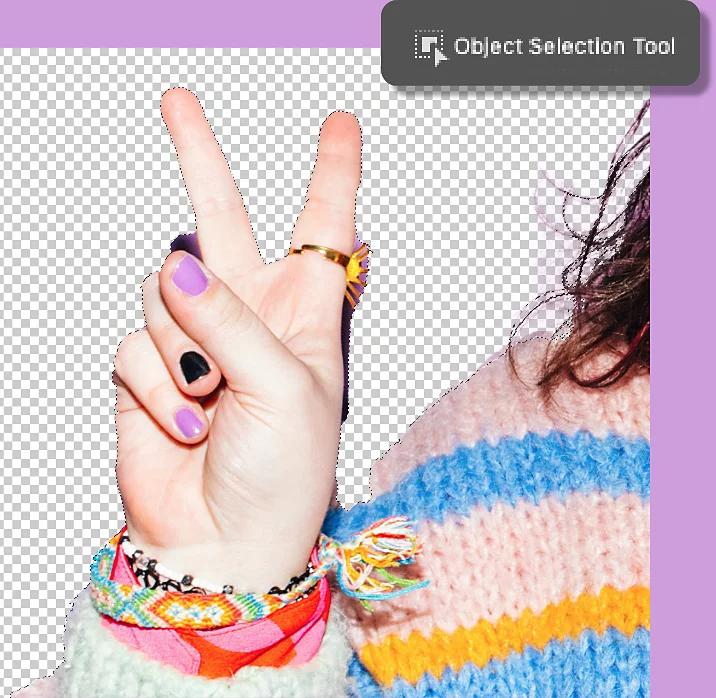
Teknik ini paling cocok untuk foto objek sederhana dengan tepi yang jelas pada latar belakang polos, seperti foto studio yang menggunakan latar belakang satu warna atau bahkan gambar ponsel pintar yang diambil dengan latar belakang lantai atau dinding berwarna putih atau solid.
Pastikan untuk memilih lapisan yang tepat yang ingin Anda gunakan di panel Lapisan.
Arahkan kursor ke item yang ingin Anda potong dengan alat Seleksi Objek atau tarik alat Pilihan Cepat ke atasnya. Lalu, masuk ke Pilih > Balikkan sehingga yang dipilih hanyalah latar belakang Anda.
Klik ikon Mask Lapisan di panel Lapisan untuk membuat cutout. Jika terdapat lapisan di bawah lapisan yang sedang Anda kerjakan, pastikan Anda menonaktifkannya untuk melihat tampilan cutout.
Ingatlah bahwa Anda dapat menyesuaikan Mask Lapisan kapan saja dengan mengkliknya dan mengecatnya dalam warna hitam atau putih.
Meskipun ada banyak teknik berbeda untuk membuat cutout yang lebih kompleks, ini adalah awal yang baik untuk kebanyakan jenis gambar, tanpa memandang subjek atau latar belakangnya.
Pastikan untuk memilih lapisan yang tepat yang ingin Anda gunakan di panel Lapisan.
Tergantung pada seberapa rumit bentuknya, Anda dapat menggunakan salah satu alat seleksi Photoshop — Pilihan Objek, Seleksi Cepat, Tongkat Ajaib atau salah satu dari alat Lasso.
Dengan bentuk yang Anda pilih, buka Pilih > Balikkan sehingga hanya latar belakang gambar yang dipilih.
Di area kerja Pilih dan Mask..., Anda dapat menyempurnakan pilihan untuk memastikan tidak ada bagian latar belakang yang tersisa. Cobalah mengeksplorasi bilah geser Radius, Smooth, Feather, Contrast, dan Shift Edge untuk menyempurnakan semua detail. Jika Anda perlu menambahkan atau menghapus bagian dari mask, cukup gunakan Seleksi Cepat, Perbaiki Tepi, Pilihan Objek dan alat lainnya di sisi kiri panel.
Setelah seleksinya sempurna, cukup gulir ke bagian bawah area kerja Pilih dan Mask... kemudian pilih untuk mengeluarkannya ke Mask Lapisan. Sekarang Anda memiliki cutout yang sempurna, apa pun latar belakang aslinya.
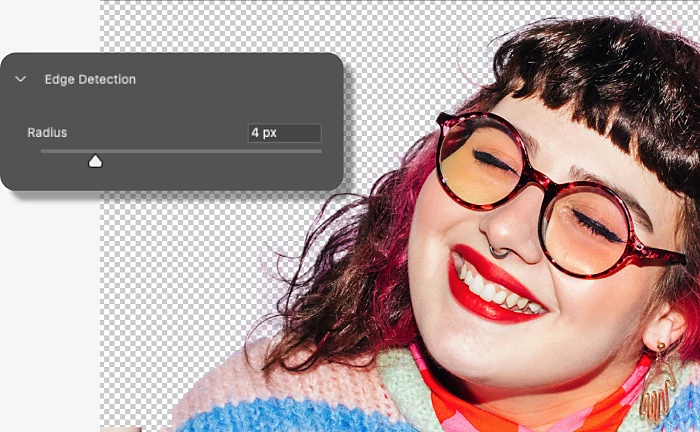
Rambut tipis, sudut yang rapat, dan bentuk yang rumit bisa menjadi tantangan cutout, tetapi itu semua dapat diatasi dengan sedikit bantuan dari Photoshop.
Saat Anda menata rambut, alat Perbaiki Tepi bisa menjadi teman yang membantu Anda. Berikut cara menggunakannya:
Gunakan alat Laso Poligon untuk subjek geometris yang terdiri dari garis lurus, seperti buku atau bingkai foto. Cukup klik di sekitar bentuk yang ingin Anda seleksi hingga kembali ke titik awal. Setelah Anda mengklik kembali titik awal Anda, Anda akan memiliki seleksi yang terdiri dari garis lurus yang sempurna.
Tips bermanfaat: Tahan tombol shift setelah mengklik dengan alat Laso Poligon untuk membuat garis 90 dan 180 derajat yang sempurna.
Anda dapat menggunakan salah satu alat Lasso lalu alat Seleksi Cepat untuk memotong bentuk yang rumit, atau bahkan membuat dua seleksi terpisah pada saat yang bersamaan (misalnya, jika Anda ingin memotong hanya dua mata tetapi tidak bagian wajah lainnya).
Alat Seleksi Cepat memudahkan Anda untuk menambahkan ke seleksi atau menghapus area dari seleksi, jadi Anda tidak harus melakukannya dengan benar pada percobaan pertama. Cukup klik alat Seleksi Cepat dengan tanda plus (+) untuk menambahkan dan alat Seleksi Cepat dengan tanda minus (-) untuk mengurangi.
Anda bahkan dapat membuat seleksi dengan lubang di bagian tengah menggunakan alat ini. Cobalah, dan Anda akan dapat membuat cutout donat, pretzel, dan objek lainnya yang sempurna dalam waktu singkat.

Based on your location, we think you may prefer the United States website, where you'll get regional content, offerings, and pricing.

