1. Unggah gambar dasar Anda di Photoshop.
Buka gambar utama yang ingin Anda kerjakan di Photoshop. Gambar ini akan menjadi lapisan latar belakang Anda, baik berupa foto produk, lanskap, atau visual media sosial.


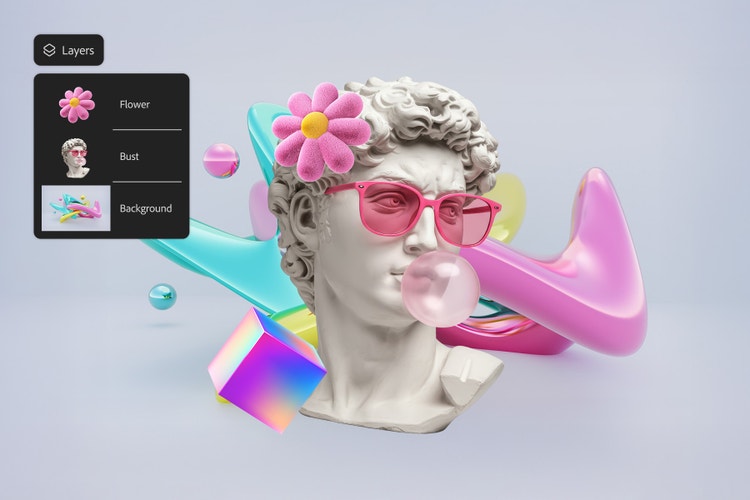
Buat overlay gambar dengan mudah menggunakan alat pelapisan canggih di Photoshop. Tumpuk dua atau lebih gambar, foto, tekstur, atau efek dengan kontrol yang presisi atas posisi, opasitas, dan mode paduan.
Tarik dan lepas gambar
untuk mencoba fitur ini sekarang
File harus berformat JPEG, JPG, atau PNG, dan berukuran maksimal 40 MB
Dengan mengunggah gambar atau video, Anda menyetujui
Ketentuan Penggunaan dan Kebijakan Privasi Adobe
Overlay gambar di Photoshop adalah cara cepat dan efektif untuk mengombinasikan visual, baik untuk postingan media sosial bermerek maupun kenang-kenangan keluarga. Tumpuk foto, logo, tekstur, atau grafik untuk menciptakan desain yang profesional dan menarik perhatian, atau gabung gambar untuk mockup produk, kolase foto, atau undangan acara. Anda bisa memulainya dengan mudah.
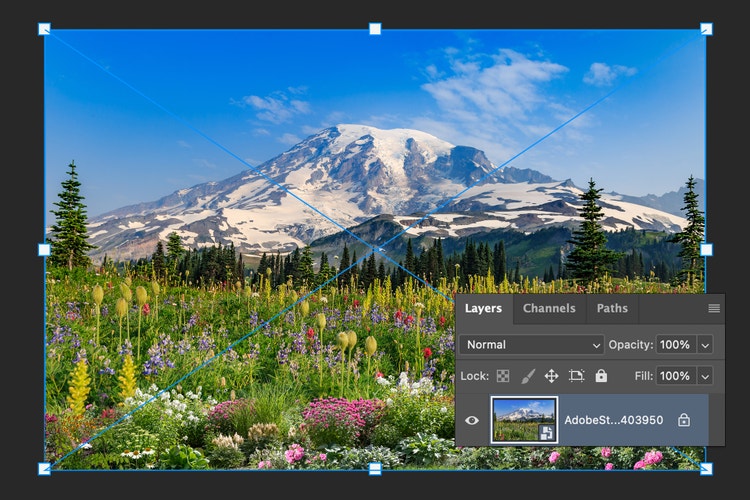
Buka gambar utama yang ingin Anda kerjakan di Photoshop. Gambar ini akan menjadi lapisan latar belakang Anda, baik berupa foto produk, lanskap, atau visual media sosial.
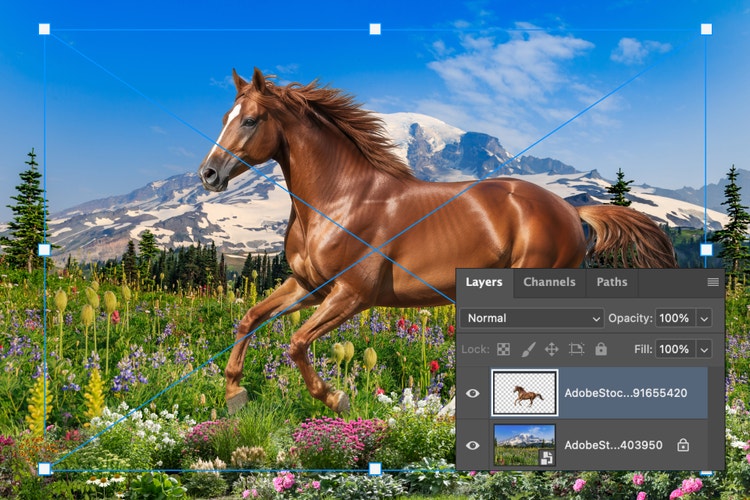
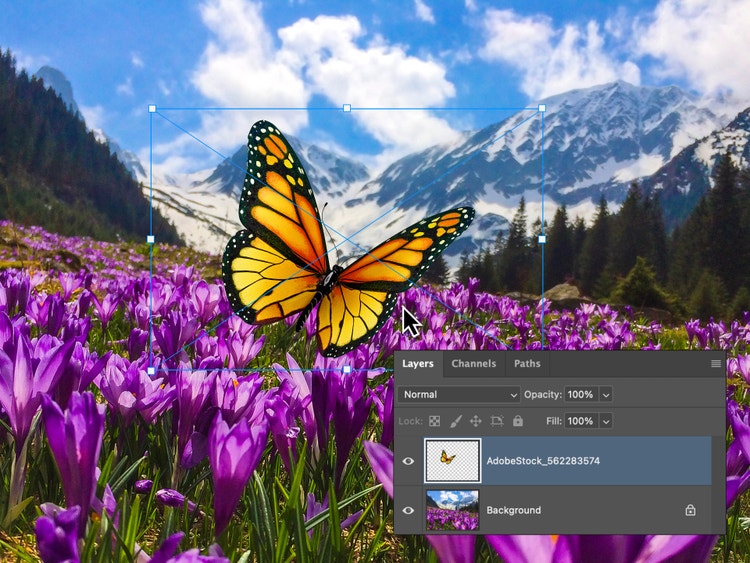
Untuk menambahkan gambar lain, tarik dan lepas file kedua ke workspace Photoshop. File ini akan otomatis muncul sebagai lapisan baru. Ubah ukuran dan posisi sesuai kebutuhan untuk menciptakan tampilan yang diinginkan.
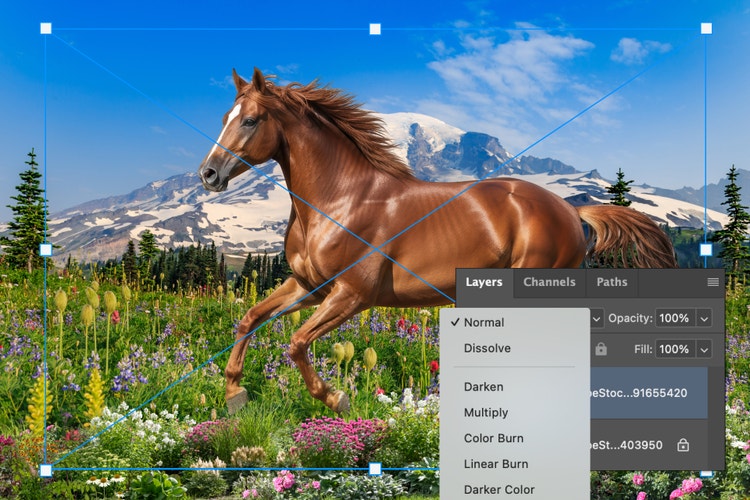
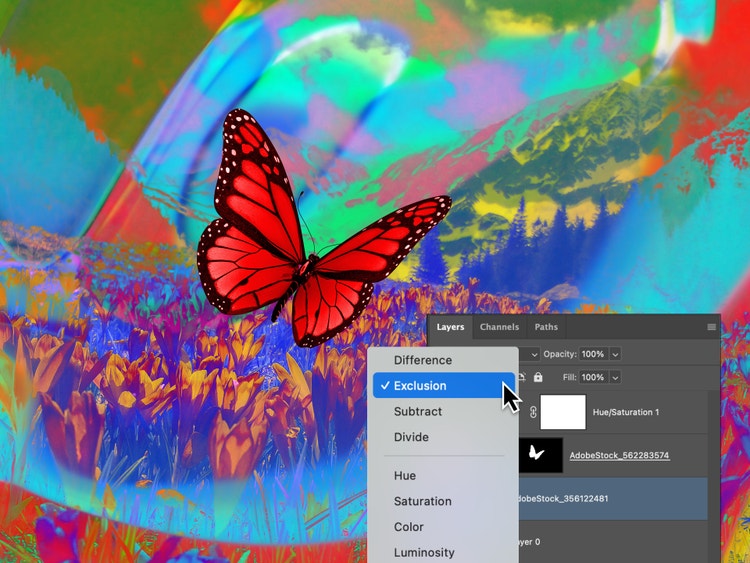
Gunakan pengaturan lapisan seperti opasitas, mode paduan, atau mask lapisan untuk mengontrol interaksi antargambar. Untuk hasil yang mulus, gunakan fitur Harmonisasi untuk menyelaraskan warna dan nuansa overlay dengan gambar dasar Anda. Baik untuk menghasilkan tekstur yang halus atau overlay total, alat-alat Photoshop membantu Anda menciptakan komposisi yang sempurna.
Anda dapat membuat overlay gambar untuk menggabungkan foto, grafis, dan tekstur dalam satu komposisi dengan aplikasi Photoshop atau Photoshop online. Baik untuk melapiskan logo pada foto produk atau membuat kolase digital, Photoshop memungkinkan Anda dengan mudah menyesuaikan penempatan, transparansi, dan mode paduan untuk mendapatkan tampilan yang sempurna, di rumah atau dari mana saja.
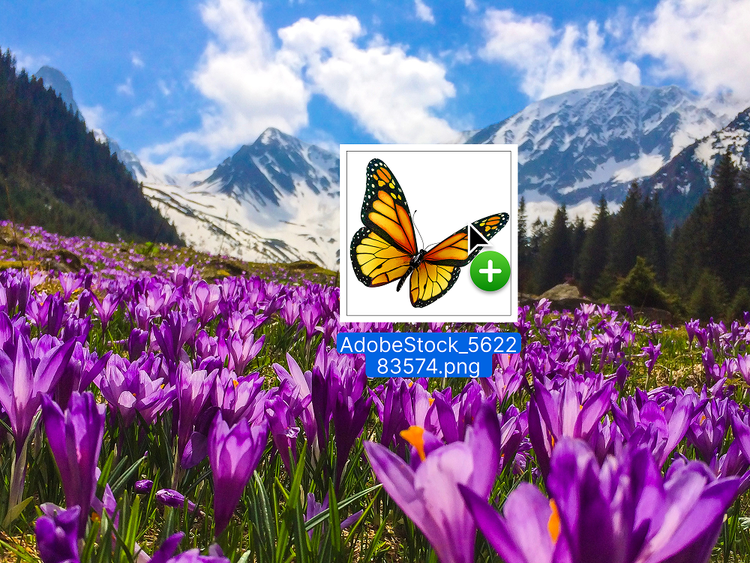
Dengan fungsionalitas tarik dan lepas di Adobe Photoshop, Anda bisa menciptakan desain berlapis yang tampak profesional dengan mudah. Cukup lepas file Anda ke kanvas, lalu Photoshop akan menambahkannya secara otomatis sebagai lapisan baru. Siapa pun Anda, pemula atau desainer berpengalaman, Anda bisa membuat overlay gambar dalam sekejap tanpa mengganggu alur kerja.
Untuk menambahkan gambar lain, tarik dan lepas file kedua ke workspace Photoshop. File ini akan otomatis muncul sebagai lapisan baru. Ubah ukuran dan posisi sesuai kebutuhan untuk menciptakan tampilan yang diinginkan.
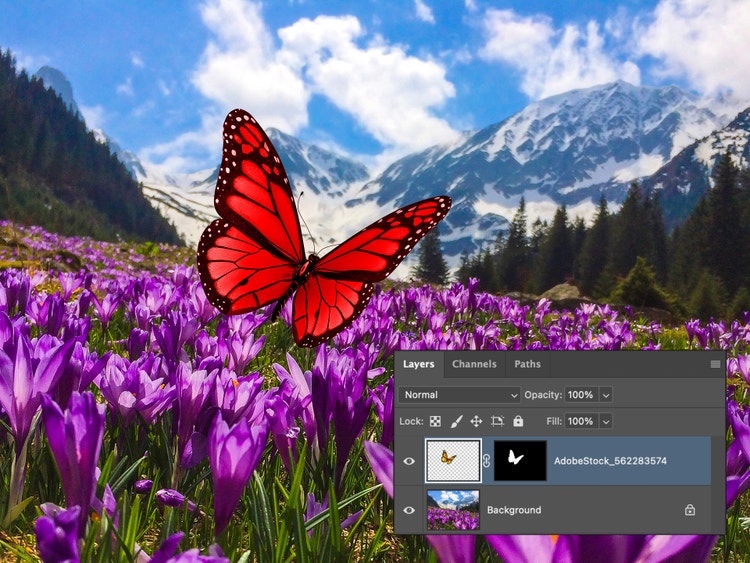
Mask lapisan di Photoshop memungkinkan Anda bereksperimen dengan overlay gambar dengan tetap menjaga keutuhan gambar asli. Gunakan gradien, kuas, atau seleksi untuk menghaluskan tepi, menyembunyikan area, atau menciptakan transisi yang halus. Untuk menggabungkan dua gambar atau lebih, mask lapisan memberikan kontrol nondestruktif, sehingga tiap detail desain Anda akan tampak sempurna.
Gunakan alat overlay gambar Photoshop untuk membangun visual kustom untuk proyek apa pun. Tambahkan tekstur, beri lapisan tipografi yang tegas, atau padukan efek foto artistik untuk menciptakan grafis yang mencuri perhatian untuk media sosial, cetak, atau proyek pribadi.
Overlay gambar di Photoshop adalah cara cepat dan efektif untuk mengombinasikan visual, baik untuk postingan media sosial bermerek maupun kenang-kenangan keluarga. Tumpuk foto, logo, tekstur, atau grafik untuk menciptakan desain yang profesional dan menarik perhatian, atau gabung gambar untuk mockup produk, kolase foto, atau undangan acara. Anda bisa memulainya dengan mudah.
Baik untuk papan visi pribadi maupun gambar mini YouTube bermerek, alat overlay gambar di Photoshop mempercepat pengembangan konsep menjadi hasil akhir yang rapi. Tambahkan foto atau gambar, lalu gunakan fitur Harmonisasi untuk menyamakan pencahayaan, warna, dan bayangan agar semua elemen terlihat menyatu. Susun lapisan, sempurnakan detail, dan publikasikan ke platform mana pun. Jelajahi alat kecerdasan buatan Photoshop untuk menghasilkan pola, tekstur, dan lapisan latar belakang unik yang menyatu mulus dengan desain Anda.
Coba overlay gambar untuk:
Dengan aplikasi Photoshop dan Photoshop online, Anda bisa membuat overlay gambar online gratis dari mana saja. Saat bepergian, selama sesi pemotretan, atau saat bekerja dengan tablet atau ponsel, progres akan terus disinkronkan di semua perangkat. Lakukan kolaborasi real-time, buat editan cepat, dan akses pekerjaan kreatif Anda setiap kali inspirasi datang.
Based on your location, we think you may prefer the United States website, where you'll get regional content, offerings, and pricing.


