FITUR-FITUR PHOTOSHOP
Cara membuka kunci lapisan di Adobe Photoshop.
Temukan bagaimana perintah Urungkan dan Ulangi dapat membantu Anda mengakses versi sebelumnya dan selanjutnya dari proyek Anda.
Dapatkan aplikasi gratis | Dapatkan aplikasi gratis Photoshop Lihat paket dan harga | Lihat paket dan harga Photoshop
Buka kunci lapisan agar bisa diedit atau diubah.
Bagaimana cara membuka kunci lapisan?
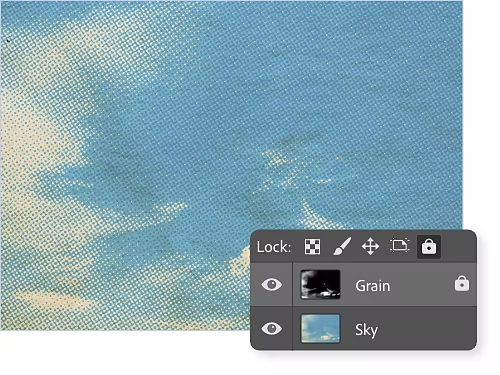
Jika lapisan Anda terkunci atau terkunci sebagian, klik ikon gembok kecil di sebelah kanan nama lapisan untuk membatalkan pengunciannya. Untuk mengunci lapisan, pilih lapisan tersebut dan klik ikon gembok di atas tumpukan lapisan Anda di panel Lapisan.
Mengapa saya tidak dapat membuka kunci lapisan saya di Photoshop?
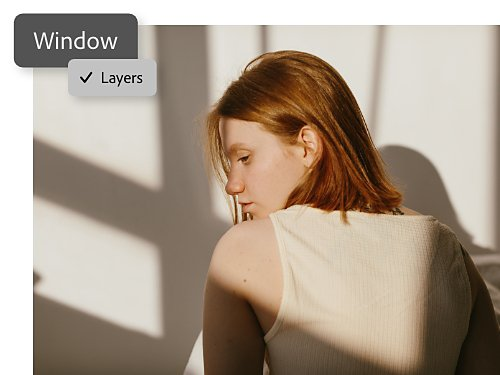
Untuk dapat membuka kunci, pastikan terlebih dahulu panel Lapisan Anda terlihat. Jika tidak, buka Jendela › Lapisan dari bar menu atas. Jika panel Lapisan tetap tidak muncul, buka Jendela › Ruang Kerja dan pilih Esensial.
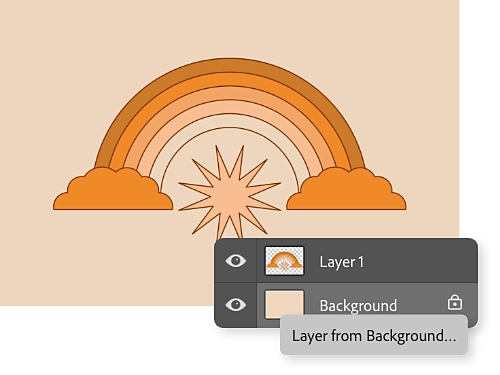
Bagaimana cara membuka kunci lapisan latar belakang?
Ketika Anda membuat karya seni di Photoshop dengan latar belakang tidak transparan — warna, tekstur, atau gambar yang solid — lapisan paling bawah secara otomatis menjadi lapisan latar belakang, dan terkunci sebagian sehingga Anda tidak dapat mengubah opasitas atau posisinya dalam urutan tumpukan. Untuk membukanya sepenuhnya, ubah lapisan latar belakang menjadi lapisan biasa dengan cara mengklik dua kali lapisan tersebut dan memilih opsi Lapisan dari Latar Belakang.
Dua cara untuk mengunci atau membuka kunci lapisan Photoshop.
- Dengan panel Lapisan:
Buka panel Lapisan Anda dan pilih lapisan yang ingin Anda buka kuncinya. Jika lapisan terkunci, Anda akan melihat simbol gembok di sebelah nama lapisan. Klik ikon gembok di sebelah lapisan untuk membuka kunci semua properti lapisan. Jika lapisan tidak terkunci dan Anda ingin menguncinya, klik ikon gembok di panel Lapisan di atas tumpukan lapisan Anda untuk mengunci semua properti lapisan. - Dengan pintasan keyboard:
Anda juga dapat menggunakan pintasan keyboard Command+/ (di Mac) atau Ctrl+/ (di Windows) untuk mengunci atau membuka kunci lapisan yang Anda pilih.
Cara membuka kunci lapisan yang terkunci sebagian.
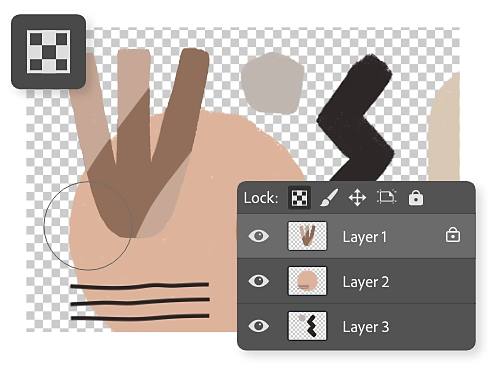
Kunci atau buka kunci piksel transparan.
Tampilan ikon Kunci Piksel Transparan mirip papan catur kecil. Fungsinya adalah menjaga area transparan tetap transparan. Goresan warna atau bentuk lain yang Anda tambahkan ke lapisan hanya akan memengaruhi area yang tidak transparan pada lapisan. Misalnya, Anda bisa melukis desain pada objek yang berada di latar belakang transparan tanpa khawatir goresan Anda akan keluar dari garis objek.
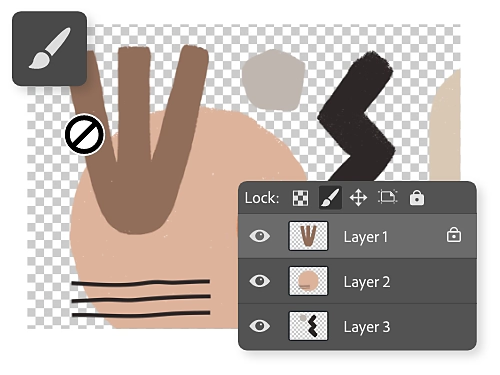
Kunci atau buka kunci piksel gambar.
Ikon Kunci Piksel Citra adalah kuas cat. Kunci ini adalah kebalikan dari Kunci Piksel Transparan. Ketika diklik, kunci ini mencegah semua piksel yang tidak transparan dimodifikasi dengan alat lukis.
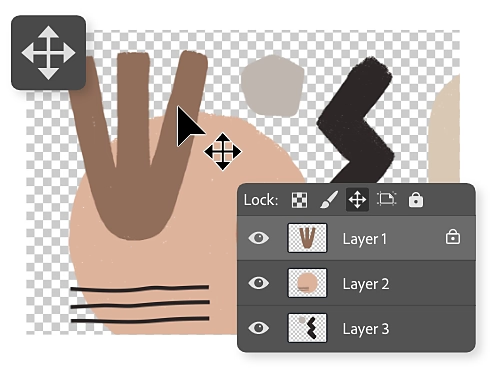
Kunci atau buka kunci posisi.
Ketika Kunci Posisi diaktifkan, objek pada lapisan tidak akan bisa dipindah. Ikon ini terlihat seperti sepasang tanda panah yang bersilangan.
Berkreasi lebih lanjut dengan lapisan.
Jelajahi tutorial Photoshop ini untuk menemukan lebih banyak tips desain grafis terkait lapisan.

Masukkan gambar sebagai lapisan baru.
Buat lapisan dengan menambahkan gambar baru ke dalam proyek Anda.

Rapikan lapisan dengan alat masking.
Pelajari cara memangkas lapisan dengan menyembunyikan sebagian.

Buat gambar cerminan.
Balik lapisan pada sumbu vertikal atau horizontal.
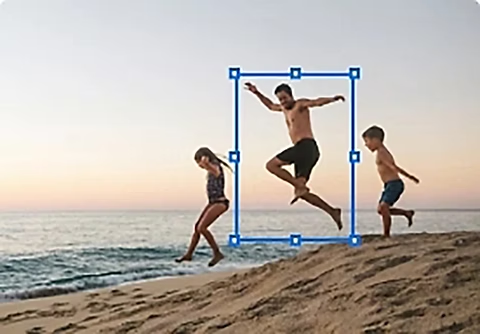
Ubah ukuran lapisan.
Gunakan alat Transformasi Bebas untuk mengubah ukuran lapisan.
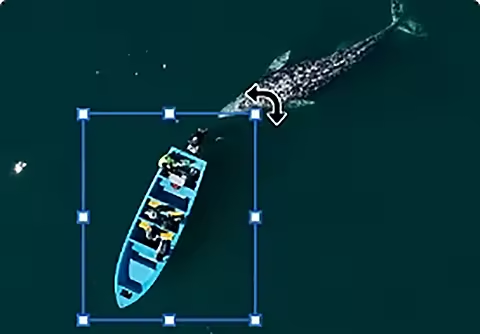
Putar sesuka hati.
Gunakan alat Geser Seleksi untuk memutar lapisan.

Sempurnakan hasil edit Anda.
Fokuskan edit Anda hanya pada satu area lapisan melalui masking lapisan.