https://main--cc--adobecom.aem.live/cc-shared/assets/img/firefly.svg|AdobeFirefly Adobe Firefly
עיינו באפשרויות הדיבוב באמצעות בינה מלאכותית ללוקליזציה של סרטונים
דבבו סרטונים למעל 15 שפות עם Translate video (תרגום וידאו) ביישום האינטרנט של Adobe Firefly.
דיבוב וידאו | עיינו באפשרויות הדיבוב באמצעות בינה מלאכותית ללוקליזציה של סרטונים.
https://main--cc--adobecom.aem.live/cc-shared/assets/img/product-icons/svg/firefly-80.svg
{{Adobe Firefly}}
https://main--cc--adobecom.aem.live/cc-shared/assets/img/product-icons/svg/firefly-80.svg
{{Adobe Firefly}}
השלב הבא בהתפתחות של הבינה המלאכותית בתחום הקריאייטיב כבר כאן עבור כל הרעיונות שלכם, עם כלים לתמונות, לסרטונים, לשמע ולווקטורים.
פרצו את מחסומי השפה עם יצירה קלה של דיבוב באמצעות בינה מלאכותית
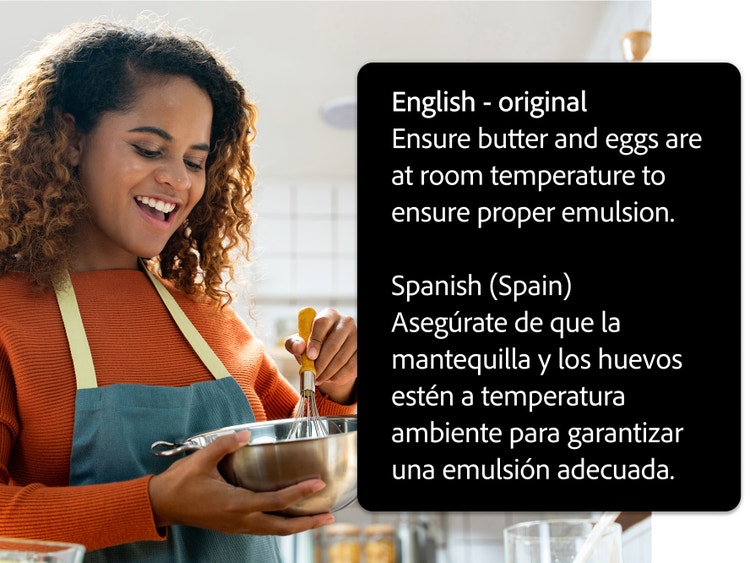
העלו קובץ ותרגמו. Adobe Firefly מספק שירותים של תרגום, התאמת קול ודיבוב במספר שפות עם הגדרה מינימלית.
השתמשו בדיבוב באמצעות בינה מלאכותית כדי לשכפל את הקול שלכם לשפות רבות
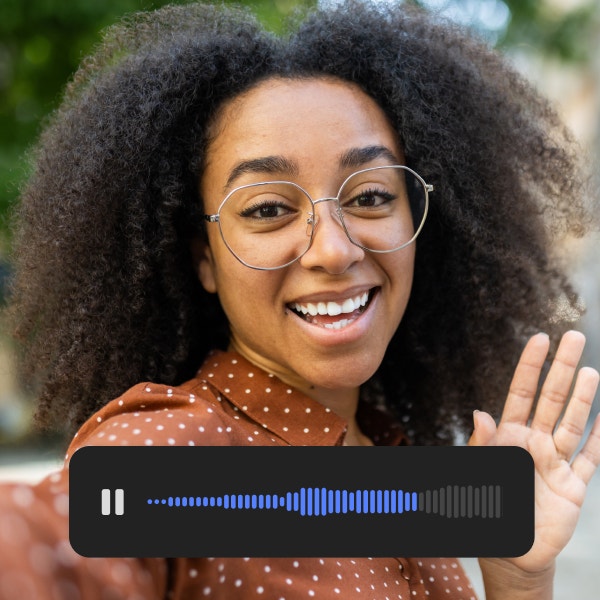
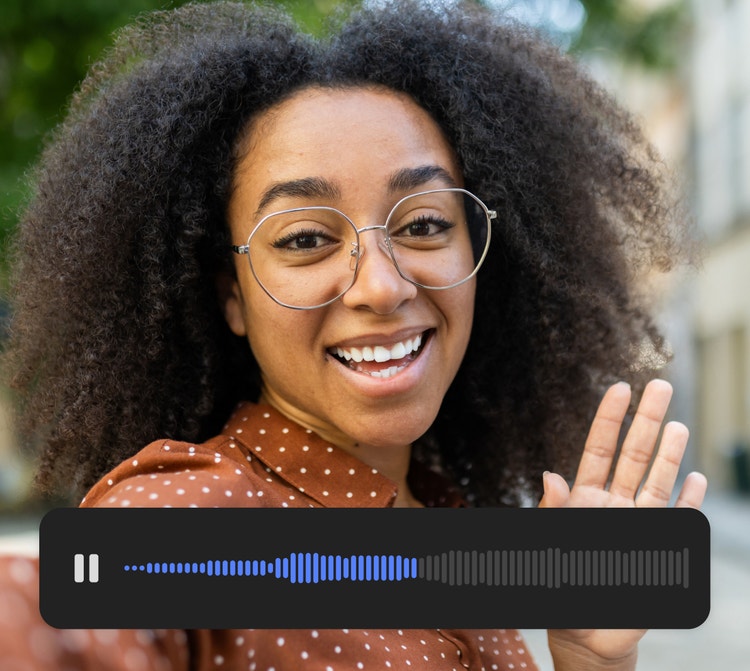
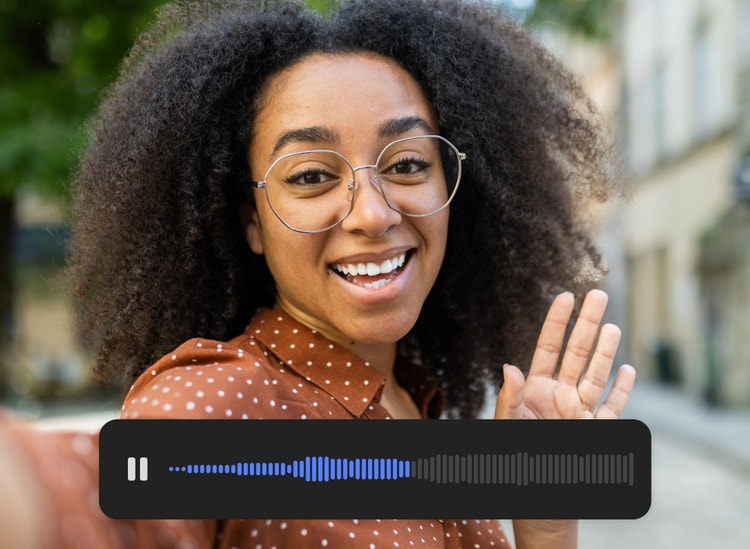
פנו לקהלים ביותר מ‑15 שפות שונות על ידי העלאת קובץ שמע של הקול שלכם. Adobe Firefly מזהה ומתרגם את הדיבור תוך שמירה על הקול המקורי של הדובר. בעזרת הכלי המהיר ומבוסס האינטרנט הזה, תוכלו לבצע פעולות לוקליזציה מהר יותר מאי‑פעם.
![אישה מביטה למצלמה. היא יושבת על ספה עם מטבח ברקע. ממשק המשתמש בפינה הימנית העליונה מציג סמן הבורר בין שפות שונות ובוחר ב‑Spanish (Spain) (ספרדית [ספרד])"](./media_14d636185393d454fa5cfc45af672cb91b6593114.jpg?width=750&format=jpg&optimize=medium)
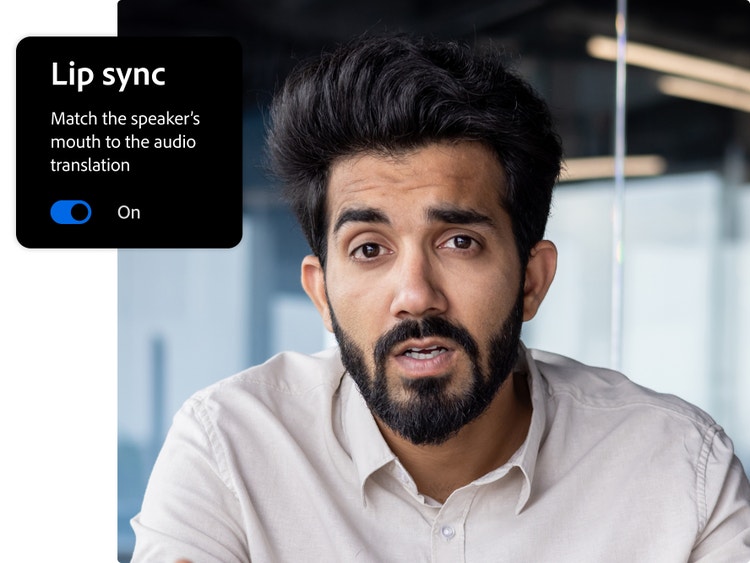
השיגו תוצאות ראליסטיות עם Lip Sync (סנכרון שפתיים) לווידאו
שתפו את ערכות הלימוד שלכם עם דוברי הינדי. ראו איך ביקורות המוצרים שלכם מתקבלות במנדרינית. גלו אם הבלוג שלכם יכבוש את יפן. תרגמו שמע במהירות עם דיבוב וידאו, ועם Firefly לארגונים תוכלו להשתמש בסנכרון שפתיים כדי להיראות ולהישמע כמו דוברי שפת אם.
דיבוב באמצעות בינה מלאכותית שמותאם לצרכים שלכם
בין שמדובר בסרטונים לקידום מכירות, בין שביצירת תוכן ובין שבסרטוני הסבר, תוכלו להרחיב את החשיפה שלכם על ידי פנייה לקהלים נוספים בשפה שלהם.
קבלו תמלילי וידאו לכל פרויקט
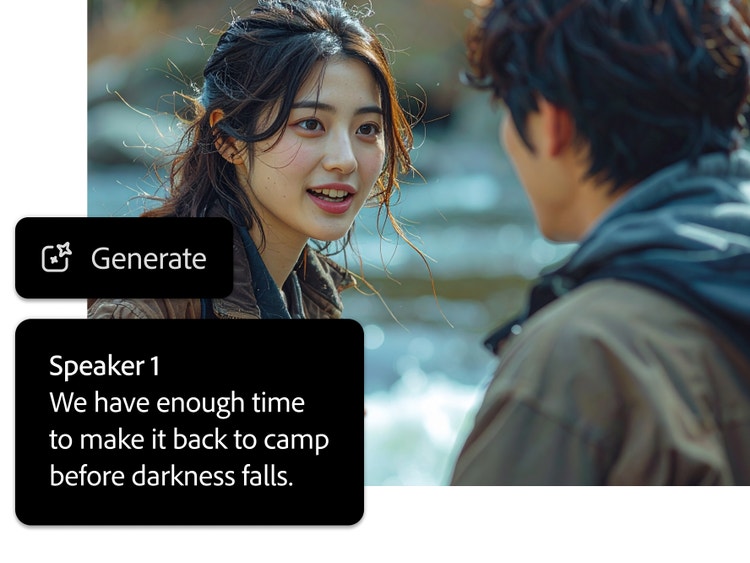
כל דיבוב וידאו מייצר אוטומטית תמליל בשפת היעד, והופך את יצירת הכתוביות והלוקליזציה לפשוטה יותר מאי‑פעם.
דיבוב באמצעות בינה מלאכותית לכל הפרויקטים של תוכן הווידאו שלכם
עבדו בקלות עם סוגי שמע שונים. תרגמו ותמללו שמע מדובב לסרטונים, לפודקאסטים, לספרי שמע, לקריינות לקורסים מקוונים או לכל מדיה אחרת המכילה קול אנושי.
איך להשתמש בדיבוב באמצעות בינה מלאוכתית ב‑Firefly
שלב 1
התחברו ל-Adobe Firefly
שלב 2
העלו את הקובץ
שלב 3
בחרו שפות חדשות
שלב 4
תרגמו את השמע
שלב 5
הורידו ושתפו
- איך להשתמש בדיבוב באמצעות בינה מלאוכתית ב‑Firefly
- שלבים המתארים איך להשתמש בדיבוב באמצעות בינה מלאוכתית ב‑Firefly
- PT5M
- firefly
למה לבחור ב‑Firefly לדיבוב באמצעות בינה מלאכותית?
דיבוב בעזרת Firefly הוא תהליך מהיר ופשוט כמו העלאת סרטון. אל תסתפקו רק בתרגום הסרטונים לשפה חדשה, שמרו על הטון, הרגש והאווירה של השמע המקורי, כולל על הקול האותנטי של הדובר. התנסו עם שפות חדשות, סנכרנו שפתיים בלחיצה וצרו כתוביות מהר יותר מאי‑פעם.


התאמת קול וטון
שמרו על האינטונציה, הקצב והאופי של השמע המקורי ביותר מ‑15 שפות שונות.
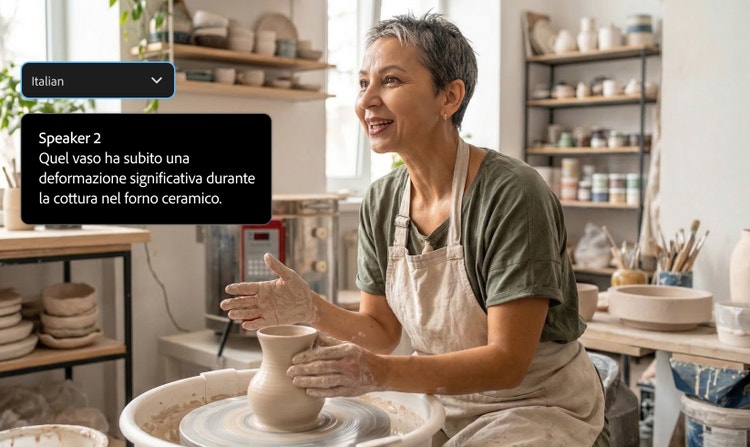
לוקליזציה באיכות גבוהה
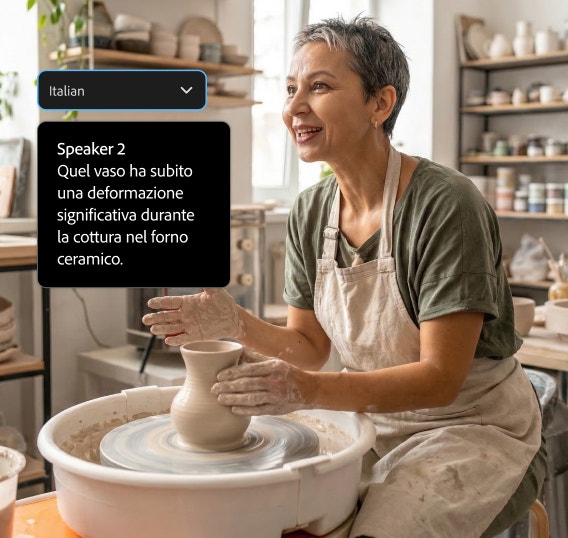
שלבו מספר כלי בינה מלאכותית כמו Lip Sync (סנכרון שפתיים) וצרו סרטונים עם דיבוב מתורגם שנראים ונשמעים כאילו צולמו בשפת המקור.
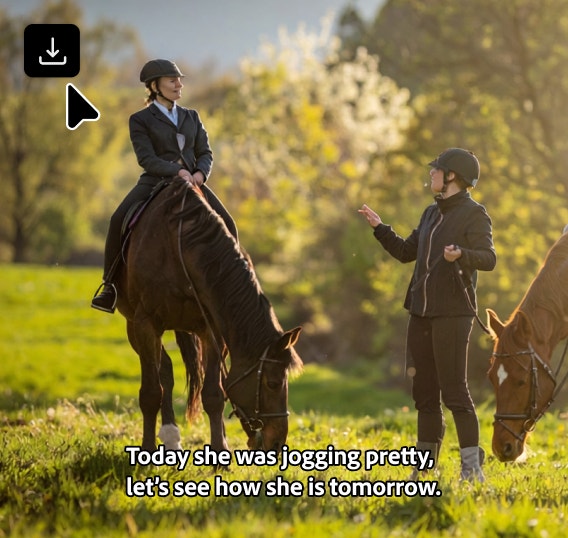
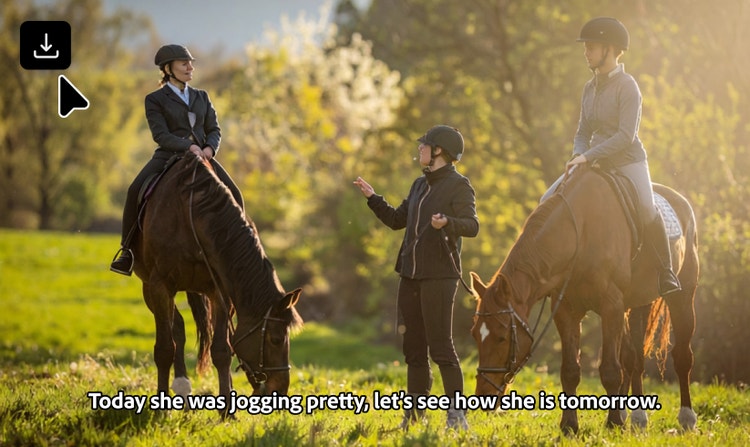
יצירת כתוביות
צרו תמלילי שמע באיכות גבוהה בשפה המקורית או ביותר מ‑15 שפות אחרות.
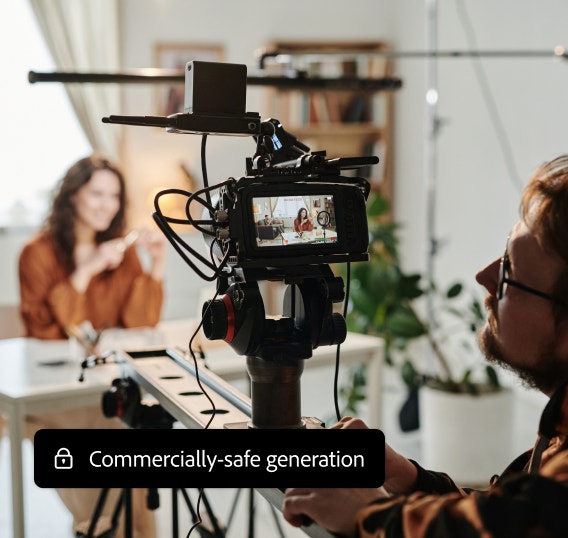
בטוח לשימוש מסחרי
המודלים של Firefly מאומנים על תוכן מורשה ונתונים ברשות הציבור, כך שתוכלו להשתמש בדיבוב באמצעות בינה מלאכותית בפרויקטים מסחריים ללא חשש.
גלו את הפוטנציאל של Firefly


יש עוד תכונות שכדאי לגלות
יש לכם שאלות? יש לנו תשובות
מה זה דיבוב באמצעות בינה מלאכותית?
מהו כלי הדיבוב באמצעות בינה מלאכותית הטוב ביותר?
מה ההבדל בין קריינות לדיבוב?
מה ההבדל בין דיבוב באמצעות בינה מלאכותית לדיבוב מסורתי?
האם דיבוב באמצעות בינה מלאכותית יכול להתאים לתנועת השפתיים?
אילו שפות נתמכות?
האם אוכל לשמור על הקול של הדובר המקורי בשפות השונות?
שתפו את הדף הזה
גלו כלים נוספים של Firefly
חמישה טיפים לניהול חוויה רב‑לשונית
רוב החברות הגלובליות הגדולות כבר אימצו מגוון טכנולוגיות שמסייעות להן לכתוב, לתרגם, לסקור, לפרסם ולתחזק את התוכן והאתרים שלהן – אך הטכנולוגיה היא רק חלק מהתמונה.
למידע נוסף | למידע נוסף – חמישה טיפים לניהול חוויה רב-לשונית
אף שפה לא נשארת מאחור
Adobe Design תומך ביוזמה לשימור שפות שנמצאות בסכנה בעידן הדיגיטלי.

כיצד בינה מלאכותית גנרטיבית עובדת?
בינה מלאכותית גנרטיבית מככבת בכותרות, וזו לא סתם מגמה חולפת. סביר מאוד שהטכנולוגיה החדשנית הזו תהיה חלק מהחיים שלכם בקרוב – אם זה לא קרה עדיין. גלו כיצד בינה מלאכותית גנרטיבית עובדת והתחילו לייעל את תהליכי העבודה שלכם.
למידע נוסף | למידע נוסף – כיצד בינה מלאכותית גנרטיבית עובדת?
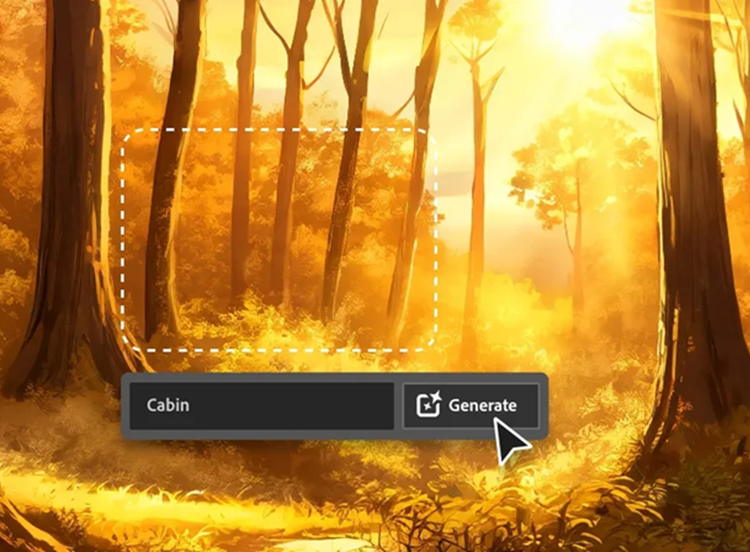
בינה מלאכותית עבור מעצבים גרפיים
קבלו מידע נוסף על כלי הבינה המלאכותית הזמינים למעצבים גרפיים ואיך הם יכולים לעזור לשפר את הפרודוקטיביות ולקדם את העבודה שלכם לכיוונים מפתיעים.