
יצירת תמונות עם יוצר התמונות באמצעות בינה מלאכותית FLUX.2 ומודלים נוספים של FLUX AI בתוך Firefly
צרו תמונות עם מודל FLUX.2 החדש ב-Adobe Firefly באמצעות הנחיות טקסט לתמונה ליצירת תמונות מאפס, או באמצעות יכולות תמונה לתמונה לשינוי תמונות קיימות. המודלים של FLUX מיועדים להציע מהירות, איכות ודיוק, והם מספקים תוצאות ברזולוציה גבוהה עם רמת דיוק גבוהה של ההנחיות, כך שתוכלו ליצור ולחזור על התהליך מהר יותר ללא חשש.
Adobe Firefly
https://main--cc--adobecom.aem.live/cc-shared/assets/img/product-icons/svg/firefly-80.svg

Adobe Firefly
https://main--cc--adobecom.aem.live/cc-shared/assets/img/product-icons/svg/firefly-80.svg
Adobe Firefly
השלב הבא בהתפתחות של הבינה המלאכותית בתחום הקריאייטיב כבר כאן, והוא מוכן לעבוד על כל הרעיונות שלכם עם כלים לתמונות, לסרטונים, לשמע ולווקטורים.
מה אפשר ללמוד על תמונות שנוצרו בבינה מלאכותית באמצעות מודלים של FLUX?
FLUX.2 יוצר תמונות ברזולוציה גבוהה עם פרטים פוטוראליסטיים, בעוד ש-FLUX1.1 יוצר תמונות בבינה מלאכותית מהר יותר ובצורה חלקה יותר, ומספק פרטים איכותיים ברזולוציות גבוהות לקבלת תוצאות מלוטשות ומקצועיות. עם הבנה מתקדמת של הנחיות, המודלים של FLUX מייצרים תוצאות חדות ועקביות שאפשר לסמוך עליהן, מה שמקל עליכם ליצור, לחדד ולשנות גודל של תמונות איכותיות בביטחון.
![תמונה שנוצרה בבינה מלאכותית של פתח נוצץ במה שנראה כמו החלל החיצון. צבעים בהירים ומתערבלים נמצאים בצד השני. ממשק המשתמש על גבי התמונה מציג את הכיתוב FLUX.2 [pro] ואת ההנחיה A shimmering portal in velvety darkness, opening onto a prismatic, cosmic interior (פורטל נוצץ בחשכה קטיפתית, שנפתח אל מקום קוסמי וצבעוני).](./media_1c4cfb841acf3a564b998be182eec80da4bd392cf.jpg?width=750&format=jpg&optimize=medium)
מטקסט לתמונה עם FLUX.2
צרו תמונות מפורטות יותר עם FLUX.2. עם הבנה משופרת של הנחיות ופיזיקה, מודל FLUX החדש מעבד במדויק פנים, כפות ידיים ובדים. FLUX.2 מצטיין גם בטיפוגרפיה לשיפור אינפוגרפיקות, דגמי ממשק משתמש ותוכן ממותג. בנוסף, תוכלו להשתמש בעד ארבע תמונות לייחוס כדי להשיג את המראה הרצוי מהר יותר.


יצירת תמונות עם FLUX1.1 לקבלת איכות ופרטים
הפכו הנחיות לתמונות מלוטשות עם FLUX1.1 המהיר והמהימן. המחישו רעיונות ב-Firefly Boards (לוחות של Firefly), ואז צרו תמונות, חדדו ושלבו. צרו ועדכנו עם FLUX.1 Kontext כדי לשמור על עקביות בתוצאות בין הנחיות וסגנונות לקבלת פרטים חדים ואיכות אחידה במהירות.
עם יוצרי התמונות של FLUX AI, לצוותים יש כלים ליצירת תוכן תואם למותג
המחישו רעיונות יצירתיים מהר יותר עם FLUX.2, FLUX1.1 ו-FLUX.1 Kontext. אם אתם מעצבים, מלמדים או משווקים, תוכלו להפוך הנחיות לתוצאות מלוטשות שתואמות למותג במהירות. המודלים של FLUX מושלמים עבור:
- מעצבים: צרו הנחיות חזותיות מלוטשות ווריאנטים נאמנים למותג לקבלת משוב מהיר.
- משווקים: הפיקו במהירות תמונות קמפיין מוכנות לערוצים.
- מחנכים ותלמידים: איירו שיעורים ופרויקטים עם רכיבים חזותיים ברורים שניתן לשלוט בהם.
בכל התפקידים, FLUX.2, FLUX1.1 ו-FLUX.1 Kontext שומרים על אחידות בתוצאות בזמן שאתם מחדדים הנחיות, מחליפים סגנונות ובוחנים חלופות.
![ממשק המשתמש של יישום יצירת התמונות של Firefly, עם FLUX.2 [pro] שנבחר בבירור בתור המודל לשימוש. ההנחיה היא Whimsical forest scene (סצנת יער חמודה) והתמונה מציגה יער שטוף שמש כמו באגדות.](./media_1b80f77733062d1879f49e70cc057d68a17ad4cff.jpg?width=750&format=jpg&optimize=medium)
אפשר להאיץ את עקומת הלמידה עם פלטפורמה אינטואיטיבית
אתם לא צריכים ניסיון קודם עם כלי בינה מלאכותית או תוכנות עריכה כדי להתחיל ליצור עם FLUX.2 ומודלים אחרים של FLUX ב-Adobe Firefly. תהליך עבודה אינטואיטיבי שמבוסס על הנחיות מקל עליכם ליצור תמונות במהירות ולשמור על עקביות בהפקות בהיקף גדול.
יצירה באמצעות מודלים שונים של יוצרי תמונות באמצעות בינה מלאכותית
בחרו את מודל FLUX שמתאים לתהליך העבודה שלכם. FLUX.2 מציע ראליזם ברמה של הפקה מקצועית, ואילו FLUX1.1 ו-FLUX.1 Kontext מיועדים למהירות וליצירת תמונות באיכות גבוהה. ב-Adobe Firefly, אתם יכולים גם לבחון מודלים נוספים של שותפים לצד FLUX – כך שאתם נהנים מכלי בינה מלאכותית גמישים ומשליטה רבה יותר על האופן שבו אתם יוצרים ומשפרים תמונות.
![תפריט נפתח של כמה מודלי בינה מלאכותית שונים של שותפים שזמינים ב-Adobe Firefly. FLUX.2 [pro] נבחר.](./media_11d47ff32e977db49a1434a91ac96be49553ece41.jpg?width=750&format=jpg&optimize=medium)
יצירה עם מספר מודלים מובילים של בינה מלאכותית במקום אחד
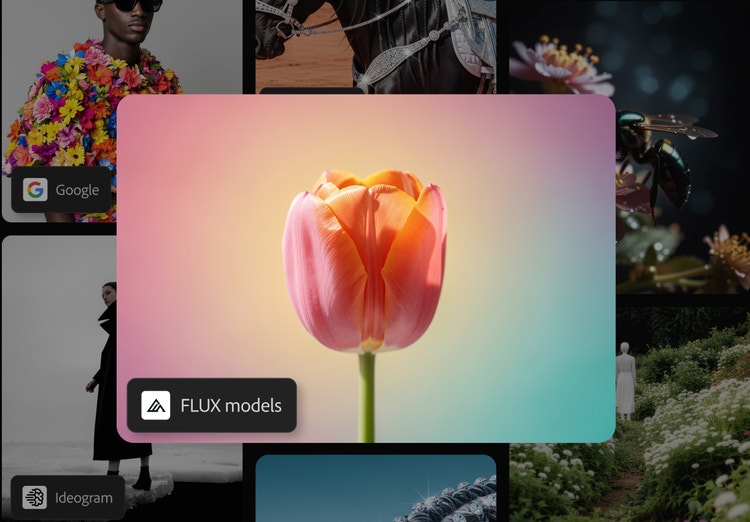
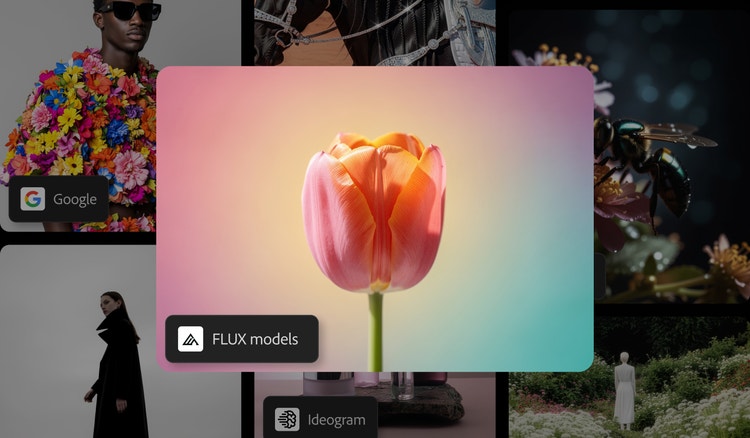
בחרו מודלים מובילים של בינה מלאכותית מ-Adobe, מ-Google, מ-OpenAI, מ-Runway ועוד כדי ליצור את התוכן הכי טוב שאפשר.
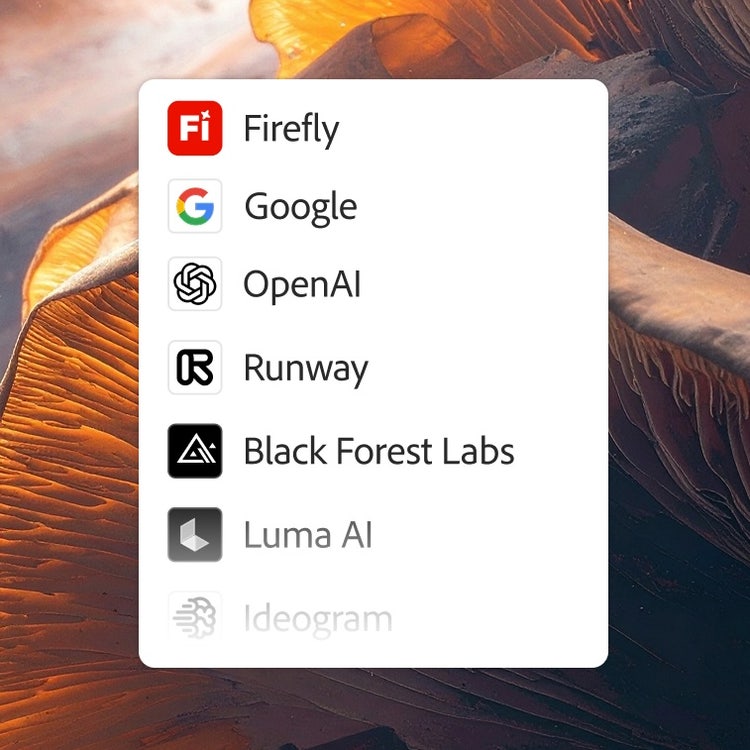
כניסה אחת, מספר מודלים מובילים של בינה מלאכותית
שלבו תוצרים וצרו שכבות שלהם כדי שיתאימו באופן הטוב ביותר לחזון שלכם. המשמעות של מודלים נוספים היא טווח יצירתי רחב יותר, ואתם מקבלים את כולם באמצעות כניסה אחת.
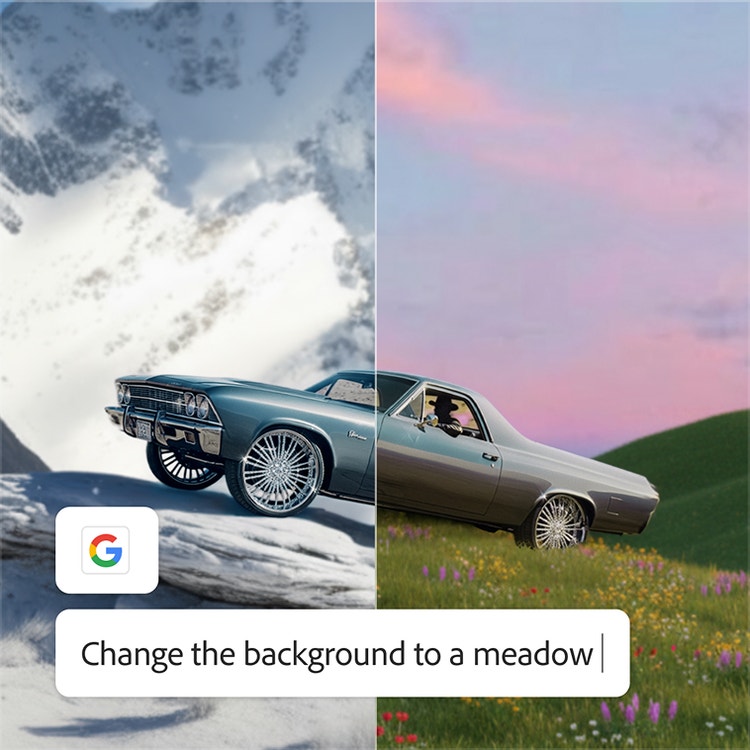
הבינה המלאכותית שאתם זקוקים לה, כשאתם זקוקים לה
לא משנה אם אתם עובדים באופן מלא עם בינה מלאכותית גנרטיבית או רק מקבלים סיוע מהיר לתהליך העבודה, תמיד עומד לרשותכם המודל המתאים לעבודה.

עוצמה מדהימה, בקרות עשירות
הפיקו את המרב מהיכולות המתקדמות האלו של הבינה המלאכותית עם בקרת הקריאייטיב שלה אתם מצפים מ‑Adobe. הכול כלול.
איך ליצור תמונות עם הבינה המלאכותית של FLUX ב‑Firefly
בצעו את השלבים המהירים הבאים כדי ליצור ולערוך תמונות ב-Firefly עם מודלים של בינה מלאכותית של FLUX.
- פתחו את Adobe Firefly
בחרו Generate Image (יצירת תמונה) כדי להתחיל. - פתחו את התפריט הנפתח Model (מודל)
בלוח General Settings (הגדרות כלליות), לחצו על התפריט הנפתח Model (מודל). - בחרו מודל FLUX
במקטע Partner Models (מודלים של שותפים), בחרו את מודל יוצר התמונות של FLUX שברצונכם להשתמש בו. - הזינו את ההנחיה שלכם
תארו את התמונה שברצונכם ליצור בשדה ההנחיה. - צרו את התמונה
לחצו על Generate (יצירה) כדי ליצור את התמונה באמצעות מודל FLUX שבחרתם. - הורידו
הורידו את התמונה למכשיר שלכם.
למה להשתמש ב-FLUX AI ב-Firefly ליצירת תמונות בבינה מלאכותית?
- תהליכי עבודה משולבים: צרו תמונות עם המודלים של FLUX ישירות ביישום Firefly ובאמצעות האפשרות Generative Fill (מילוי גנרטיבי) ב-Photoshop, בלי להחליף כלים או לצאת מריכוז.
- תוצאות באיכות גבוהה: צרו תמונות מפורטות ואיכותיות בבינה מלאכותית עם תהליך יצירה נוח וראליזם טבעי.
- חזרו על רעיונות: צרו לעצמכם וריאציות, לוחות השראה וקונספטים בתוך Firefly Boards (לוחות של Firefly) כדי שלא תצטרכו לייבא ולייצא נכסים בין כלים.
Firefly משלב את המודלים של FLUX בסביבה יצירתית מאוחדת, מה שמקל עליכם לעבור משלב הרעיון הראשוני לשלב התמונה המוגמרת במקום אחד. שרטטו קונספטים ב-Firefly Boards (לוחות של Firefly), צרו תמונות באמצעות Generate Image (יצירת תמונה) וחדדו את התוצאות ככל שהפרויקטים מתפתחים – בלי לוותר על האיכות, המהירות או השליטה היצירתית.
יש לכם שאלות? יש לנו תשובות
האם אפשר להשתמש ב-FLUX.2 ב-Adobe Firefly?
האם FLUX1.1 זמין למשתמשי Firefly?
האם אפשר להשתמש ב‑FLUX1.1 לפרויקטים מסחריים?
אילו פלטפורמות מספקות גישה לבינה המלאכותית של FLUX?
מה מייחד את FLUX AI לעומת יוצרים אחרים של תמונות באמצעות בינה מלאכותית?
אילו כלי בינה מלאכותית מאפשרים לעבור בין מודלים שונים של בינה מלאכותית ליצירת תמונות?