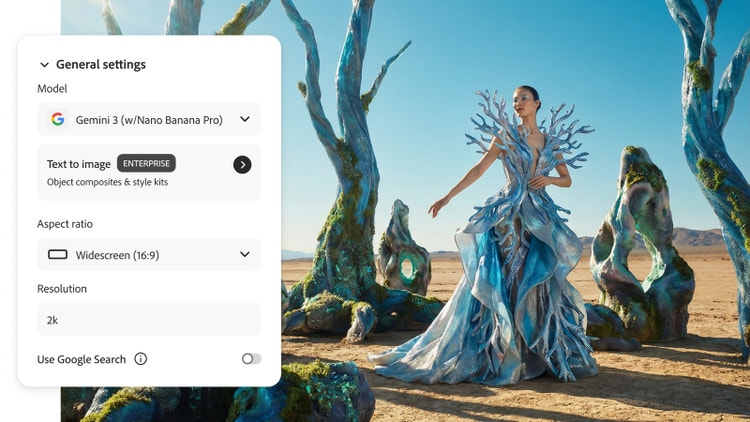
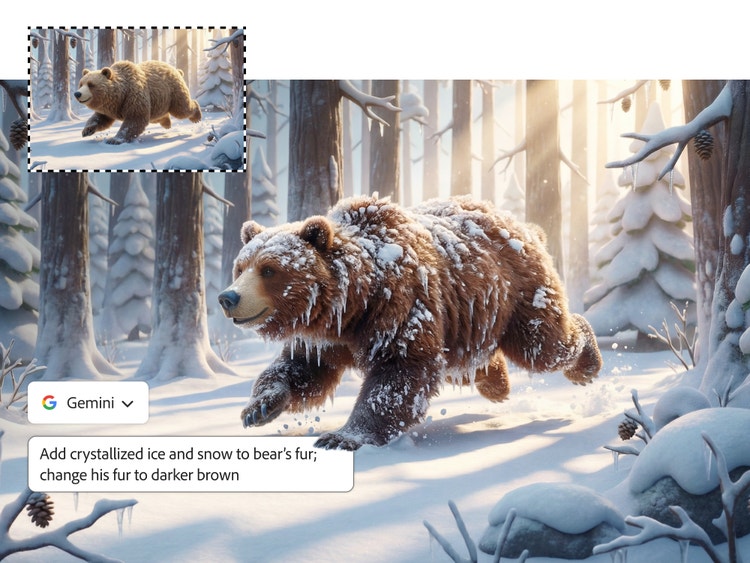
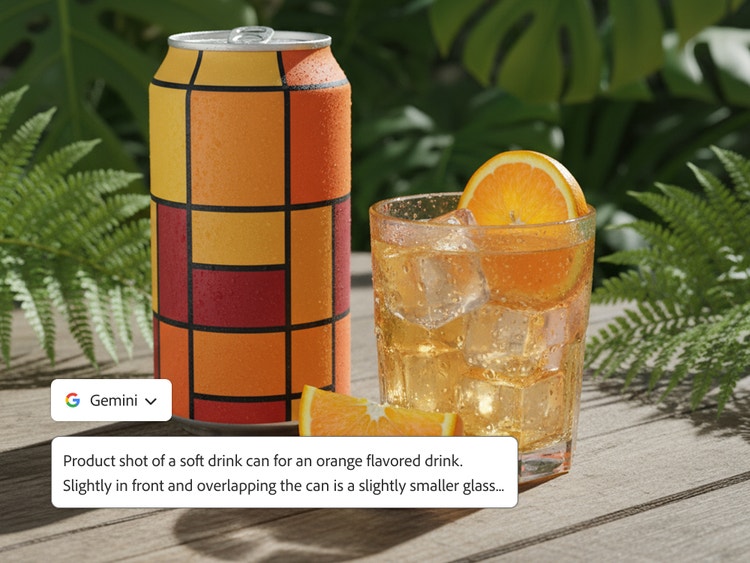
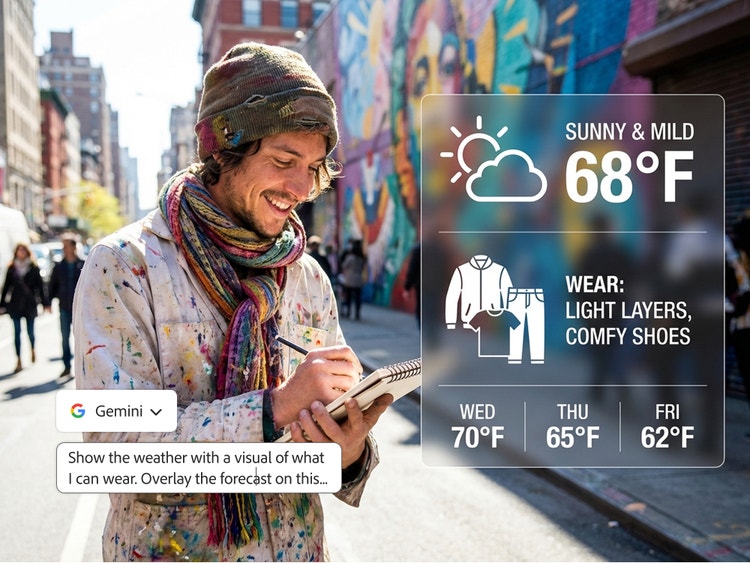
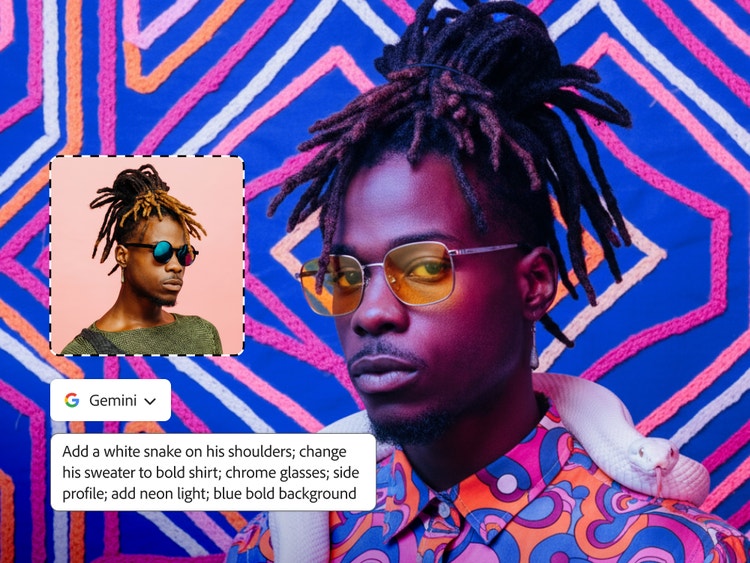
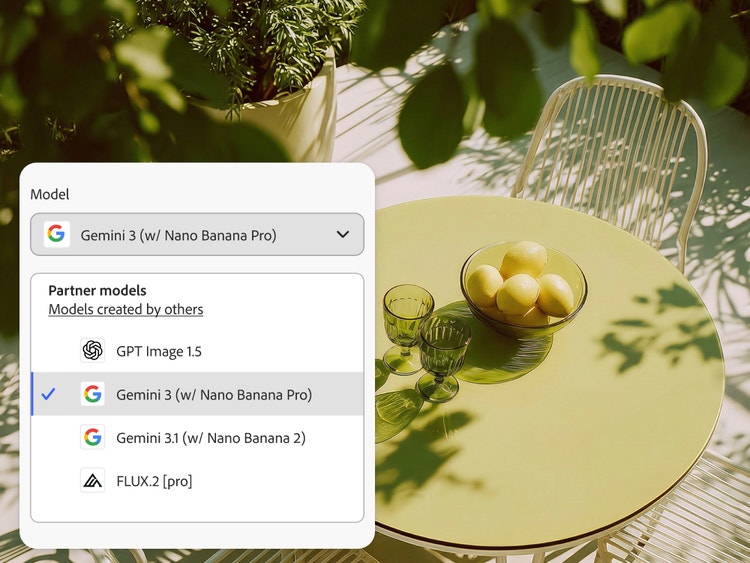
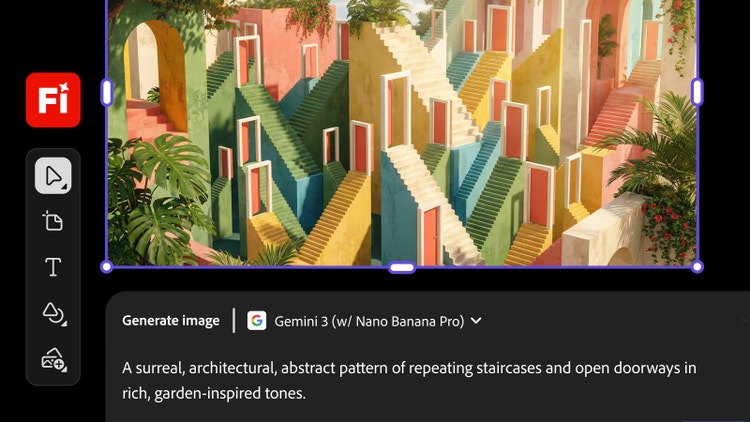
כן. Gemini 3 (עם Nano Banana Pro) ו-Gemini 3.1 (עם Nano Banana 2) זמינים במודול Generate Image (יצירת תמונה) של Firefly וב-Firefly Boards (לוחות של Firefly).
Gemini 3.1 (עם Nano Banana 2) מאפשר עריכה והפקה של תמונות מבוססות בינה מלאכותית ליצירה יומיומית. Gemini 3 (עם Nano Banana Pro) מתקדם מעבר ליצירה היומיומית ונכנס לעידן חדש של עיצוב פונקציונלי ברמה מקצועית. עם Gemini 3 (עם Nano Banana Pro), תוכלו ליצור אינפוגרפיקות, דיאגרמות וסימני מים, להשתמש בכמה תמונות לייחוס, לשמור על עקביות של הנושא בזוויות מצלמה שונות ולבסס את התמונות שלכם על נתונים מהעולם האמיתי באמצעות מנוע החיפוש של Google.
Gemini 3 (עם Nano Banana Pro) זמין ב‑
Generate Image (יצירת תמונה) של Firefly, ב‑
Prompt to Edit (עריכה באמצעות הנחיות) של Firefly, ב‑
Firefly Boards (לוחות של Firefly) וב‑
Generative Fill (מילוי גנרטיבי) ב‑Photoshop. כדי לגשת אליו ב‑Firefly, לחצו על התפריט הנפתח Model (מודל) ובחרו באפשרות Gemini 3 (עם Nano Banana Pro). ב‑Photoshop, בצעו בחירה בעזרת הכלי Selection Brush (מברשת בחירה) ופתחו את תהליך העבודה Generative Fill (מילוי גנרטיבי) ב‑Contextual Task Bar (סרגל המשימות ההקשרי). לאחר מכן, לחצו על הלחצן Model Picker (בורר המודלים) כדי לראות את האפשרות Gemini 3 (עם Nano Banana Pro) ואפשרויות מודל אחרות.
כן. בעוד שמודלי תמונות שמבוססים על Gemini זמינים ביישום Gemini, Firefly משלב את Nano Banana ישירות בסביבת העבודה של Adobe כדי ליהנות מתהליכי עבודה יצירתיים נוחים. אפשר לגשת אליו דרך המודול
Generate Image (יצירת תמונה) ודרך
Firefly Boards (לוחות של Firefly). בחרו Gemini 3.1 (עם Nano Banana 2) מהתפריט הנפתח Model (מודל) או בחרו Gemini 3 (עם Nano Banana Pro) לעיצוב פונקציונלי ברמה מקצועית.
כן, משפחת המודלים של Nano Banana זמינה למשתמשי Adobe Firefly בחינם באמצעות מכסה יומית של יצירות חינמיות. קבלו מידע נוסף על
השימוש ב-Adobe Firefly בחינם. גישה ל-Nano Banana Pro וליצירות נוספות זמינה עם תוכנית Adobe Firefly בתשלום.
Adobe מספקת גישה למידע על המודלים של השותפים שאפשר להשתמש בהם ביישומי Adobe, אבל היוצרים אחראים להחליט אם המודלים של השותפים מתאימים לפרויקטים שלהם, תוך התחשבות בגורמים כמו ההתמקדות של המודל, איך מתבצע האימון שלו ואם הוא בטוח לשימוש מסחרי או לא.
Adobe Firefly משלב כמה מודלים מהימנים של שותפים לשיפור יצירת תמונות, וידאו ושמע. הם כוללים את Gemini 3.1 (עם Nano Banana 2), FLUX 1.1 ו‑FLUX.1 Kontext של Black Forest Labs, Luma AI Ray 3, GPT Image של OpenAI ו‑ElevenLabs. יחד, הם מביאים ל‑Firefly עוצמה יצירתית מתקדמת ותוצאות באיכות מקצועית.
מעבר ליצירה יומית או מגבלות של הקרדיטים הגנרטיביים, ל-Nano Banana עשויות להיות הגבלות של פונקציונליות או תאימות בהתאם לתכונת Firefly הספציפית או ליישום Adobe שבו אתם משתמשים.
Nano Banana, שזמין כמודל צד שלישי ב-Firefly, מתבלט בין עורכי התמונות באמצעות בינה מלאכותית בזכות היכולת לשמר פרטים ולהקפיד על עקביות לאורך עריכות רב-שלביות, להשתלב בצורה חלקה עם כלים אחרים וליצור תמונות איכותיות במהירות. ליצירה כללית של תמונות שנותנת עדיפות לראליזם, לסגנון אמנותי ולכדאיות מסחרית, המודל המקורי של Firefly הוא אפשרות מצוינת. Nano Banana מתאים מאוד לעריכות מדויקות, לעידון תמונות עם הנחיות בשפה טבעית ולתרחישים שבהם חשוב לשמור על טקסט מדויק בתוך התמונה.