תכונות Photoshop
איך לפתוח שכבות ב-Adobe Photoshop
גלו איך הפקודות Undo (ביטול) ו-Redo (ביצוע חוזר) יכולות לעזור לכם לגשת לגרסאות קודמות ומאוחרות של הפרויקט.
קבלו את היישום החינמי | קבלו את יישום Photoshop החינמי עיינו בתוכניות ובמחירים | עיינו בתוכניות ובמחירים של Photoshop
כדי לערוך או לשנות שכבה צריך לפתוח אותה
איך לפתוח שכבה?
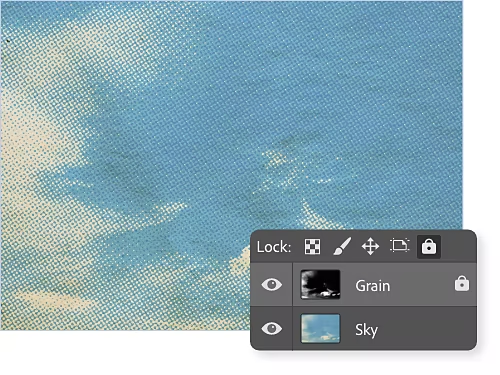
אם השכבה נעולה או נעולה חלקית, לחצו על סמל המנעול הקטן מימין לשם השכבה כדי לפתוח אותה. כדי לנעול שכבה, בחרו אותה ולחצו על סמל המנעול מעל ערימת השכבות בלוח Layers (שכבות).
למה לא הצלחתי לפתוח שכבה ב-Photoshop?
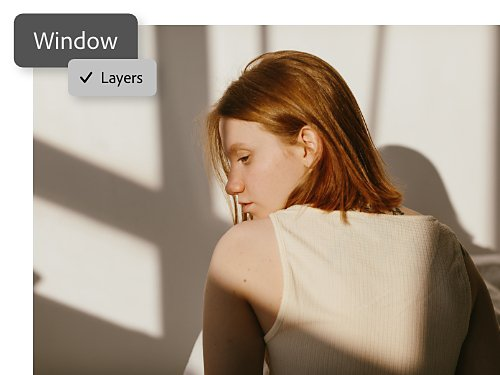
כדי שתוכלו לפתוח שכבה, צריך תחילה לוודא שהלוח Layers (שכבות) גלוי. אם הוא לא גלוי, עברו אל Window (חלון) › Layers (שכבות) דרך סרגל התפריטים העליון. אם הלוח Layers (שכבות) עדיין לא מופיע, עברו אל Window (חלון) › Workspace (סביבת עבודה) ובחרו Essentials (בסיסי).
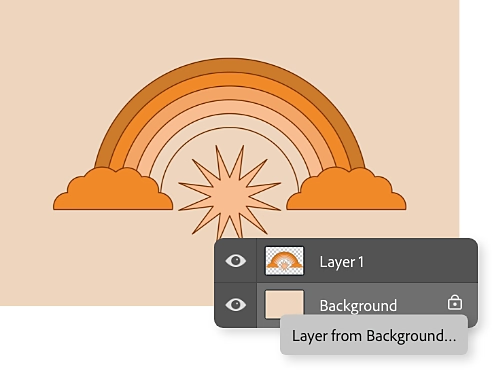
איך לפתוח שכבת רקע?
כשאתם יוצרים ב-Photoshop יצירה עם רקע אטום, כגון צבע אחיד, מרקם או תמונה, השכבה התחתונה הופכת באופן אוטומטי לשכבת הרקע, והיא נעולה חלקית כך שאי אפשר לשנות את האטימות שלה או את מיקומה בסדר הערימה. כדי לפתוח אותה באופן מלא, צריך להפוך אותה לשכבה רגילה. הדרך לעשות זאת היא ללחוץ לחיצה כפולה על השכבה ואז לבחור באפשרות Layer from Background (שכבה מרקע).
שתי דרכים לפתוח ולנעול שכבה ב-Photoshop
- באמצעות הלוח Layers (שכבות):
עברו ללוח Layers (שכבות) ובחרו את השכבה שאתם רוצים לפתוח. אם היא נעולה, תראו סמל מנעול ליד שם השכבה. לחצו על סמל המנעול ליד השכבה כדי לפתוח את כל מאפייני השכבה. אם היא פתוחה ואתם רוצים לנעול אותה, לחצו על סמל המנעול בלוח Layers (שכבות) מעל ערימת השכבות כדי לנעול את כל מאפייני השכבה. - באמצעות קיצור המקלדת:
אפשר גם להשתמש בקיצור המקלדת Command+/ (ב-Mac) או Ctrl+/ (ב-Windows) כדי לנעול או לפתוח כל שכבה שבחרתם.
איך לפתוח שכבה שנעולה חלקית
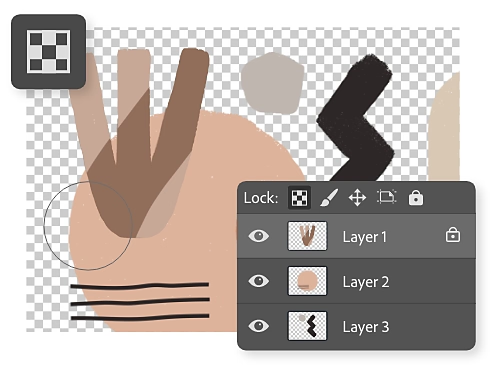
נעילה ופתיחה של פיקסלים שקופים
הסמל של Lock Transparent Pixels (נעילת פיקסלים שקופים) נראה כמו לוח שחמט זעיר. בוחרים את האפשרות הזו כשרוצים שהאזור השקוף יישאר שקוף. משיכות צבע או צורות אחרות שתוסיפו לשכבה ישפיעו רק על אזורים אטומים בשכבה. לדוגמה, תוכלו לצייר עיצוב על אובייקט שנמצא על רקע שקוף מבלי לדאוג שמשיכות הצבע יחרגו מקווי המתאר של האובייקט.
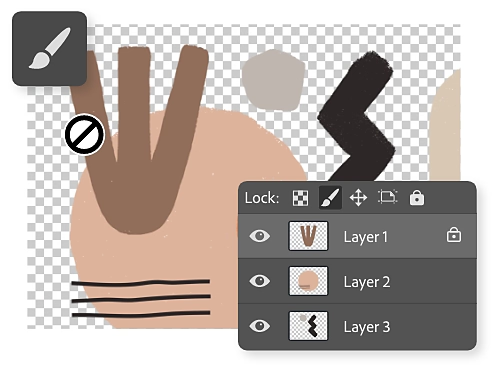
נעילה ופתיחה של פיקסלים של תמונה
הסמל של Lock Image Pixels (נעילת פיקסלים של תמונה) הוא מברשת. אפשרות זו עושה את ההפך מ-Lock Transparent Pixels (נעילת פיקסלים שקופים). כשלוחצים עליה, היא מגנה על כל הפיקסלים האטומים כך שכלי ציור לא יוכלו לשנות אותם.
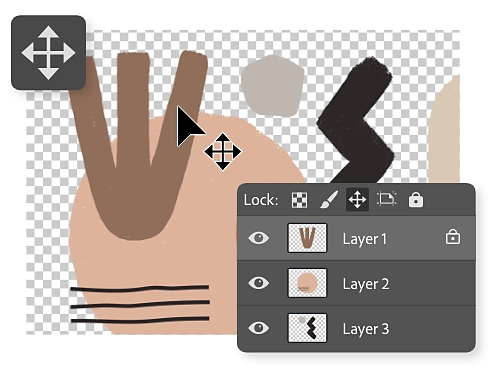
נעילה או פתיחה של מיקום
כאשר האפשרות Lock Position (נעילת מיקום) מופעלת, היא מונעת את תזוזת האובייקטים בשכבה. הסמל הזה נראה כמו חצים מצטלבים.
שדרוג כישורי העבודה עם שכבות
בערכות הלימוד הבאות של Photoshop תגלו טיפים נוספים לעיצוב גרפי הקשורים לשימוש בשכבות.

הוספת תמונות כשכבות חדשות
צרו שכבות על ידי הוספת תמונות חדשות לפרויקט.

חיתוך שכבות בעזרת כלי החלת מסכות
למדו איך לחתוך שכבה על ידי הסתרה של חלק ממנה.
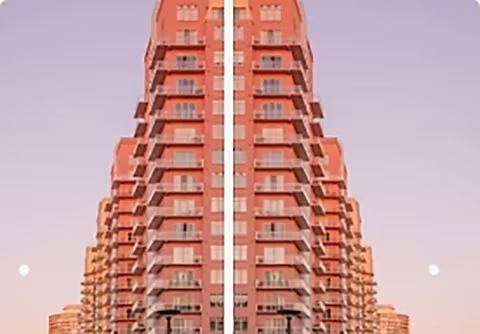
יצירת תמונות ראי
הפכו שכבות על ציר אנכי או אופקי.
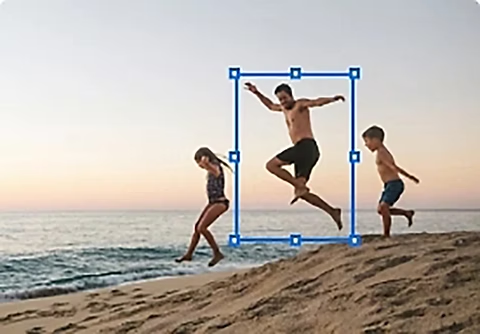
שינוי גודל שכבה
השתמשו בכלי Free Transform (עריכה חופשית) כדי לשנות את גודל השכבה.
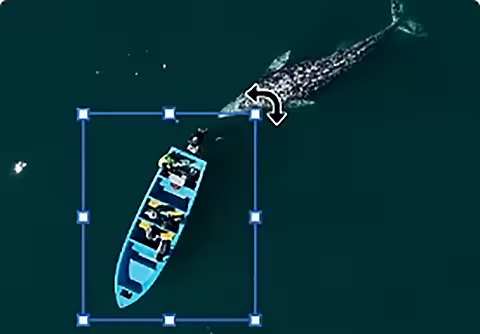
סיבוב שכבה
השתמשו בכלי Move Selection (הזזת בחירה) כדי לסובב שכבה.

שכלול כישורי העריכה
החילו מסכות על שכבות כדי לערוך רק אזורים מסוימים בשכבה.