फ़ाइल JPEG, JPG या PNG और 40MB तक होनी चाहिए
https://main--cc--adobecom.aem.live/cc-shared/assets/img/upload-white.svg फ़ोटो अपलोड करें

अपनी इमेज या वीडियो अपलोड करने का मतलब है कि आप Adobe की
इस्तेमाल की शर्तों और प्राइवेसी पॉलिसी से सहमत हैं
फ़ाइल JPEG, JPG या PNG और 40MB तक होनी चाहिए
https://main--cc--adobecom.aem.live/cc-shared/assets/img/upload-white.svg फ़ोटो अपलोड करें
अपनी इमेज या वीडियो अपलोड करने का मतलब है कि आप Adobe की
इस्तेमाल की शर्तों और प्राइवेसी पॉलिसी से सहमत हैं
किसी इमेज को ड्रैग एंड ड्रॉप करें
फ़ाइल JPEG, JPG या PNG और 40MB तक होनी चाहिए
https://main--cc--adobecom.aem.live/cc-shared/assets/img/upload-white.svg अपनी फ़ोटो अपलोड करें
अपनी इमेज या वीडियो अपलोड करने का मतलब है कि आप Adobe की
इस्तेमाल की शर्तों और प्राइवेसी पॉलिसी से सहमत हैं
- फ़ाइल का साइज़ 40MB से अधिक है
- अनुरोध प्रोसेस करने में असमर्थ
- हम इस फ़ाइल प्रकार को प्रोसेस करने में असमर्थ हैं। कृपया दोबारा प्रयास करें।
- एक बार में सिर्फ़ एक फ़ाइल अपलोड की जा सकती है।
- इमेज डाइमेंशन्स की तय लिमिट (8,000 x 8,000 पिक्सेल्स) को पार कर रही है। कृपया साइज़ बदलें और फिर से कोशिश करें।
- promoid=9RQM3VK9&mv=other
बस कुछ ही क्लिक में बैकग्राउंड्स हटाकर इमेज ट्रांसफ़ॉर्म करें।
बैकग्राउंड को आसानी से मिटाने, एजेज़ को रिफ़ाइन करने और अपनी इमेजेज़ को कस्टमाइज़ करने के लिए AI रिमूव बैकग्राउंड टूल के साथ Photoshop की ताकत का उपयोग करें।
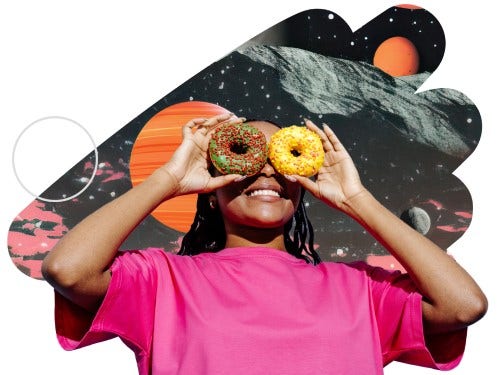
काले और सफेद ब्रश से दिखाएँ या छिपाएँ।
बैकग्राउंड हटाने के बाद, आपको अपने सब्जेक्ट के एज़ेज के आस-पास कुछ बचे हुए टुकड़े दिखाई दे सकते हैं। किसी भी अवांछित पिक्सेल्स को छिपाने के लिए काले ब्रश का उपयोग करें और उसे दिखाने के लिए सफेद ब्रश का उपयोग करें।
अपने एजेज़ को रिफ़ाइन करें।
यह सुनिश्चित करने के लिए कि आप अपने सेलेक्शन से खुश हैं, विशेष रूप से जानवरों के फर या मानव बाल जैसे जटिल क्षेत्रों के आस-पास, आपके द्वारा काटे गए ऑब्जेक्ट के एजेज़ की दोबारा जाँच करें। सब्जेक्ट को उसके नए बैकग्राउंड के साथ सहजता से मिश्रित करने के लिए रिफ़ाइन एज ब्रश टूल का उपयोग करें।
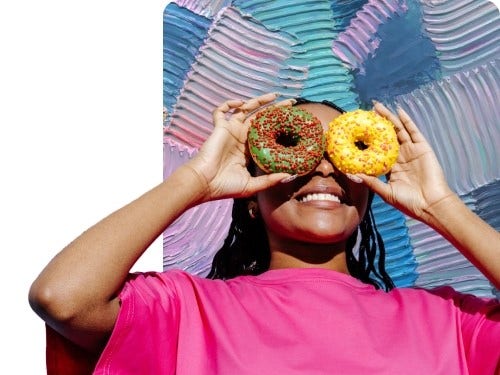
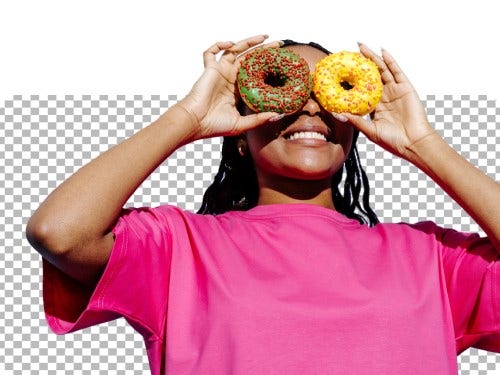
बैकग्राउंड को ट्रांसपैरेंट बनाकर देखें।
अपने विषय को अलग करने के लिए सफेद बैकग्राउंड को ट्रांसपैरेंट बनाएँ, जिससे कि आप इसका विभिन्न तरीकों से इस्तेमाल कर सकें। आप अपने नए चुने गए विषय, लोगो या ब्रांडिंग को वेबसाइट हेडर, ईमेल हस्ताक्षर, विज्ञापन और बहुत कुछ पर डाल सकते हैं।
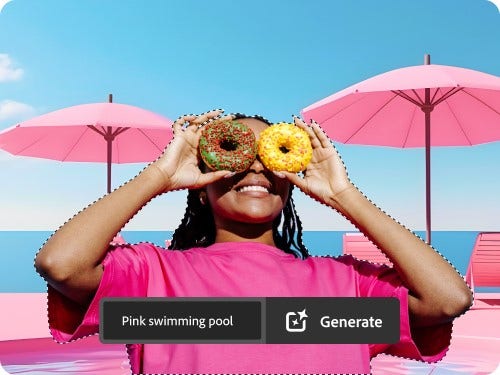
डिस्क्रिप्टिव टेक्स्ट प्रॉम्प्ट्स के साथ झटपट बैकग्राउंड जेनरेट करें।
Photoshop में नए जेनरेट बैकग्राउंड फ़ीचर (बीटा) के साथ, आसानी से अपने सब्जेक्ट की लाइटिंग, शैडोज़ और पर्सपेक्टिव से मेल खाते हुए, कस्टम बैकग्राउंड जेनरेट करें।
Photoshop में बैकग्राउंड कैसे हटाएँ।
- अपना फ़ोटो चुनें। लेयर्स पैनल में अपनी इमेज खोलें और लेयर को अनलॉक करें।
- हटाने के लिए क्लिक करें। प्रॉपर्टीज पैनल में, क्विक एक्शन के तहत या कन्टेक्सचुअल टास्क बार में बैकग्राउंड हटाएँ पर क्लिक करें।
- अपने एजेज़ को रिफ़ाइन करें। बैकग्राउंड के बचे हुए छोटे टुकड़ों को साफ़ करने के लिए ब्रश टूल का उपयोग करें।
- अपने बैकग्राउंड बदलें। कैनवास पर एक नई इमेज ड्रैग और ड्रॉप करें, फिर अपने इच्छित आयामों को फिट करने के लिए इसका पुनः साइज़ बदलने के लिए ट्रांसफ़ॉर्म टूल का उपयोग करें। फ़ाइनलाइज़ करने के लिए एंटर / रिटर्न दबाएँ।
- इसे पीछे ले जाएँ। लेयर्स पैनल में, नई इमेज को मूल इमेज के नीचे खींचें।
क्या आपको कोई सवाल पूछना है? हमारे पास आपके सवालों के जवाब मौजूद हैं.
Photoshop में बैकग्राउंड हटाने की सुविधा क्या होती है?
Photoshop में बैकग्राउंड हटाएँ टूल कहाँ मिल सकता है?
Photoshop का बैकग्राउंड हटाएँ क्विक एक्शन कैसे काम करता है?
बैकग्राउंड हटाएँ सुविधा किस प्रकार की इमेजेज़ पर सबसे अच्छा काम करती है?
बैकग्राउंड हटाएँ और बैकग्राउंड इरेज़र टूल किस प्रकार अलग हैं?
क्या Photoshop का बैकग्राउंड रिमूव टूल कोई सेलेक्शन या मास्क बनाता है?