
Ritaglia i margini bianchi da un
È facile adattare l’area visibile di una pagina PDF con i servizi Adobe Acrobat online. Ti basterà trascinare e rilasciare un file PDF e poi accedere gratuitamente per ritagliarlo.
Segui questi passaggi per ritagliare un documento PDF online:
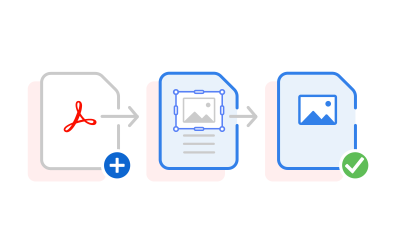
È facile adattare l’area visibile di una pagina PDF con i servizi Adobe Acrobat online. Ti basterà trascinare e rilasciare un file PDF e poi accedere gratuitamente per ritagliarlo.

Una volta effettuato l’accesso, Acrobat visualizza un bordo di ritaglio sulla prima pagina del PDF. Puoi ridimensionare l’area di ritaglio trascinando le maniglie lungo il bordo fino a raggiungere il risultato desiderato.

Se devi ritagliare un PDF in modo uniforme, Acrobat è in grado di eseguire rapidamente questa operazione. Puoi applicare un’area ritagliata a tutte le pagine del file PDF o a un insieme di pagine consecutive.

Lo strumento per ritagliare PDF di Acrobat nasconde i contenuti dei PDF, ma non li elimina. Se desideri ripristinarli, ti basterà selezionare Ripristina.

I nostri strumenti possono essere usati in qualsiasi browser web, ad esempio Microsoft Edge o Google Chrome. Supportano anche la maggior parte dei sistemi operativi, come Mac, Windows e Linux.

Adobe ha inventato il formato PDF. Quando usi gli strumenti online di Acrobat, quindi, hai la certezza di ottenere sempre risultati di altissima qualità, anche per tagliare un PDF.
Per ritagliare una sola pagina di un file PDF:
Lo strumento di ritaglio di Acrobat funziona in qualsiasi browser (come Chrome, Safari o Edge) ed è compatibile con Windows, macOS, Linux, Chromebook, oltre che con dispositivi Android e iOS.
Per ritagliare più pagine:
È un modo semplice per uniformare il layout delle pagine in un PDF con formati diversi.
Per accedere agli strumenti di gestione avanzata delle pagine (riorganizzare, eliminare, estrarre, ruotare), prova Adobe Acrobat Pro gratuitamente per 7 giorni.
La versione di prova di Acrobat Pro per Windows o Mac consente di eliminare, estrarre, inserire, ruotare o riorganizzare le pagine di un PDF. Puoi anche usare il nostro editor per modificare PDF e documenti scansionati con la tecnologia di riconoscimento ottico dei caratteri (OCR), unire file, annotarli, ridurre le dimensioni dei PDF e inserire intestazioni, numeri di pagina, segnalibri o filigrane. Inoltre, gli strumenti di conversione consentono di trasformare i file PDF in altri formati, tra cui pagine HTML, formati di immagine come PNG e TIFF, documenti Microsoft Word, fogli di calcolo Excel e presentazioni PowerPoint, e viceversa.



