Generatore di riepiloghi

{{verb-widget-legal}}

Come utilizzare lo strumento per la generazione di riepiloghi

Segui questi passaggi per generare un breve riepilogo dei documenti di testo molto lunghi utilizzando lo strumento di sintesi IA online di Acrobat.

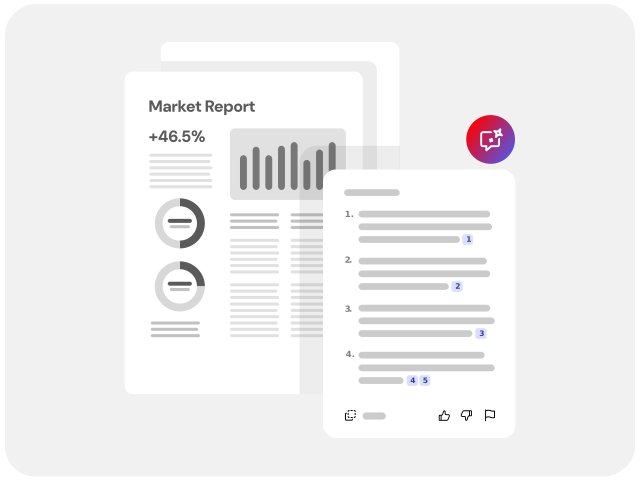
https://main--dc--adobecom.aem.live/dc-shared/assets/images/frictionless/how-to-images/summary-generator-how-to-row.svg | Un report dettagliato comprensivo di titolo, cifre, illustrazioni e foto, con accanto un riepilogo numerato che mostra com'è possibile generare riassunti e sintesi grazie all'IA di Adobe Acrobat.

  1. Fai clic sul pulsante Seleziona un file qui sopra oppure trascina e rilascia un documento nell’area dedicata.
  2. Consulta il riepilogo generato per ottenere informazioni rapide sui contenuti del file originale.
  3. Accedi per chiedere al documento di fornire riepiloghi rapidi generati dall'IA.
  4. Usa i prompt di IA per richiedere un riassunto di testi lunghi, articoli di giornale, paper accademici e altri documenti.

Prompt di esempio da provare con il nostro strumento di sintesi IA

I prompt servono da guida all’Assistente IA per consentirti di completare varie attività in poco tempo. Ecco alcuni esempi. Prova a copiarne uno qui sotto, poi seleziona un file e incolla il prompt nell'interfaccia dell’Assistente IA per iniziare subito a usarlo.

Prefix
Chiedi
Button
Copia
Toast
Copiato negli appunti
Title
Prompt
Sintesi
Riassumi questa presentazione in modo che il mio manager possa leggerla in meno di un minuto.
Attività da svolgere
Quali sono le principali attività da svolgere per chi partecipa a questa presentazione?
Riassumi
Riassumi questo documento in 3 frasi.
Condizioni dei contratti
Riassumi i termini di pagamento definiti in questo contratto.

Prova gratuitamente il nostro strumento di sintesi IA

https://main--dc--adobecom.aem.live/dc-shared/assets/images/shared-images/frictionless/seo-icons/document-insights.svg | Un PDF e una lampadina evidenziano i brevi riassunti ricavati dai PDF

Ottieni riepiloghi concisi.

Basta chiedere. Carica un documento, accedi e digita una domanda per ottenere un breve riassunto del tuo documento. Con l'Assistente IA di Acrobat puoi risparmiare tempo e comprendere i punti chiave in pochi secondi.

https://main--dc--adobecom.aem.live/dc-shared/assets/images/shared-images/frictionless/seo-icons/reliable-pdf.svg | Un PDF di Acrobat con un’asticella indica che è possibile adattare facilmente la lunghezza del riepilogo

Quando carichi un documento, puoi chiedere all'Assistente IA di evidenziarne i punti principali in una panoramica. Il generatore di riepiloghi IA può accorciare o allungare il riassunto in base alle tue esigenze.

https://main--dc--adobecom.aem.live/dc-shared/assets/images/shared-images/frictionless/seo-icons/fast-pdf.svg | Un orologio rappresenta la generazione rapida di riepiloghi IA a partire da un PDF

Trova subito i punti chiave.

Hai bisogno di capire i punti più importanti del tuo contenuto? Leggi la panoramica del documento generata dall'IA. Poi seleziona una domanda suggerita o richiedi un riepilogo per migliorarne la leggibilità e la comprensione.

https://main--dc--adobecom.aem.live/dc-shared/assets/images/shared-images/frictionless/seo-icons/document-references.svg | L'icona di un documento con il simbolo della virgoletta e un testo evidenziato indica la possibilità di trovare facilmente la fonte nel testo originale

Riconduci le risposte alle fonti collegate.

Le risposte dell’Assistente IA includono attribuzioni numerate che facilitano la verifica delle informazioni. Quando si seleziona un collegamento numerato, Acrobat evidenzia il contenuto della fonte direttamente nel documento.

https://main--dc--adobecom.aem.live/dc-shared/assets/images/shared-images/frictionless/seo-icons/s-illu-searchable-text-42.svg | Una lente d'ingrandimento indica che è possibile utilizzare l'IA per analizzare il documento

Analizza facilmente i testi lunghi.

L'Assistente IA utilizza algoritmi di intelligenza artificiale avanzati per analizzare rapidamente il documento, compresi articoli di giornale, documenti di ricerca e pagine web, e generare quindi un riepilogo del suo contenuto.

https://main--dc--adobecom.aem.live/dc-shared/assets/images/shared-images/frictionless/seo-icons/best-pdf.svg | L'icona del formato PDF indica che Acrobat è dotato dei migliori strumenti di IA per i PDF

La nostra IA per i PDF è affidabile.

In qualità di inventore del formato di file PDF, Adobe garantisce la sicurezza dei documenti e della tecnologia di IA. Ecco perché puoi usare il nostro generatore di riepiloghi IA online con la massima serenità.

Le risposte a ogni tua domanda sullo strumento di sintesi testuale

Per quali tipi di documenti è possibile usare un generatore di riepiloghi?

L'Assistente IA online può essere usato per riassumere documenti, report e pagine web di ogni genere in modo da risparmiare tempo accedendo ai punti chiave del file caricato. Il nostro generatore di riepiloghi basato sull'IA è perfetto anche per la sintesi di articoli, facilitando l'assimilazione di paper accademici, libri di testo in PDF e altri testi lunghi che devono essere consultati velocemente.

Per iniziare, carica un PDF o un altro file supportato. Se carichi un documento Microsoft Word (DOCX), una presentazione PowerPoint (PPTX) oppure un file TXT o RTF, lo strumento online di Acrobat convertirà automaticamente il formato in PDF. Accedi per richiedere all'Assistente IA di generare un breve riepilogo usando l'apposita casella di input. L'Assistente IA utilizzerà quindi il nostro algoritmo avanzato per creare un riepilogo dei contenuti caricati.

Al momento, l'Assistente IA supporta documenti in inglese, giapponese, francese, tedesco, italiano, spagnolo e portoghese. Dato che l’Assistente IA è disponibile come strumento online, è possibile accedere alla funzionalità di intelligenza artificiale con qualsiasi browser web o sistema operativo, compresi Mac e Windows. Puoi utilizzarlo anche nell'estensione di Acrobat per Chrome.

Noterai che molte risposte dell'Assistente IA indicano l'attribuzione, ovvero includono riferimenti numerati come link cliccabili. Quando selezioni uno dei link numerati nella risposta della chat dell'Assistente IA, lo strumento evidenzia immediatamente il relativo contenuto sorgente nel documento. Questa funzionalità di intelligenza artificiale interattiva permette di verificare le informazioni con un solo clic in modo semplice e veloce. Puoi copiare la cronologia della chat e usare le risposte per creare altri contenuti, come e-mail, post per i social o presentazioni.

Come funziona uno strumento di sintesi basato sull'IA?

Uno strumento di sintesi IA estrae i punti chiave da un documento per aiutare l'utente a ricavare rapidamente le informazioni più importanti; la funzionalità di sintesi PDF con IA di Acrobat si chiama riepilogo generativo. Con un solo clic, il riepilogo generativo produce uno schema completo del documento con titoli, collegamenti alle sezioni e punti chiave specifici per le singole sezioni. Parafrasando il contenuto del documento in un breve riassunto che può essere letto in pochissimo tempo, lo strumento di sintesi IA di Acrobat permette di comprendere rapidamente documenti di ricerca o PDF molto lunghi. Puoi anche chiedere all'Assistente IA di generare un riepilogo completamente nuovo del testo o specificare la lunghezza desiderata.

Accedi ad Acrobat e prova il riepilogo generativo e la funzionalità Domande e risposte dell'Assistente IA. Le persone iscritte ad Acrobat, con un piano gratuito o a pagamento, riceveranno in omaggio un numero limitato di richieste per l’Assistente IA di Acrobat. Per ottenere l'accesso completo al riepilogo generativo e alle funzionalità Domande e risposte, è possibile abbonarsi all’Assistente IA come add-on di Acrobat. Leggi queste domande frequenti per saperne di più.

Posso riassumere singole sezioni di un documento PDF?
Per riassumere una sezione specifica di un documento PDF, carica il file nello strumento chat IA di Acrobat ed esegui l’accesso. Chiedi quindi all'Assistente IA di redigere un riassunto della sezione che ti interessa. Puoi anche porre altre domande esplorative, ad esempio per analizzare i dati condivisi in varie tabelle del documento.
L'Assistente IA è uno strumento sicuro per riassumere testi online?

La sicurezza è fondamentale per Adobe, soprattutto per quanto riguarda le funzionalità di IA avanzate. I documenti caricati tramite questo strumento vengono eliminati dai nostri server per rispettare la privacy dell'utente, a meno che non effettui l'accesso. Le misure di sicurezza sono integrate anche in tutti i PDF creati con Acrobat.

Adobe integra inoltre il servizio Microsoft Azure OpenAI con le tecnologie proprietarie per offrire le funzionalità di IA generativa in Acrobat. Adobe e i suoi fornitori non utilizzano i contenuti della clientela Adobe per addestrare i modelli di IA generativa.

https://main--dc--adobecom.aem.live/dc-shared/assets/images/shared-images/frictionless/create-an-account-image/dc-frictionless-upsell.svg | Una mano tiene un file PDF per provare i diversi strumenti disponibili con Adobe Acrobat Pro

Usa gli strumenti di Acrobat gratuitamente.

  • Esegui l’accesso per provare oltre 25 strumenti, ad esempio quelli per convertire o comprimere i file.
  • Aggiungi commenti, compila moduli e firma file PDF gratuitamente.
  • Condividi i tuoi file online per accedervi da qualsiasi dispositivo.

Crea un account gratuito | Crea un account gratuito Adobe Acrobat Accedi | Accedi ad Adobe Acrobat

Verb
ai-summary-generator

Prova questi strumenti online di Acrobat.

Converti da PDF

Converti in PDF

Riduci le dimensioni dei file

Modifica

Firma e proteggi

IA generativa

Converti da PDF
Converti in PDF
Riduci le dimensioni dei file
Modifica
Firma e proteggi
IA generativa