
Elimina velocemente le pagine di un PDF
Rimuovi facilmente pagine da un PDF con lo strumento online di Acrobat. Carica un file PDF ed effettua l’accesso. Usa l’apposito strumento, poi scarica o condividi il file completato.
Scopri come rimuovere pagine da un PDF con l’apposito strumento di Acrobat seguendo questi passaggi:
Rimuovi facilmente pagine da un PDF con lo strumento online di Acrobat. Carica un file PDF ed effettua l’accesso. Usa l’apposito strumento, poi scarica o condividi il file completato.

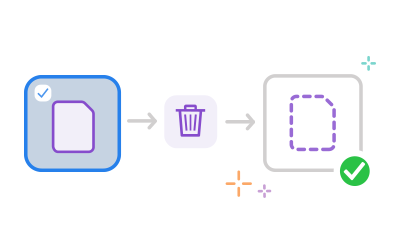
Dopo aver effettuato l’accesso, puoi evidenziare le miniature di tutte le pagine che desideri eliminare. Una volta completata la selezione, fai clic sull’icona del cestino nella barra degli strumenti superiore per rimuoverle.

Desktop, laptop o telefono: qualunque dispositivo tu stia utilizzando, puoi usare lo strumento per rimuovere pagine dai PDF. Gli strumenti online di Acrobat funzionano su qualsiasi browser e sistema operativo, così puoi lavorare senza interruzioni.

Puoi anche riordinare le pagine di un PDF trascinandole e rilasciandole nella nuova posizione oppure puoi ruotarle in orizzontale o in verticale. I nostri strumenti online per organizzare PDF ti offrono il controllo completo.

Dopo aver eliminato le pagine superflue e organizzato il file, puoi condividerlo con altre persone. Vedranno lo stesso contenuto e potrai raccogliere i loro commenti in un unico PDF online.

Con gli strumenti online di Acrobat puoi eliminare pagine da un PDF e formattare rapidamente i documenti come preferisci. Qualunque cosa tu debba fare, con Acrobat puoi farlo.
Acrobat ti permette di impostare un PDF come preferisci. Per riordinare le pagine di un PDF è sufficiente trascinarle e rilasciarle. Puoi ruotare la pagina selezionata in orizzontale o in verticale facendo clic sull’icona della rotazione in senso orario o antiorario. Per aggiungere una pagina, fai clic sull’icona Inserisci pagine, poi fai clic sul pulsante + nel punto in cui desideri inserire il file. Per eliminare una pagina, selezionala e fai clic sull’icona del cestino.
Per provare degli strumenti PDF più avanzati, puoi iniziare una prova gratuita di 7 giorni di Adobe Acrobat Pro su sistemi operativi come Mac, Windows e Linux. Con la versione di prova gratuita puoi modificare il testo e le immagini di un PDF, aggiungere numeri di pagina e segnalibri, estrarre determinate pagine, convertire i PDF, inserire filigrane, suddividere i PDF ed eseguire molte altre operazioni.



