
ACROBAT | LETTURA: 6 MINUTI
Come convertire un PDF in TXT
Scopri come estrarre, copiare o modificare facilmente il testo di un PDF in un file TXT.
ACROBAT | LETTURA: 6 MINUTI
Scopri come estrarre, copiare o modificare facilmente il testo di un PDF in un file TXT.
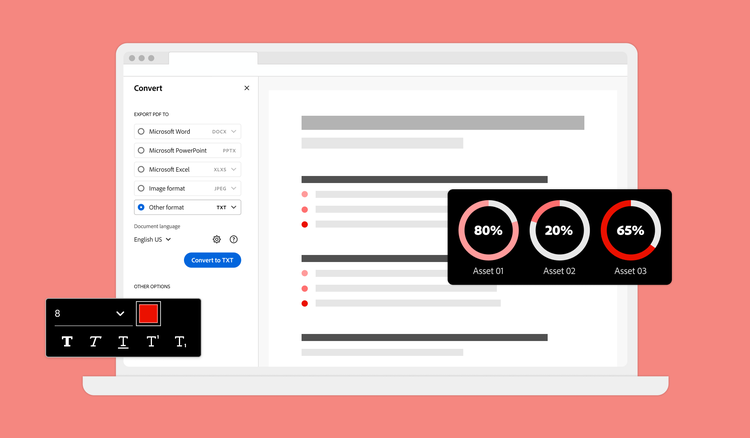
I file PDF, acronimo di Portable Document Format, sono sempre più indispensabili per la condivisione quotidiana di documenti, sia in ambito professionale che personale. Basti pensare che lo scorso anno sono stati aperti oltre 400 miliardi di PDF in Adobe Acrobat.
Ciò che rende unici i file PDF è la capacità di preservare le impostazioni del documento, inclusi font, immagini e formattazione, garantendone la corretta visualizzazione su qualsiasi dispositivo, sistema operativo e piattaforma mobile. Inoltre, molti PDF non possono essere modificati da chi li riceve, il che offre un livello aggiuntivo di sicurezza e controllo delle versioni.
Tuttavia, il PDF non è sempre il formato più adatto. Ad esempio, se devi estrarre dati da un report finanziario aziendale, convertire il documento PDF in TXT semplifica notevolmente l’operazione.
Convertire un PDF in TXT è più semplice di quanto pensi. Un file TXT, o testo semplice, contiene testo privo di formattazione e non bloccato. Pur non includendo immagini, permette di visualizzare in modo semplice e chiaro le informazioni essenziali del PDF originale, così da poterci lavorare facilmente. Un PDF può contenere sia testo sia immagini, mentre un file TXT contiene esclusivamente testo semplice.
Per convertire un PDF in TXT esistono diversi metodi, a seconda del software utilizzato. Strumenti come Acrobat semplificano l’intero processo: oltre a consentire la conversione da PDF a TXT, supportano anche la gestione dei documenti, le firme elettroniche e i flussi di approvazione.
I passaggi per convertire un PDF in uno di questi formati sono simili a quelli per convertire un PDF in TXT con Acrobat:
In alternativa, apri il file in Acrobat e seleziona File > Esporta un PDF > Testo (normale).
Entrambi i metodi consentono di convertire un PDF in TXT.
I file TXT sono tra i formati più diffusi per scrivere, revisionare e modificare testo semplice, sia in locale che online. Tuttavia, il testo semplice presenta alcune limitazioni. Ad esempio:
Creare un documento PDF impeccabile richiede tempo e cura: testo, immagini, sicurezza e navigazione devono essere configurati esattamente come desideri. I PDF offrono grande flessibilità e permettono a chi li riceve di visualizzare le informazioni condivise. La maggior parte dei file PDF è accessibile tramite browser e può essere compressa per consentire l’invio di documenti di grandi dimensioni quando esistono limiti di peso.
Tuttavia, i PDF non sempre rappresentano la scelta ottimale per l’invio, la ricezione o la gestione dei documenti e del loro contenuto. Ecco alcuni motivi per cui potrebbe valere la pena utilizzare un convertitore da PDF a TXT:
Modifica del testo semplificata
Un file di testo può essere modificato facilmente aprendo l’applicazione di sistema dedicata alla modifica del testo e apportando subito le modifiche necessarie. Potrebbe essere più rapido aprire l’applicazione di testo e iniziare a digitare, ma Acrobat consente anche di modificare i PDF ovunque ti trovi grazie all‘editor PDF.
Eliminazione degli errori
Digitare manualmente i contenuti espone al rischio di errori e refusi. La conversione di un PDF in TXT consente di estrarre il testo dalla fonte con precisione, senza il rischio di introdurre sviste involontarie. Se stai lavorando a un progetto in cui devi citare informazioni o utilizzare un linguaggio già esistente, digitare gli stessi contenuti più volte risulta improduttivo. Estrarre il testo da un PDF e incollare le informazioni necessarie nel documento o nel progetto di destinazione, invece, è molto più rapido ed efficiente.

Accessibilità
Sebbene lettori PDF come Acrobat abbiano migliorato l’accessibilità per le persone con disabilità visive, in alcuni casi le applicazioni basate su testo risultano più compatibili con gli screen reader, che richiedono formati in testo semplice.

Operazioni con i numeri
I PDF possono contenere tabelle con dati formattati provenienti da report, ma lavorare con quei numeri non è sempre agevole. Invece di ridigitare i dati manualmente in un foglio di calcolo, puoi usare Acrobat per estrarli come testo semplice e importarli nell’applicazione di reportistica che preferisci. In alternativa, puoi convertire il file direttamente in formato Excel.
Riduzione delle dimensioni dei file
Alcuni PDF possono raggiungere dimensioni considerevoli, sia per il numero di pagine sia per il peso del file, risultando quindi meno pratici da condividere e trasferire. Una soluzione alternativa è convertire il PDF in testo e inviare il contenuto necessario senza immagini né formattazione aggiuntiva. Tieni presente che Acrobat include anche strumenti per comprimere un file PDF mantenendo intatta la formattazione del documento.
Il processo è sicuro anche quando converti un PDF in TXT con Acrobat. Acrobat Pro offre opzioni di conversione locale, il che significa che i contenuti non transitano mai su Internet per essere elaborati. La conversione avviene interamente sul computer e il file viene salvato nella posizione e nella modalità che desideri. Questo può essere particolarmente importante per i PDF che contengono informazioni sensibili da mantenere riservate e lontane da server remoti, come quelli utilizzati per elaborare i PDF tramite un browser web.
Anche se i vantaggi della conversione sono molteplici, convertire PDF in testo non è sempre necessario. Ad esempio, se vuoi fornire un feedback su un documento, suggerire modifiche o aggiungere commenti per chi lo ha scritto, con l’editor PDF di Acrobat puoi inserire caselle di testo con commenti direttamente nel file, senza estrarne il contenuto. Con questo strumento puoi anche annotare o disegnare sul PDF e condividerlo con altre persone per raccogliere la loro opinione.
I file PDF sono tanto diffusi quanto versatili, e strumenti come Acrobat rendono fluido il passaggio di informazioni tra file PDF e TXT. Se hai bisogno di convertire un PDF in TXT, le nostre istruzioni dettagliate ti guideranno passo dopo passo, permettendoti di completare la procedura in pochi minuti.
Acrobat è tuo alleato anche nell’organizzazione, nella protezione e nella condivisione di documenti. Scopri come creare file PDF, modificarli, convertirli ed eseguire molte altre operazioni con Acrobat.
Puoi aprire un file TXT in qualsiasi browser facendo clic con il pulsante destro sul file e selezionando Apri > browser preferito. Per modificare il file TXT, utilizza una delle seguenti applicazioni:
PDF e TXT sono due formati distinti. I PDF sono file formattati che possono contenere immagini, colori, font e altre personalizzazioni del testo. Anche quando includono testo, questo è quasi sempre formattato con colori, font, immagini e altri stili che lo rendono unico. I file TXT, o file di testo, contengono invece solo lettere, numeri e alcuni simboli, senza alcuna formattazione o struttura. Non supportano la formattazione e non possono contenere immagini.
Se disponi delle autorizzazioni necessarie, potresti essere in grado di selezionare il testo del PDF, copiarlo e incollarlo in un editor di testo come Notepad. Se il PDF è bloccato, dovrai convertirlo con un programma per PDF come Acrobat: apri il file, scegli l’opzione di conversione e seleziona TXT come formato di output. A quel punto, salva il file e usa il testo secondo le tue esigenze.
Alcuni programmi, come Microsoft Word, offrono l’opzione Salva con nome, che consente di cambiare il formato del file, ad esempio da DOCX a TXT. Per i PDF, puoi usare un software dedicato come Acrobat e convertire il file in testo tramite il menu Converti.

