ACROBAT | LETTURA: 6 MINUTI
Cos'è PowerPoint e come creare una presentazione in questo formato
Scopri tutto sul formato PPT: funzionalità, vantaggi e limiti di PowerPoint.
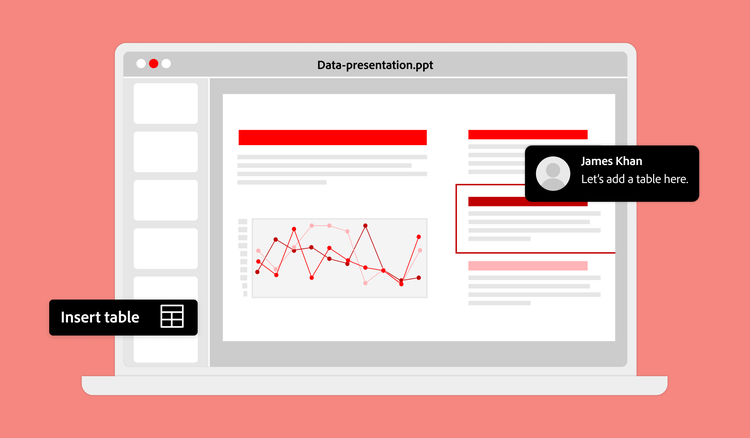

PowerPoint o PPT è un software per presentazioni sviluppato da Microsoft. Questo strumento di progettazione aiuta a comunicare idee specifiche in ambito professionale, accademico o informale. Grazie a questo pratico software, è facile creare presentazioni multimediali accattivanti e coinvolgenti.
Vediamo come sfruttare al meglio un file PPT, con una panoramica delle funzionalità principali del programma.
Cos’è PPT?
Hai mai cercato il significato di “PPT” nel browser? Questo acronimo indica il programma PowerPoint, incluso nella suite Microsoft Office insieme a Microsoft Word ed Excel. Ma esattamente cos'è PowerPoint? È un software per presentazioni intuitivo, che integra strumenti di progettazione grafica e altre funzionalità per le presentazioni. Permette di creare presentazioni di grande impatto con immagini accattivanti, testi efficaci e dati a supporto del messaggio.
PowerPoint viene utilizzato in scuole, uffici, gruppi di community e contesti personali per realizzare presentazioni multimediali di grande impatto. Ogni aggiornamento del software PPT introduce nuove funzionalità più intuitive, creative, interattive e personalizzabili, per adattarsi alle esigenze del pubblico. Il software include strumenti come immagini, testo, animazioni, clip audio e altri oggetti digitali.
PowerPoint consente anche a più utenti di creare e modificare file contemporaneamente. Lavorando online o offline, diverse persone possono intervenire insieme o separatamente sullo stesso file PPT, il che favorisce una collaborazione efficace. Con più utenti autorizzati a modificare e creare nello stesso file PowerPoint, i contenuti possono essere aggiornati con facilità da qualsiasi luogo e in qualsiasi momento. Inoltre, il file può essere convertito da PPT a PDF per mantenere una formattazione uniforme su dispositivi e sistemi operativi diversi.
Come creare, aprire o modificare un file PPT
Creare una presentazione PPT è un’operazione semplice e intuitiva. Il programma include modelli, funzionalità di progettazione facili da usare e altri pratici strumenti.
Per creare un file PPT, apri PowerPoint in Microsoft Office. Dopo aver avviato il software, seleziona Presentazione vuota. Poi inizia a scrivere il testo sulla diapositiva oppure scegli animazioni o elementi grafici da inserire. Per aggiungere altre diapositive, fai clic su Nuova diapositiva.
Prima di tutto, ricorda di salvare e assegnare un nome alla presentazione PPT. Puoi attivare il salvataggio automatico aprendo File > Opzioni > Salvataggio e selezionando Salva informazioni di salvataggio automatico ogni X minuti. Una volta impostato l’intervallo di tempo desiderato, il programma salverà le modifiche in modo automatico.
Il software PPT offre anche eccellenti strumenti di progettazione visiva per valorizzare una presentazione di base. Sfogliando i vari temi, puoi visualizzare un’anteprima di ciascuno e scegliere tra diversi abbinamenti di colori in base alle tue esigenze. I temi includono combinazioni armoniose di colori, font ed effetti speciali per creare un risultato visivamente accattivante, capace di attirare l’attenzione del pubblico su grafici, tabelle e altri dati.
Se non sai da dove iniziare, prova uno dei modelli disponibili con un formato grafico già predisposto. Inoltre, se hai già un PDF con alcune idee per la tua presentazione PPT, Adobe Acrobat può convertire quel file da PDF a PPT, così non dovrai riscrivere tutto o creare la presentazione PowerPoint da zero.
Un’altra funzione speciale del software PowerPoint è la scheda Inserisci, che consente di aggiungere elementi grafici come immagini o forme. Puoi selezionare immagini dalla raccolta disponibile o cercare illustrazioni, ad esempio icone, grafici o forme. Una volta aperta la finestra di dialogo, sfoglia le immagini e le illustrazioni, quindi segui i prompt per inserirle.
Suggerimento: cerchi uno strumento specifico di PowerPoint? Usa la casella di ricerca nella parte superiore del file PPT per individuare i comandi che ti servono o trovare risposte online.
Vantaggi e svantaggi del formato PPT
Il software PowerPoint è uno strumento di progettazione completo, con vantaggi e svantaggi che variano in base all’utilizzo che intendi farne.

Versatilità
Il software PowerPoint è uno strumento efficace e versatile, utilizzabile in numerosi contesti, dall’ambito accademico a quello professionale e personale. È inoltre personalizzabile per diversi settori, come finanza, intrattenimento, tecnologia, non profit e altri campi. Questa versatilità lo rende un software ampiamente diffuso e disponibile nella maggior parte degli ambienti di lavoro.

Progettazione intuitiva
PowerPoint offre numerose funzionalità di progettazione che permettono di arricchire le presentazioni PPT con grafici, diagrammi, immagini, clip audio e animazioni, oltre al testo. Questi elementi visivi valorizzano il messaggio e aiutano a raccontare una storia più completa. Con PowerPoint è facile rappresentare in modo efficace aumenti e diminuzioni, ad esempio nell’andamento delle vendite, nei risultati scolastici o nei fondi raccolti tramite donazioni.

Non solo presentazioni
PowerPoint va ben oltre la creazione di semplici presentazioni: consente di realizzare proposte commerciali, storyboard e design di interfacce utente.

Animazioni che distolgono l’attenzione
PowerPoint mette a disposizione decine di strumenti e funzionalità, ma è facile esagerare con gli elementi grafici. Evita di aggiungere troppe animazioni, transizioni o effetti sonori che rischiano di distogliere il pubblico dal messaggio principale della presentazione PPT.

Rischio di incoerenze tra dispositivi diversi
Sebbene PowerPoint sia compatibile con diversi sistemi operativi, il software per presentazioni offre prestazioni ottimali su dispositivi Windows. Esiste quindi una piccola possibilità che alcuni elementi grafici avanzati non funzionino correttamente su altri sistemi operativi. Per garantire una visualizzazione coerente su tutti i dispositivi, valuta la conversione del file da PPT a PDF, che offre anche la possibilità di aggiungere una protezione tramite password.

File di grandi dimensioni
Una presentazione PowerPoint può raggiungere facilmente dimensioni considerevoli. Un file PPT con numerosi contenuti audio, visivi e grafici può accumulare una grande quantità di dati, diventando lento o soggetto a rallentamenti.
Differenza tra PPT e PPTX
Il software per presentazioni PowerPoint è stato sviluppato da Microsoft e supporta i formati di file .PPT e .PPTX. L’estensione .PPT, introdotta da Microsoft nel 1987, identifica il formato di file originale ed è utilizzabile sui sistemi operativi Microsoft Windows e Mac.
Il formato PPTX è stato introdotto per ridurre le grandi dimensioni dei file comunemente associate alle presentazioni PowerPoint. Si basa su una struttura XML che utilizza la compressione ZIP per ridurre le dimensioni del file. Introdotto nel 2007, il formato PPTX è compatibile anche con le versioni precedenti di PowerPoint. Sebbene entrambi i formati supportino le funzionalità standard di PowerPoint, il formato PPTX rappresenta una scelta migliore per le presentazioni più complesse.
Esistono anche i formati PPS e PPSX, che impediscono a chi visualizza la presentazione PPT di modificarla, pur consentendo l’interazione con il contenuto. Questi formati sono disponibili in modalità di sola visualizzazione e avviano automaticamente la presentazione all’apertura del file.
Domande frequenti
A cosa serve un file PPT?
I file PowerPoint (PPT) possono essere utilizzati per diversi scopi.
I file PPT sono spesso utilizzati nel settore dell'istruzione, ad esempio dagli insegnanti per tenere lezioni in presenza o a distanza. Anche gli studenti utilizzano comunemente le presentazioni PowerPoint per i compiti a casa. Sia gli studenti sia i professionisti dovrebbero sapere come citare una presentazione PPT a supporto delle proprie ricerche.
I file PowerPoint sono utili in contesti aziendali o professionali per comunicare contenuti formativi, report sulle vendite o informazioni operative interne. I reparti marketing possono utilizzare PowerPoint con grafici o diagrammi per condividere dati sulle vendite e sulla generazione di lead. Gli imprenditori possono inoltre utilizzare lo strumento per presentare ai clienti proposte commerciali o materiali di vendita.
PowerPoint è uno strumento intuitivo che quasi chiunque può utilizzare, il che lo rende adatto anche all'uso personale. Gli utenti possono creare raccolte di foto di famiglia, realizzare un portfolio digitale o preparare itinerari di viaggio per un viaggio imminente. Le “PowerPoint Party” sono diventate una tendenza recente: ogni invitato prepara una presentazione PowerPoint su un argomento divertente e coinvolgente a propria scelta da condividere con gli amici.
Come dovrei iniziare la mia presentazione PowerPoint?
Puoi iniziare la tua presentazione PowerPoint in diversi modi, ad esempio con un'immagine accattivante, una domanda stimolante o un'introduzione del relatore. Inserisci un titolo chiaro, il nome del relatore e un'immagine pertinente per rendere la presentazione più efficace dal punto di vista visivo.
Puoi catturare l'attenzione del pubblico con una curiosità, un aneddoto personale o una domanda del tipo “E se…?” per stimolare la curiosità e suscitare interesse. In generale, è importante conoscere il proprio pubblico per scegliere il modo più efficace per attirarne l'attenzione.
Cosa si usava per le presentazioni prima di PowerPoint?
Quali elementi possono essere aggiunti a una diapositiva PowerPoint?
Come posso aprire o modificare un file PPT su dispositivi diversi?
Quali altri software esistono per creare presentazioni oltre a PowerPoint?
Oltre a PowerPoint, puoi scegliere tra diverse categorie di strumenti. Gli strumenti per le presentazioni basati sul cloud consentono a più persone di modificare contemporaneamente lo stesso file direttamente nel browser. Le suite per l'ufficio open source offrono un'alternativa gratuita e scaricabile, con funzionalità simili per la creazione di diapositive. Esistono inoltre piattaforme incentrate sulla progettazione, come Adobe Express, che offrono modelli e layout con funzionalità di trascinamento, anziché la tradizionale struttura a diapositive.
Se la collaborazione in tempo reale è la priorità, orientati verso gli strumenti basati sul cloud. Se invece il fattore più importante è il costo, vale la pena prendere in considerazione le suite open source. Se, infine, la priorità è l'impatto visivo, le piattaforme incentrate sulla progettazione sono generalmente la scelta più adatta.
Come posso convertire un file PPT in altri formati, ad esempio PDF o Google Slides?
Convertire un file PPT in PDF è la soluzione più semplice, perché lo strumento online di Acrobat consente di caricare il file e scaricare una versione in PDF in pochi secondi, mantenendo invariato il layout.
Il passaggio a Google Slides funziona in modo leggermente diverso. Per prima cosa, devi caricare il file PPT su Google Drive, quindi aprirlo e selezionare File > Salva come Presentazioni Google. Entrambe le procedure mantengono intatto il file originale, quindi non modifichi mai direttamente il file di origine.
Come posso ottimizzare un file PPT per caricarlo o condividerlo più velocemente?
La compressione dei file e la compressione delle immagini fanno la differenza maggiore in termini di velocità di caricamento, e Acrobat offre diversi livelli, a seconda di come si utilizza il file:
- Alta qualità per presentazioni di persona
- Una soluzione intermedia per l'utilizzo di Internet.
- L'impostazione più bassa per l'invio della raccolta via e-mail.
Scegliere un'impostazione più bassa non comprometterà in modo evidente la qualità delle immagini, ma è sempre consigliabile verificare che mantengano una qualità adeguata per la presentazione.
Oltre alle immagini, puoi ridurre ulteriormente le dimensioni del file rimuovendo eventuali modelli 3D, schemi diapositiva inutilizzati o animazioni eccessive. I modelli 3D possono incidere particolarmente sulle dimensioni del file, quindi sostituirli con un'immagine statica può liberare una quantità considerevole di spazio.
Gli schemi diapositiva e i layout inutilizzati rimangono nascosti in background, quindi eliminarli da Visualizza > Schema diapositiva consente di ridurre ulteriormente le dimensioni del file senza modificare le diapositive visibili.
Come posso risolvere i problemi di apertura di un file PPT?
Puoi risolvere i problemi di apertura di un file PPT utilizzando i seguenti metodi:
- Verifica se il file è bloccato, poiché Windows a volte contrassegna i file scaricati come non sicuri. Fai clic con il pulsante destro del mouse sul file, apri Proprietà e seleziona Sblocca, se l'opzione è disponibile. Questo può accadere con i file scaricati come allegati e-mail o da siti web non familiari, anche quando il file è perfettamente sicuro.
- Avvia PowerPoint in modalità provvisoria tenendo premuto Ctrl mentre lo apri. In questo modo vengono disabilitati eventuali componenti aggiuntivi che potrebbero interferire. A volte i componenti aggiuntivi possono entrare in conflitto con determinati tipi di file: se la presentazione si apre correttamente in modalità provvisoria, saprai che la causa del problema è un componente aggiuntivo.
- Aggiorna PowerPoint tramite File > Account > Opzioni di aggiornamento, poiché le versioni obsolete possono avere difficoltà a gestire alcuni file. Questo problema è particolarmente comune dopo gli aggiornamenti di Windows, quando le versioni meno recenti del software non sono ancora compatibili con i nuovi formati di file.
Posso modificare i file PPT su dispositivi mobili o tablet?
Come posso recuperare un file PPT danneggiato?
Potresti riuscire a recuperare un file PPT danneggiato utilizzando i seguenti metodi:
- Inizia con la funzione integrata Apri e ripristina di PowerPoint. Puoi trovarla selezionando File > Apri, scegliendo il file danneggiato e facendo clic sulla freccia del menu a discesa accanto a Apri. Questa funzione analizza la struttura del file e recupera i contenuti ancora integri, ripristinando generalmente la presentazione in pochi secondi.
- In alternativa, puoi verificare se esiste una versione precedente del file PPT facendo clic con il pulsante destro del mouse sul file e selezionando Proprietà > Versioni precedenti. Questa opzione si basa sulle copie precedenti che Windows potrebbe aver salvato automaticamente.
- Come ultima risorsa, puoi utilizzare strumenti di riparazione di terze parti in grado di ricostruire la struttura del file e recuperare le diapositive che non è possibile ripristinare con i metodi manuali. Questi strumenti possono recuperare testo, immagini e persino grafici incorporati anche da file gravemente danneggiati.