
ACROBAT
Come convertire HTML in PDF
Salva i file HTML in PDF per condividerli e visualizzarli con facilità.


ACROBAT
Salva i file HTML in PDF per condividerli e visualizzarli con facilità.

Quando convertire le pagine HTML in PDF
Convertire le pagine web HTML in formato PDF consente di salvarle, condividerle e visualizzarle offline. Con gli strumenti PDF di Adobe Acrobat è un’operazione semplice e veloce.
L’HTML (Hypertext Markup Language) è il sistema che definisce la struttura e il layout della maggior parte dei siti web. Chi studia o insegna, così come designer, piccole imprese o chi fa acquisti online, a volte può avere bisogno di rendere una pagina HTML trasferibile e consultabile.
La conversione da HTML a PDF consente di:
Che tu utilizzi un computer Mac o Windows, l’app desktop Adobe Acrobat o l’estensione di Acrobat per browser, imparare a convertire file HTML in PDF è semplicissimo. Personalizza le impostazioni di conversione per modificare le dimensioni della pagina, l’orientamento o la scala. Crea segnalibri con tag oppure tag PDF per mantenere la struttura HTML della pagina web durante il processo di conversione da HTML a PDF. Aggiungi intestazioni, piè di pagina e molto altro.
L'estensione di Acrobat per il browser funziona anche come convertitore da HTML a PDF ed è facile da usare:
1. Apri la pagina web HTML nel tuo browser Microsoft, Google o Mozilla.
2. Seleziona Converti in PDF nella barra degli strumenti per PDF di Adobe.
3. Assegna un nome al file e salva il nuovo file PDF nella posizione desiderata.
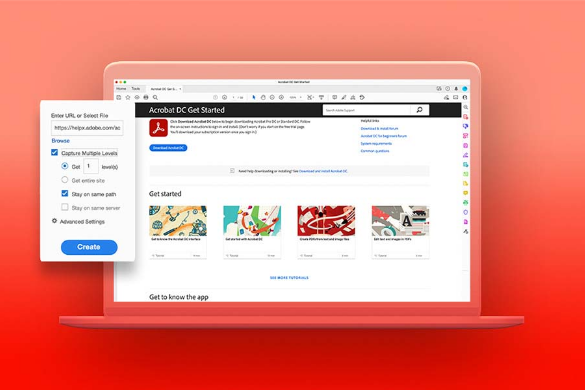
Per avere più opzioni, converti la pagina web in PDF nell’app desktop Acrobat. Puoi creare nuovi PDF a partire da pagine web con o senza link oppure aggiungerle a documenti PDF esistenti. Puoi scegliere se includere un intero sito web con il codice HTML o solo determinati livelli. Un livello indica la posizione di una pagina nella gerarchia del sito: immagina di scendere sempre più in profondità rispetto all’URL principale con ogni clic.
Per convertire un numero specifico di livelli di un sito web:
1. Apri Acrobat e seleziona Strumenti › Crea PDF › Pagina web.
2. Inserisci il percorso completo della pagina web oppure fai clic su Sfoglia e individua un file HTML.
3. Fai clic su Acquisisci più livelli e inserisci il numero di livelli da includere. (Evita di convertire più livelli del necessario, per non occupare spazio sul disco rigido e rallentare il sistema.)
4. Se selezioni Solo N livello/i, scegli l’opzione Rimani sullo stesso percorso per scaricare solo le pagine web subordinate all’URL specificato, oppure Rimani sullo stesso server per scaricare solo le pagine web archiviate sullo stesso server.
5. Fai clic su Impostazioni/Impostazioni avanzate, modifica le opzioni nella finestra di dialogo Impostazioni di conversione pagine web in base alle tue esigenze, poi fai clic su OK.
6. Fai clic su Crea.
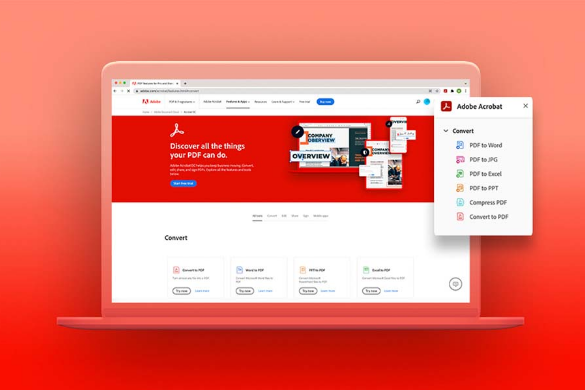
Personalizza le opzioni del convertitore di file HTML nell’app desktop o nell’estensione per browser di Acrobat. Crea segnalibri con tag oppure imposta i tag in modo che la struttura del documento PDF corrisponda a quella della pagina HTML. Nella scheda Layout di pagina, definisci larghezza, altezza, margini e orientamento. Per evitare interruzioni di pagina indesiderate, scegli se adattare il contenuto alle dimensioni della pagina o cambiare il formato carta in base al contenuto.
I file PDF (Portable Document Format) sono perfetti per preservare la formattazione del testo e la nitidezza di grafici, diagrammi e foto ad alta qualità. Conformi agli standard ISO per le immagini, garantiscono che i colori rimangano fedeli all’originale. Chi apre i tuoi file con un visualizzatore PDF come Acrobat Reader vedrà i tuoi contenuti esattamente come li hai creati.
Quando esporti da HTML a PDF, il file HTML e i file associati (come immagini JPEG o PNG, fogli di stile a cascata, file di testo, mappe immagine o moduli) rimangono intatti. Tutti i link delle immagini, le mappe immagine e i file multimediali continueranno a essere visualizzati e a funzionare come sul web (a eccezione dei GIF, che appariranno come immagini statiche dell’ultimo fotogramma).
Una pagina web convertita possiede tutte le funzionalità di un PDF: puoi estrarre testo e aggiungere segnalibri PDF per trovare le informazioni con facilità. Puoi inoltre unire documenti PDF o file di diverso formato in un unico PDF e condividere i file PDF tramite link per collaborare o raccogliere feedback da più persone.
Con gli strumenti desktop e online di Acrobat hai a disposizione molto più di un semplice convertitore PDF per pagine web o file HTML. Puoi modificare testo e immagini nei PDF su qualsiasi sistema operativo senza tornare ai file di origine, raccogliere firme elettroniche, aggiungere protezione con password, oscurare informazioni riservate e molto altro ancora.
Un convertitore PDF offre flessibilità ed efficienza nella gestione dei documenti. Permette di trasformare i PDF in formati modificabili come Word, Excel o PowerPoint per modifiche rapide, mentre la conversione di altri tipi di file in PDF garantisce una formattazione uniforme e una presentazione professionale.
Questa funzionalità è particolarmente utile per chi collabora con altre persone, poiché semplifica la condivisione e la modifica dei contenuti su diverse piattaforme. Inoltre, la conversione in PDF migliora la sicurezza e la compatibilità, assicurando che i documenti vengano visualizzati come previsto su qualsiasi dispositivo o sistema operativo.