
ACROBAT | LETTURA: 4 MINUTI
Come convertire PDF in Word su Mac in 3 modi diversi
Scopri come usare Adobe Acrobat online per convertire un PDF in Microsoft Word


ACROBAT | LETTURA: 4 MINUTI
Scopri come usare Adobe Acrobat online per convertire un PDF in Microsoft Word

È possibile convertire un PDF in un documento Word su Mac?
Sì. Convertire un file da PDF a Word con i servizi online di Adobe Acrobat è rapido e semplice: basta trascinare il PDF e scaricare il file Word convertito. La conversione è disponibile da qualsiasi browser web su qualsiasi dispositivo.
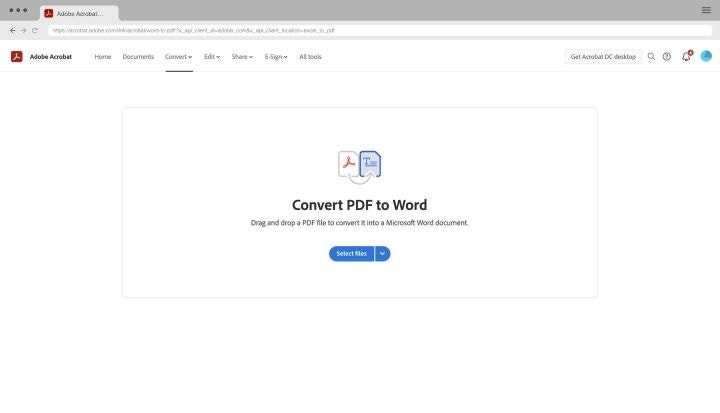
Convertire un PDF in un documento Word su Mac è rapido e comodo grazie agli strumenti online, che permettono di caricare il PDF e scaricare un file Word modificabile in pochi clic, risparmiando tempo e preservando il layout e la formattazione originali. Con Acrobat, puoi usare lo strumento convertitore da PDF a Word e seguire questi semplici passaggi:
1. Fai clic sul pulsante blu “Seleziona un file” oppure trascina un PDF nella zona di rilascio.
2. Seleziona il PDF da convertire nel formato DOCX.
3. Acrobat converte il file da PDF a Word in automatico.
4. Scarica il documento Word convertito oppure accedi per salvarlo nel cloud.

Se non hai installato altri software, probabilmente visualizzi già i PDF con Anteprima, l’app integrata e predefinita per i PDF sulla maggior parte dei computer Mac. Dall’interno dell’app, puoi provare a esportare il file in formato Word. Se la formattazione originale non è troppo complessa, il file esportato potrebbe fare al caso tuo.
Se non vuoi esportare il file o non riesci a esportarlo in formato PDF, una soluzione alternativa per modificare un PDF in Word è copiare e incollare il testo del PDF in un nuovo file Word. Ovviamente, in questo modo hai il testo con cui lavorare, ma la formattazione potrebbe risultare alterata. Prova prima a esportare per vedere se ottieni risultati migliori.
L’icona dell’app Anteprima raffigura una foto e una lente di ingrandimento. Se il file non si apre automaticamente in Anteprima, premi Ctrl facendo clic sul file e seleziona Apri con > Anteprima.
Seleziona File > Esporta, scegli PDF come tipo di file dal menu e scarica il nuovo file.
Un’altra opzione è aprire il file PDF direttamente in Word. Potrebbe funzionare se il PDF è basato su testo e usa una formattazione semplice.
Fai clic sull’app Word per aprirla.
Vai su File > Apri. Cerca il file PDF da convertire. Se necessario, seleziona Sfoglia e individua la cartella in cui è salvato il file.
Fai clic su Apri. Word ti avvisa che crea una copia del file originale e ne converte il contenuto per visualizzarlo in Word.
Per ora non puoi apportare modifiche, ma dopo aver salvato il file come documento Word puoi cambiare le impostazioni.
Nel menu Salva, seleziona Salva con nome e scegli di salvare il file in formato Word. Seleziona OK. Ora puoi aprire il file in modalità di modifica e apportare le correzioni necessarie.
Sebbene il PDF sia uno dei formati di documento più versatili in circolazione, a volte è necessario passare a un formato diverso, come quello Word. È una necessità comune nel lavoro quotidiano. Ecco alcune delle ragioni più frequenti per cui può essere necessario:
Qualunque sia il motivo, convertire un PDF in un documento Word (o viceversa) è semplice e richiede solo pochi secondi con i servizi online di Adobe Acrobat. In un unico posto trovi una conversione di alta qualità e tutti gli strumenti necessari per lavorare con i PDF.
Se cerchi strumenti che vadano oltre la conversione, approfitta della prova gratuita di 7 giorni di Adobe Acrobat Pro. Con Acrobat Pro puoi modificare documenti PDF, convertire documenti scansionati in PDF ed eseguire il riconoscimento del testo, unire e dividere PDF, richiedere firme e molto altro.
Se hai documenti da convertire, Acrobat Pro è la soluzione giusta: scopri di più ed esplora tutto quello che puoi fare.


