










Prova questi tutorial con Lightroom
Ottimizza, organizza e condividi le tue foto.
Chris Hau ha documentato in versione digitale la sua vita all’età di soli otto anni. Oggi è un fotografo di successo con un riccocanale YouTube , dove è possibile trovare ore e ore di consigli sugli aspetti artistici e lavorativi della fotografia. Di recente abbiamo chiesto a Chris di condividere alcuni consigli e sei predefiniti diAdobe Photoshop Lightroom che utilizza per la fotografia di ritratti in interni.
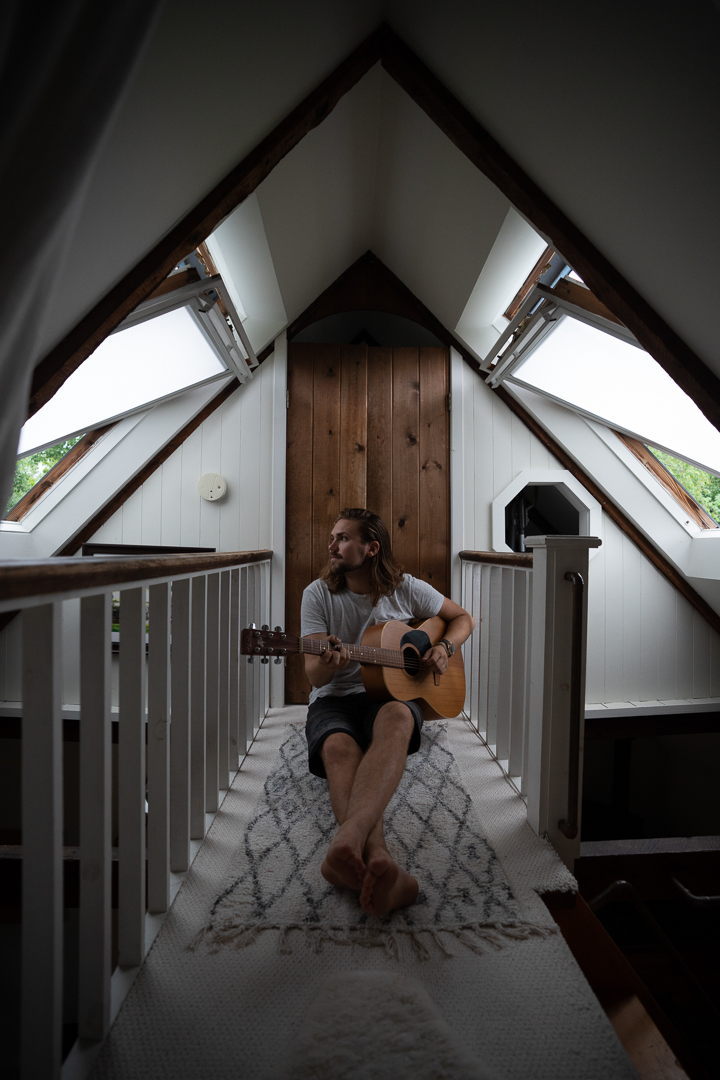
Per un ritratto più naturale e affascinante, crea una S con il corpo della persona.
Prima e dopo l’applicazione del predefinito Soft + Bright.
Prima e dopo l’applicazione del predefinito Cinematic Movie.
Dedica del tempo a parlare con i soggetti da ritrarre, in modo da scattare un ritratto che possa immortalare in maniera accurata la loro personalità, e collega il luogo e l’ambiente dello scatto alla persona, per esempio evita di ritrarre un pompiere in un negozio di animali.
Prima e dopo l’applicazione del predefinito Warm Moroccan Dreams.
Prima e dopo l’applicazione del predefinito Bright Vintage.
Puoi dire “Al mio tre scatto” poi continuare a contare oltre il tre in modo da suscitare un sorriso naturale nella persona.
I cursori HSL possono cambiare completamente l’aspetto dell’immagine.
Sebbene i predefiniti siano un ottimo punto di partenza per i ritocchi, è anche importante migliorarli ed evolverli costantemente, in linea con l’evoluzione del tuo stile.
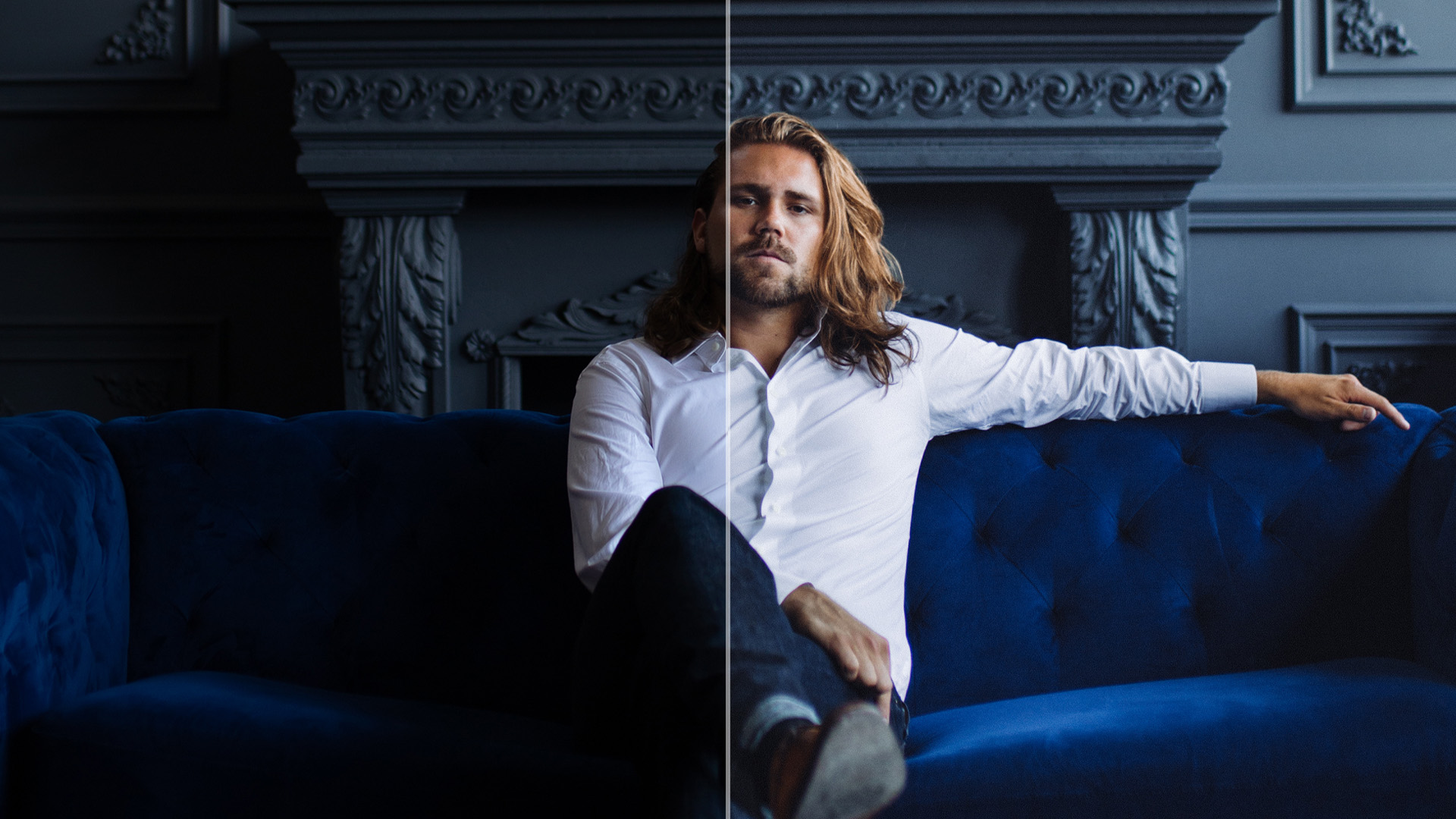
Prima e dopo l’applicazione del predefinito Classy Deep Blue.
Prima e dopo l’applicazione del predefinito Cool + Edgy.
Puoi sempre ritoccarla. Per esempio, se nell’immagine c’è un lampione e vuoi farlo sembrare brillante, non aspettare che si accenda, puoi sempre aggiungere manualmente la luce con il pennello di regolazione.
Sebbene sia facile e divertente investire nell’attrezzatura, potrai ottenere molto di più valore puntando sulla tua formazione e sulla tua crescita personale, che spesso sono più a buon mercato. Potresti per esempio acquistare un corso sullo storytelling oppure spendere denaro su un progetto personale che ti entusiasma. Queste sono le scelte che ti fanno davvero crescere, non tanto i nuovi accessori per la fotocamera. In fin dei conti qualsiasi fotocamera è perfetta per raccontare una storia entusiasmante, ma ciò che ti rende un ottimo fotografo è piuttosto cosa fai con la fotocamera.
Non riesci a importare predefiniti in Lightroom? Segui questi passaggi.
Per Lightroom (versione 1.3 o successive):
1.Scarica il predefinito da qui .
2. Apri Adobe Lightroom sul computer.
3. Seleziona File > Importa profili e predefiniti.
4. Seleziona il predefinito che hai scaricato e fai clic su Importa.
5. Apri la foto che vuoi editare e fai clic sulla barra degli strumenti di modifica a destra in Lightroom. Seleziona il pulsante Predefiniti per ritrovare quello importato.
Per Lightroom Classic (versione 7.3 o successive):
1.Scarica il predefinito da qui .
2. Estrai il contenuto del file zip sul computer.
3. Seleziona un’immagine e vai sul modulo Sviluppo.
4. Fai clic sul simbolo + del pannello Predefiniti. Seleziona Importa predefiniti.
5. Cerca il predefinito che hai scaricato al punto 1.
6. Fai clic su Importa.
Scopri come eseguire queste modifiche e salvare come predefiniti direttamente in Lightroom (versione desktop e dispositivi mobili):
Lightroom offre un’ampia gamma di tutorial per il fotoritocco chiamati Modifiche interattive che mostrano i ritocchi apportati a una fotografia. Potrai visualizzare le foto prima e dopo, oltre al processo di ritocco, per scoprire in che modo il fotografo ha ottenuto quel risultato, e salvare la modifica come predefinito da applicare poi ad altre fotografie.
Per accedere alle Modifiche interattive di Chris, segui questi passaggi:
Fai clic sul link di seguito per aprire ciascuna modifica in questo pacchetto di predefiniti, e scopri in che modo i ritocchi sono stati applicati in Lightroom:
Per visualizzare la modifica:
Utenti desktop: Nel pannello in basso, premi Riproduci per visualizzare i ritocchi, passaggio dopo passaggio. Tocca su Modifiche per vedere tutti i ritocchi applicati. Il pulsante Info fornisce informazioni sul tipo di file e i metadati.
Utenti mobile: La modifica mostrerà automaticamente il risultato ottenuto dopo i ritocchi apportati alla foto. Tocca su Modifiche nella parte in basso dello schermo per visualizzare i ritocchi, passaggio dopo passaggio. Come nella versione desktop, il pulsante Info fornisce informazioni sul tipo di file e i metadati.
Per salvare i ritocchi applicati come predefinito:
Utenti desktop: Tocca Salva come predefinito nell'angolo in alto a destra dello schermo.
Utenti mobile: Tocca “...” nell'angolo in alto a destra dello schermo, poi seleziona Salva come predefinito.
Fai clic su Indietro nell’angolo in alto a sinistra per tornare alla pagina Home.
Il predefinito viene salvato automaticamente nella cartella Predefiniti utente, nel menu a comparsa Predefiniti.
Segui Chris su Lightroom per visualizzare altre modifiche interattive di sua creazione. Scopri il suo profilo Lightroomqui .


All Consent Allowed