1. Scegli le foto
Fai clic sul menu Immagine e seleziona Unisci foto. Importa le immagini.


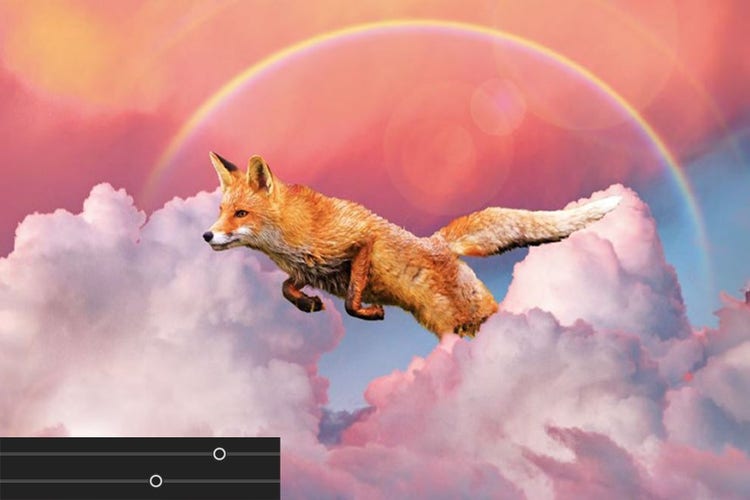
Fondi più immagini per creare la foto perfetta. Aggiungi il tuo soggetto a un altro scatto o crea una scena del tutto surreale combinando foto diverse.
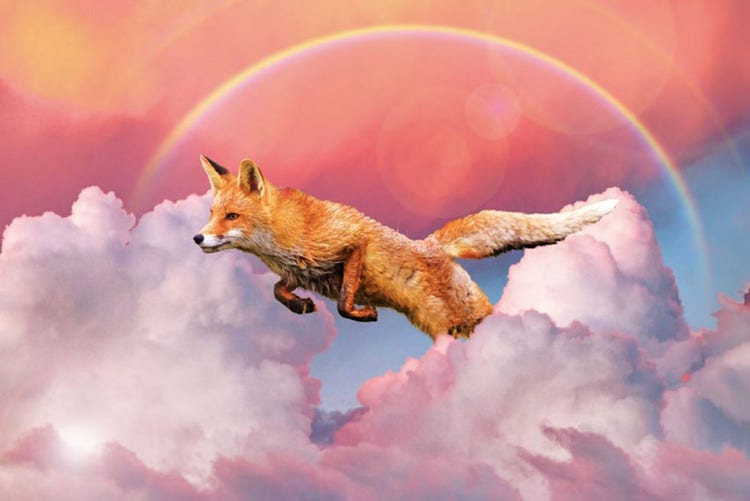
Fai clic sul menu Immagine e seleziona Unisci foto. Importa le immagini.
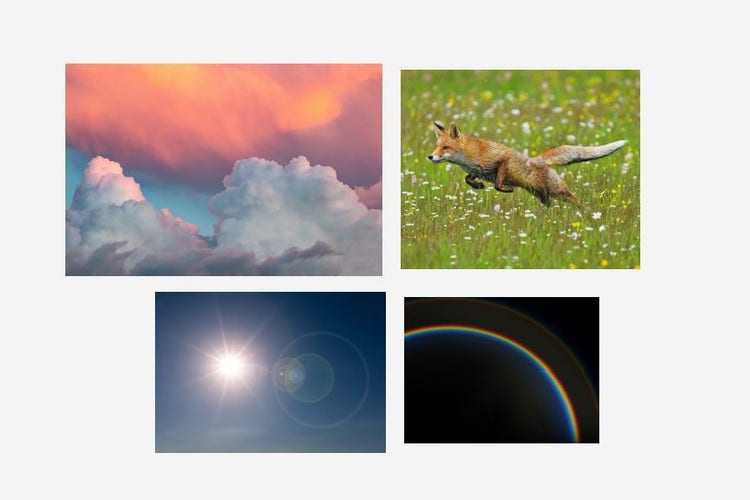
Scegli la foto che vorresti usare come sfondo.
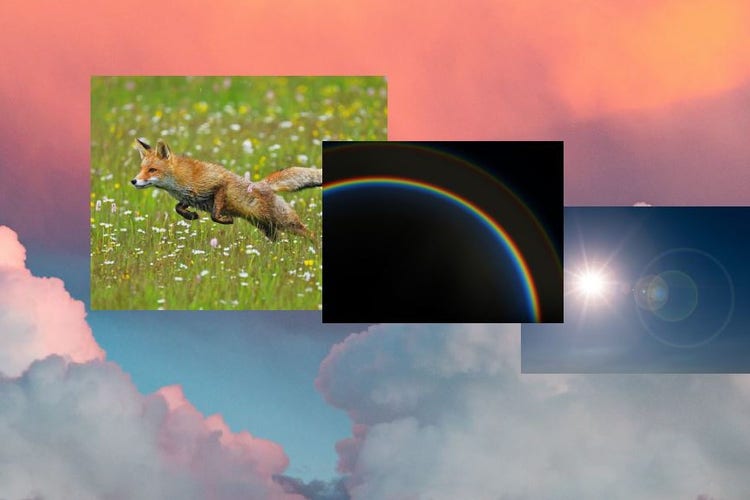
Aggiungi elementi da altre immagini utilizzando gli strumenti Selezione. Se necessario, rifinisci i contorni delle selezioni.
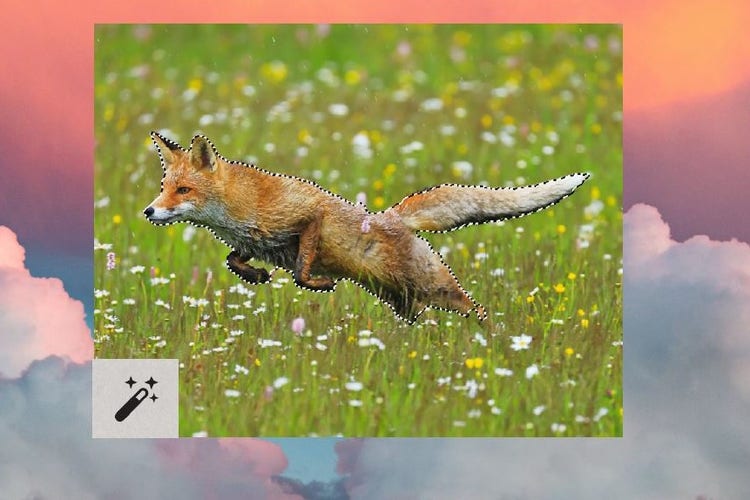
Scegli la corrispondenza automatica delle tonalità di colore e usa i cursori per regolarla.
Photoshop Elements 2026 è un software per il fotoritocco intuitivo e intelligente, progettato per chiunque voglia divertirsi con le proprie foto, senza bisogno di esperienza. Vuoi ritoccare i tuoi scatti o creare qualcosa di completamente nuovo? Avrai tutto quello che ti serve:

Fotoritocco facile facile. Licenza della durata di 3 anni. Scopri di più.
101,48 €incl. IVA
Risparmia alla grande sul pacchetto per il fotoritocco e il montaggio video. Licenza della durata di 3 anni. Scopri di più.

152,73 €incl. IVA





Based on your location, we think you may prefer the United States website, where you'll get regional content, offerings, and pricing.


