FUNZIONALITÀ DI PHOTOSHOP
Come invertire una maschera di livello in Adobe Photoshop
Scopri come usare le scelte rapide da tastiera per generare e invertire le maschere di livello.
Scarica l’app gratis | Scarica Photoshop gratis Visualizza piani e prezzi | Visualizza piani e prezzi di Photoshop
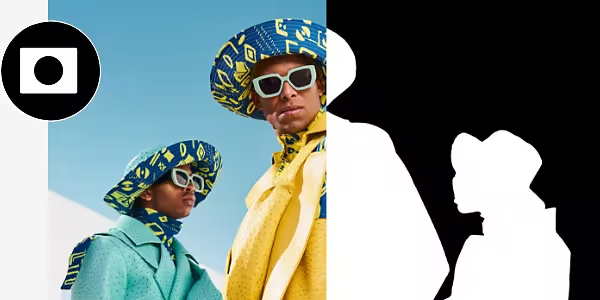
Più controllo con l'inversione delle maschere di livello
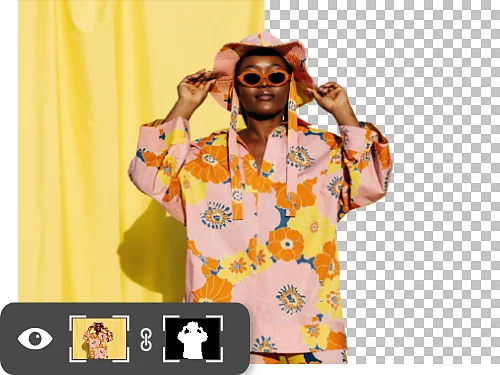
Inverti la maschera con un'inversione rapida
Le maschere di livello sono utili se vuoi nascondere o mostrare determinate parti di un'immagine. Invertile per lavorare sull'area non mascherata invece di quella mascherata: ti basterà premere Comando+I su Mac o Control+I su Windows.
Perché invertire una maschera di livello?
In certi casi potresti trovare più facile mascherare l'area che non vuoi modificare anziché il contrario. Invertire una maschera è semplice e ti permette di sperimentare in tante nuove direzioni. Inoltre, puoi usare l'inversione delle maschere di livello per scopi di ogni tipo, dal perfezionamento dei capelli alla rimozione di uno sfondo.
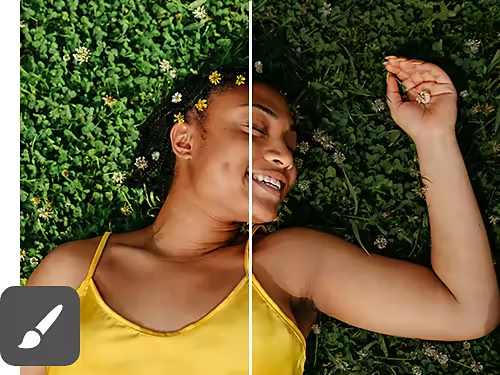
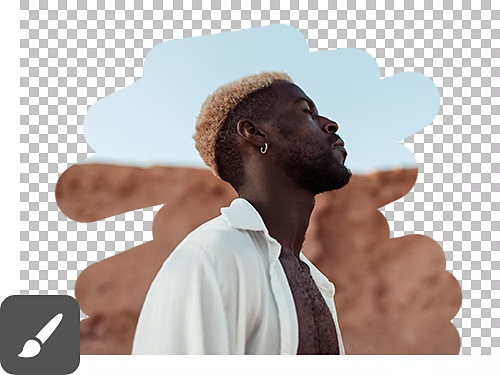
Modifiche senza stress
Usa lo strumento Pennello in combinazione con una maschera: dipingi di bianco per mostrare le modifiche eseguite o aggiungere un'area alla maschera, dipingi di nero per nasconderle o escludere un'area. Con questa tecnica puoi perfezionare le maschere su più livelli per apportare modifiche precise e uniformi, ma anche facili da annullare se necessario.
Le maschere sono compatibili con qualsiasi strumento
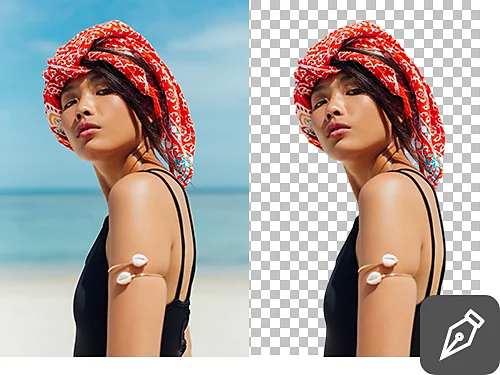
Le maschere di livello, che sono basate su pixel e possono avere bordi sfumati, e le maschere vettoriali, che invece sono basate su forme e hanno bordi netti, possono essere usate in combinazione con tutti gli strumenti di Photoshop che già conosci, tra cui Pennello, Penna, Sfumatura, Gomma e tanti altri.
Come invertire una maschera di livello
Segui questi passaggi per invertire la tua maschera di livello in un attimo.
- Crea la maschera
Seleziona il livello a cui vuoi aggiungere una maschera nel pannello Livelli e fai clic sull'icona Maschera di livello (un rettangolo bianco con dentro un cerchio nero). - Selezionala
Utilizza l'area di lavoro Seleziona e maschera per posizionare la maschera su un'area specifica dell'immagine. Puoi anche usare lo strumento Pennello per dipingere sulla maschera con il nero o il bianco, a seconda dell'effetto che vuoi ottenere (nero per nascondere, bianco per mostrare). - Invertila
Usa Comando+I su Mac o Control+I su Windows per invertire la maschera e ottenere l'effetto opposto. In alternativa, puoi fare clic su Immagine › Regolazioni › Inverti.
Quando aggiungere le maschere di livello
Non sai bene quando usare l'inversione delle maschere di livello? Ecco alcune situazioni comuni in cui potresti averne bisogno.
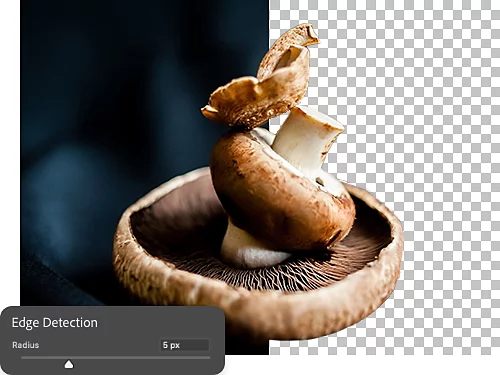
Addio bordi netti
I bordi netti e frastagliati, dovuti a effetto pixel, aliasing o altri problemi, possono essere difficili da correggere. Grazie alle maschere di livello puoi ammorbidire i bordi più marcati applicando sfocature e sfumature.
Fondi le immagini
Se vuoi fondere un'immagine o un colore omogeneo con un altro, applica una maschera di livello all'immagine o al livello di riempimento uniforme superiore. Quindi, inverti la maschera di livello premendo Comando+I su Mac o Control+I su Windows. Poi, mantenendo selezionata la maschera di livello e impostando il bianco come colore di primo piano, dipingi la maschera con lo strumento Sfumatura in modo da fondere l'immagine superiore con quella sottostante.
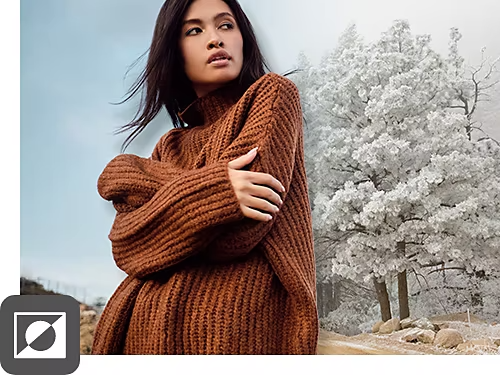
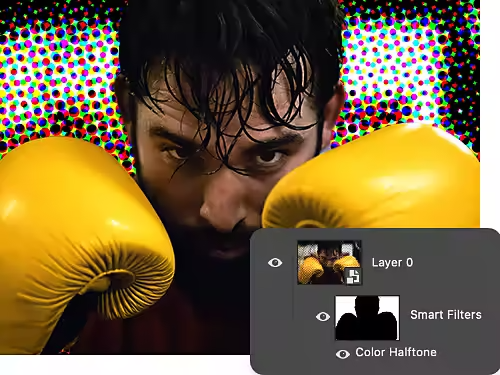
Filtra meglio, con meno fatica
Puoi usare insieme i Filtri avanzati e le maschere di livello per aggiungere, rimuovere e visualizzare in anteprima effetti diversi in modo veloce, senza cambiare l'immagine sottostante.
Altri modi per apportare modifiche non distruttive
Le maschere di livello sono solo uno dei tanti modi per modificare un'immagine in maniera non permanente. Scopri questi tutorial di Photoshop con altri consigli utili per creare lavori straordinari.
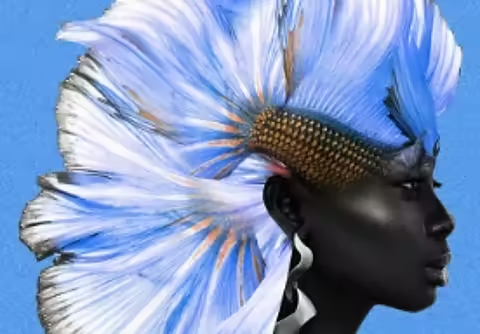
Impara l'arte della fusione
Scopri come un Adobe Creative Resident utilizza le maschere di livello e altre funzionalità di Photoshop per creare fotomontaggi straordinari.
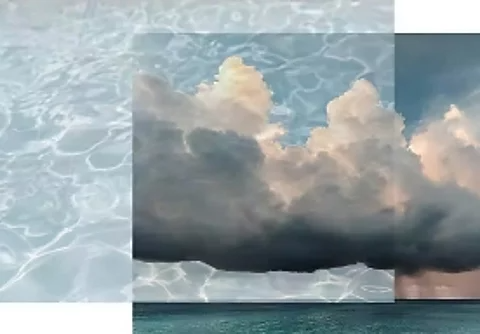
Crea collage e doppie esposizioni
Con le sovrapposizioni puoi fondere le foto a tuo piacimento. Scopri come riuscirci senza rovinare le immagini originali.
Impara a usare le sovrapposizioni | Impara a usare le sovrapposizioni
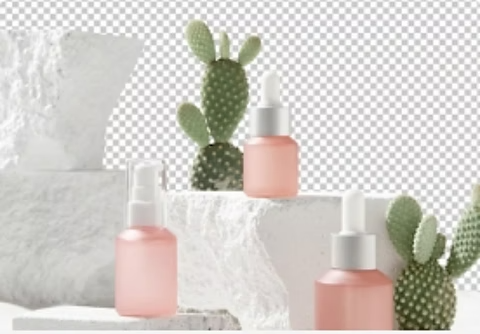
Effetto fantasma
Gli sfondi trasparenti consentono di trasportare qualsiasi elemento in una nuova ambientazione. Scopri come crearli con le maschere di livello.
Scopri gli sfondi trasparenti | Scopri gli sfondi trasparenti
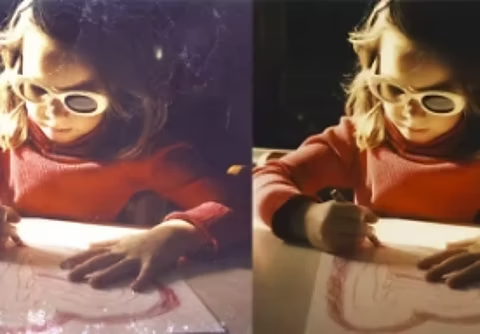
Elimina le texture
Foto rovinate da texture fastidiose? Con gli oggetti avanzati e i metodi di fusione otterrai scatti impeccabili in un batter d'occhio.