PDFを回転した状態で保存できない原因と解決方法(無料・インストール不要)

Acrobat オンラインツールを使えば、カンタンにPDFを回転して保存できます。

すぐに試す

PDFを回転した状態で保存できない原因と解決方法(無料・インストール不要)

スキャンした書類の向きがページごとに違っていたり、受け取ったPDFが横向き・逆さまになっていたりする場合は、ページを回転させて向きを揃えておくと、確認作業がぐっと楽になります。

しかし、いざ操作してみると「回転したはずなのに、次に開くと元に戻っている」「そもそも回転自体ができない」と困った経験がある方も多いのではないでしょうか。

そこでこの記事では、そうしたケースの原因を解説したうえで、無料の「Adobe Acrobat オンラインツール」を使って、PDFを回転した状態で保存する具体的な方法をご紹介します。

※当記事の情報は、2026年5月時点のものです。アプリケーションのバージョンにより、操作画面のUIや機能が異なる場合があります。あらかじめご了承ください。

PDFを回転した状態で保存できない主な3つの原因

PDFを回転した状態で保存できない主な原因

PDFを回転した状態で保存できないときに考えられる原因は、大きく3つに分けられます。

まずは、ご自身がどのケースに当てはまるか確認してみましょう。

【原因1】使用しているPDFビューアに保存機能がない

よくある原因として、PDFを開いているアプリやブラウザーが閲覧専用であることが挙げられます。
例えば、Google ChromeやMicrosoft Edgeなどのブラウザー、またはPDF閲覧ソフト「Adobe Acrobat Reader」でPDFを開いている場合、画面上でページを回転できても、その状態でPDFファイル自体に保存されるとは限りません。

この場合、回転して見やすい向きにしたつもりでも、もう一度ファイルを開くと元の向きで表示されてしまいます。

これは不具合ではなく、PDFの閲覧を目的としたビューアの仕様です。

PDFを回転した状態で保存したい場合は、後述する「Adobe Acrobat オンラインツール」のように、ページの向きを変更して保存できるツールを使いましょう。

【原因2】PDFがパスワードで保護されている

次に考えられる原因は、PDFにパスワード保護がかかっているケースです。
PDFには、許可されていない人が閲覧・編集できないようにパスワードを設定できます。そして、編集が制限されているPDFでは、ページの回転や保存などの操作が基本的にできません。

もしPDFを開こうとしたときや編集しようとしたときに、「保護されています」「このファイルは編集できません」といったメッセージが表示される場合は、保護設定が影響している可能性があります。

こうした場合は、まずPDFのパスワードや権限を確認し、必要に応じて保護を解除してから回転・保存を行いましょう。なお、保護を解除するには、そのPDFに設定されたパスワードが必要です。

パスワード保護の解除には「Adobe Acrobat Pro」が便利です。具体的な手順については、以下の記事で詳しく解説しています。

PDFファイルのロック(パスワード保護)を安全に解除する方法

【原因3】回転後のPDFを保存・ダウンロードしていない

PDFを回転できていても、最後に保存していない場合は、変更後のファイルが手元に残りません。

ページの向きを整えたら、保存やダウンロードの操作まで行い、回転後のPDFを保存しましょう。保存後はファイルを開き直して、向きが反映されているか確認しておくと安心です。

ここまで紹介したように、PDFを回転した状態で保存できない場合は、PDFビューアの仕様、PDFの保護設定、保存操作の漏れなどが原因として考えられます。原因がわかれば、あとは適切な方法で保存し直すだけです。

それでは次の章で、Acrobat オンラインツールを使い、PDFを回転して保存する方法を確認していきましょう。

Acrobat オンラインツールでPDFを回転させて保存する方法

https://www.youtube.com/watch?v=36k6AdacStc&list=PLvi4b1EYP3RdFtIVyBeJ4-MUO79OFCXZP&index=14

Acrobat オンラインツールは、ソフトをインストールせずに、ブラウザー上でPDFを回転できる無料ツールです。

アドビの暗号化技術により、機密情報や個人情報が記載された文書も安全に利用できるのも大きな特長です。

それでは、さっそく試してみましょう。

【手順1】「PDFのページを回転」にアクセスする

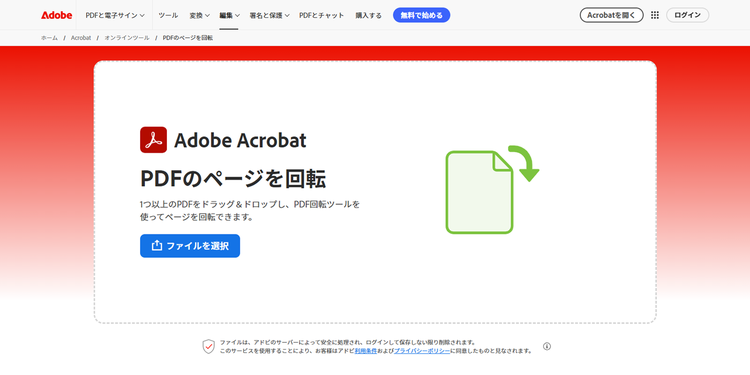
まずは「PDFのページを回転」にアクセスし、PDFファイルをアップロードします。

アップロードするには「ファイルを選択」から選ぶか、画面内にファイルをドラッグ&ドロップしてください。

ファイルのアップロードが終わると、PDFのプレビューが表示されます。

ファイルのアップロードが終わると、PDFのプレビューが表示される

【手順2】矢印マークをクリックしてPDFを回転させる

すべてのページをまとめて回転させることも、特定のページだけを回転させることもできるので、目的に応じて以下の方法を確認しましょう。

●すべてのページを一度に回転させたい場合

矢印アイコンをクリックします。

すると、すべてのページを一度に回転させられます。

すべてのページを一度に回転できる

●1ページだけ回転させたい場合

回転させたいページにマウスカーソルを合わせ、表示される矢印アイコンをクリックします。

回転させたいページにマウスカーソルを合わせ、表示される矢印アイコンをクリックする

すると、そのページだけを回転させられます。

1ページだけを回転できる

●複数のページを一度に回転させたい場合

回転させたいページにマウスカーソルを合わせ、表示されるボックスにチェックを入れます。すべて選択できたら、矢印アイコンをクリックしてください。

回転させたいページにマウスカーソルを合わせ、表示されるボックスにチェックを入れる

矢印アイコンをクリックする

すると、選択した複数ページを同時に回転させられます。

選択した複数ページを一度に回転できる

【手順3】ダウンロードする

ページの向きを整え終わったら、「保存」をクリックして変更を適用します。

ページの向きを整え終わったら、「保存」をクリックして変更を適用する

ログインが求められた場合は、アドビアカウントでログインします。

アドビアカウントがない場合は新規作成するか、GoogleやFacebookアカウント、Appleなどの外部アカウントを使ってログインすることも可能です。

ログインが求められた場合は、アドビアカウントでログインする

ログインができたら、「ダウンロード」をクリックしてPDFファイルをPCに保存しましょう。

ログインができたら、「ダウンロード」をクリックしてPDFファイルをPCに保存する

また、リンクアイコンをクリックすれば、共有用リンクを取得できます。

取得したリンクをメールやチャットで送るだけで、カンタンにPDFファイルの共有が可能です。

リンク共有なら、受け取った相手がPDF閲覧ソフトを持っていなくても、ブラウザー上で内容をすぐに確認できるため、やり取りがよりスムーズになります。

リンクアイコンをクリックすれば、共有用リンクを取得できる

以上の手順で、カンタンにPDFを回転・保存できます。

なお、Acrobat オンラインツールでは、ページを回転させる際に不要なページを削除したり、ファイルを挿入したりといった編集も同時にできます。

続いて、それらの便利な機能の使い方を解説します。

「PDFのページ回転」と一緒に使える便利な機能

Acrobat オンラインツールの「PDFのページを回転」の機能では、ページの向きを直すついでに、不要なページの削除や別のPDFの挿入も同じ操作画面で行えます。

それぞれの方法を見ていきましょう。

■不要なページを削除する

PDFファイル内に「重複しているページがある」といったときに便利な機能です。

不要なページを削除するには、削除したいページにマウスカーソルを合わせ、表示されるゴミ箱のアイコンをクリックします。

削除したいページにマウスカーソルを合わせ、表示されるゴミ箱のアイコンをクリックする

複数のページを一度に削除したい場合は、削除したいすべてのページのボックスにチェックを入れ、ゴミ箱アイコンをクリックします。

削除したいページのボックスにチェックを入れる

ゴミ箱アイコンをクリックする

これで、選んだページをまとめて削除できます。

■別のPDFファイルを挿入する

「他のPDFから一部のページを差し込みたい」「複数の資料をひとつのPDFにまとめたい」といったときに役立ちます。

別のPDFファイルを挿入するには、まず「ページを挿入」アイコンをクリックします。

次に、PDFを挿入したい位置の「+」ボタンをクリックします。

表示されるポップアップから、任意のPDFファイルを選んでアップロードし、追加されたことが確認できたら「保存」をクリックします。

「ページを挿入」アイコンをクリックし、PDFを挿入したい位置の「+」ボタンをクリック。表示されるポップアップから、任意のPDFファイルを選んでアップロードし、追加されたことが確認できたら「保存」をクリック する

ここまで、「PDFのページを回転」と一緒に使える機能をご紹介しました。

Acrobat オンラインツールには、この記事で紹介したもの以外にも、便利な機能が多数あります。

最後に、Acrobat オンラインツールで使える様々な機能について紹介します。

「Adobe Acrobat オンラインツール」なら、PDFに関する作業を直感的に行える

Acrobat オンラインツールは、ブラウザー上でPDFの編集や変換ができる無料ツールで、「変換」「結合」「圧縮」「編集(コメント)」など、PDFに関する機能が豊富に用意されています。

会社のルールでソフトがインストールできない場合や、まずは気軽にPDF編集を試してみたい方にもオススメです。

Acrobat オンラインツールをチェックしてみる

また、PDFの編集作業を頻繁に行う場合は、有償版の「Adobe Acrobat Pro」もオススメです。

Acrobat Proでは、Acrobat オンラインツールの全機能(AIアシスタント機能を除く)に加え、機密情報を完全に削除できる「墨消し」や、複数のファイルを比べて違いを確認できる「文書比較」など、様々な機能を何度でも利用できます。

まずは7日間の無料お試し期間が用意されているので、この機会にぜひお試しください。

Acrobat Proを7日間の無料お試し期間で使ってみる

PDFを回転して保存する際によくある質問(FAQ)

最後に、PDFを回転して保存する際によく寄せられる質問とその回答をまとめました。

PDFの一部のページだけを回転できますか?

Acrobat オンラインツールの「PDFのページを回転」では、回転したいページだけを選択して回転することが可能です。

横向きのページが混在しているスキャン書類や、特定のページだけ向きを直したい資料の整理にも便利です。

パスワードがかかったPDFを回転するにはどうすればよいですか?

パスワードで編集が制限されているPDFは、そのままではページの回転や保存ができません。

ページを回転した状態でPDFを保存したい場合は、先にパスワードを解除する必要があります。パスワードの解除はAdobe Acrobat Proで可能です。

なお、解除するには、そのPDFに設定されているパスワードが必要です。メールやチャットなどで受け取ったPDFの場合は、送信者から別途パスワードが共有されていないか確認しましょう。

スマホでもPDFを回転して保存できますか?

はい、スマホやタブレットでもPDFを回転して保存できます。

Acrobat オンラインツールは、ブラウザーから利用できるため、アプリをインストールしなくてもすぐにPDFを回転・保存できます。

また、紙の書類をスマホでスキャンしてPDFの向きを整えたい場合は、モバイルスキャナーアプリ「Adobe Scan」も便利です。

Adobe Scanを使えば、スキャンからPDFの回転・保存・共有までアプリひとつで完結できます。

スマホで紙の書類をスキャンできるオススメの無料アプリと使い方

アップロードしたファイルは安全に保たれますか?

はい、Acrobat オンラインツールでは、アップロードしたファイルは安全に保たれます。

ログインせずに利用した場合は、データは処理後にサーバーから削除されます。また、ログインして利用した場合は、暗号化してアドビのクラウドストレージに保存され、必要に応じていつでも削除できます。

ぜひAdobe Acrobatオンラインツールをお試しください

関連記事

以下の記事では、PDFに関するお役立ち情報をご紹介しています。Adobe Acrobat オンラインツールを使って、日々の業務を効率化する方法をご紹介しているので、ぜひチェックしてみてください。

Acrobat ReaderでPDFにコメントを追加する方法(無料)

Acrobat ReaderでPDFにコメントを追加する方法(無料)

無料のAcrobat ReaderでPDFにコメントを追加する方法を解説。うまくいかない場合の対処法や、ハイライトや手書きなど注釈ツールの使い分け方についても紹介します。

PDFの文字を編集する方法(フォント変更・追加・削除)

PDFの文字を編集する方法(フォント変更・追加・削除)

Acrobat Proを使って、PDFファイルの文字やフォントを編集する方法を解説。文字の編集ができない場合の原因や対処法、文字編集をより柔軟に行える便利なツールもご紹介します。

紙の書類をPDFにする方法は?スマホ・パソコン・コピー機でカンタン!

紙の書類をPDFにするオススメの方法をご紹介。無料のスマホアプリ「Adobe Scan」やパソコン、コピー機を使ってカンタンにPDFに変換する手順をわかりやすく解説します。