.

無料でPDFを分割するカンタンな方法【PC・スマホ両方OK】

PDFを分割するなら、Acrobat オンラインツールを使えばカンタンです。すぐ無料で試しましょう。

すぐに試す

無料でPDFを分割するカンタンな方法【PC・スマホ両方OK】

デバイスやOSを選ばず表示できるPDFファイルは、企業のパンフレットやカタログ、官公庁の資料など、様々なシーンで活用されています。

しかし、PDFファイルのページ数が多いと、印刷するのも一苦労。また、ファイルサイズが大きいので、メールに添付して送信する際にも、時間がかかってしまいます。

そんな時は、PDFファイルのページを分割し、必要な部分だけを印刷・送信するのがオススメです。

この記事では、無料の「Adobe Acrobat オンラインツール」のPDFを分割機能を使ってPDFファイルを分割する方法を解説します。Acrobat オンラインツールはブラウザー上で使用するため、ネット環境さえあれば、PCやスマホからすぐに使えます。ソフトやアプリのインストールは不要です。直感的に操作ができるので、初めて使う方でもカンタンにPDFファイルを分割できます。

また、「分割」以外にも、「PDFファイル同士の結合」「不要なページの削除」といった、PDFファイルを整理・編集する際に便利な機能もあわせて紹介します。ぜひこの記事の内容を参考に、PDFの編集作業を効率化してください。

PDFを分割するカンタンな方法

無料のAdobe Acrobat オンラインツールを使って、1つのPDFファイルを複数のファイルに分割する方法を紹介します。なお、この記事ではWindowsでの手順を例に解説していますが、Macでも同じ手順で操作可能です。

動画でも手順を解説しているので、お好きな方法でご確認ください。

https://youtu.be/yoXU1EhQtbE

【手順1】PDFファイルをアップロードする

Acrobat オンラインツールのPDFを分割」のページにアクセスし、「ファイルを選択」ボタンをクリックするか、PDFファイルをページ中央にドラッグ&ドロップしてアップロードします。すると、PDFファイルのアップロードが自動で始まるので、完了するまでそのまま待ちましょう。

PDFファイルアップロード中画面

【手順2】ログインする

PDFファイルがアップロードされたら、Adobeアカウントにログインしてください。Adobeアカウントをお持ちでない場合は、Googleアカウント、FacebookまたはApple IDでもログインできます。アカウント作成は無料です。

Acrobat オンラインツールにログインする

【手順3】分割する位置を決める

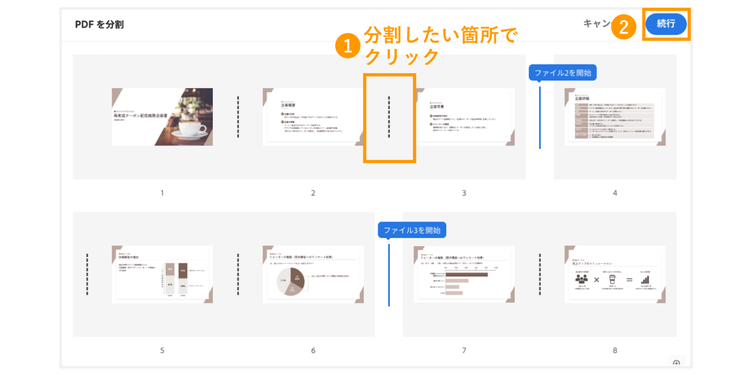
ログインが完了すると、PDFファイルの全ページのサムネイル画像が一覧で表示されます。分割したい箇所にカーソルを移動させると、カーソルがハサミマークに変わります。その状態でクリックし、分割位置を指定してください。(分割位置は、複数指定できます)

サムネイル画像で全ページを見ながら分割位置を確認できるので、誤った位置で分割してしまうといったミスを防げます。分割位置を指定できたら、右上の「続行」ボタンをクリックします。

ファイルを分割したい箇所でクリックする

【手順4】分割したPDFファイルを保存する

分割したPDFファイルを保存するフォルダを選択して、「保存」をクリックします。

これで、分割したPDFファイルが保存されました。今回は2箇所で分割したため、3つのファイルが保存されています。

これでPDFファイルの分割は完了です。

Acrobat オンラインツールでは、PDFファイルを一度に最大20個のファイルへ分割できます。そのため、ページ数の多いPDFファイルを細かく分割したい場合にも、便利に使っていただけます。

【無料】PDFを分割(複数のPDFに分ける)をすぐ使う

PDF編集にAdobe Acrobat オンラインツールが選ばれる理由

PDFに関する20以上の機能が無料で使える「Adobe Acrobat オンラインツール」

Adobe Acrobat オンラインツールは、PDFを開発したアドビならではの充実した機能が特長です。PDFファイルの作成をはじめ、編集、保護と、PDFに関わるあらゆるニーズに対応しており、幅広いユーザーに支持されています。

ここからは、Acrobat オンラインツールが多くのPDFユーザーに選ばれる理由として、4つの特長を紹介します。

【特長1】25以上ものPDF編集機能が使える

【特長2】ソフトのインストール不要でオンラインで利用できる

【特長3】高度なセキュリティ対策で安全に使える

【特長4】有償版を契約すればさらに作業の幅が広がる

【特長1】25以上ものPDF編集機能が使える

Acrobat オンラインツールには、「分割」機能以外にもPDFファイルに関する便利な機能がそろっています。以下に、PDFファイルのページ構成を編集する際に役立つ5つの機能を紹介します。

1.PDFを結合

複数のPDFファイルを結合して1つのファイルにまとめられます。バラバラに保存されていたPDFファイルを整理するのに役立ちます。

2.ページを削除

PDFファイルから不要なページを削除できます。不要な情報や共有したくないページをカンタンに取り除けます。

3.ページを抽出

特定のページのみを抽出してPDFファイルに保存できます。ページ数の多い資料から、必要な部分だけを抜粋して利用したい場合に便利です。

4.ページを並べ替え

PDFファイル内のページを並べ替え、構成を編集できます。作成したPDFファイルの順番間違いを修正する場合に便利です。

5.PDFを圧縮

PDFファイルを、高・中・低の3段階のレベルで圧縮できます。圧縮レベルが高くなるほど容量が小さくなり画質が落ちるため、目的に応じて使い分けてください。ファイルを圧縮して軽量化すると、メールやチャットでの共有がスムーズになります。

その他の機能については、以下の記事で詳しく解説しているのでぜひ参考にしてください。

はじめてのAdobe Acrobat オンラインツール完全ガイド(概略版)

【特長2】ソフトのインストール不要でオンラインで利用できる

Acrobat オンラインツールはブラウザーで使えるので、ソフトのインストールは不要です。そのため、会社のルールでPCにアプリやソフトのダウンロードができない場合も、ネット環境さえあれば利用できます。

なお、Gogole Chromeで使用する場合は、以下の拡張機能を入れると便利です。拡張機能のアイコンをクリックするだけで、Acrobat オンラインツールにアクセスできます。特に普段からPDFを扱う機会が多い方は、すぐにツールを立ち上げられて便利なので、ぜひ活用してみてください。

Adobe Acrobat オンラインツールの拡張機能をインストールする

【特長3】高度なセキュリティ対策で安全に使える

Acrobat オンラインツールは、アップロードされた情報を暗号化します。ログインせずにAcrobat オンラインツールを利用した場合、アップロードしたデータはサーバーから削除されるので、安全です。ログインした場合は、アップロード、変換したファイルは暗号化してAdobe クラウドストレージに自動で保存され、いつでも削除できます。(セキュリティに関する取り組みについて詳しくはこちらご参考ください)

【特長4】有償版を契約すればさらに作業の幅が広がる

ページ数の多い資料やマニュアルをPDFファイルで作成する際に、今回の記事でご紹介したAcrobat オンラインツールを使えば、ページ構成を編集したり容量を圧縮したりするといった作業をカンタンにおこなえます。

有償版のAdobe Acrobat Proなら、Acrobat オンラインツールの全機能を回数無制限で使えます。それに加えて、電子署名や墨消しといった機能もご利用可能です。(※Creative Cloud Pro既にご契約中の方も、回数の制限なく全機能をお使いいただけます)

また、JPGやPNGといったPDF形式ではない画像を1つのPDFファイルに結合したり、設定したパスワードを解除したりするのは、有償版ならではの機能です。

「Acrobat Pro」は7日間無料でお使いいただけるので、ぜひご自身で使い心地を確認してみてください。

Adobe Acrobat Pro を【無料で始める】からお申込みいただけます。

また、詳しい料金プランは、Adobe Acrobatのプランと価格ご覧ください。

今回の記事では、PDFファイルの分割」を中心に、Adobe Acrobat オンラインツールでのPDF編集作業に役立つ機能をご紹介しました。

さらに、AndroidスマホでPDFを閲覧・編集する方法について知りたい方は、【無料】AndroidスマホでPDFを閲覧・編集・保存する方法記事もご覧ください。

PDFファイルを効率よく編集して、快適に作業を進めましょう。

(執筆:ウェブライダー)

ぜひAdobe Acrobatオンラインツールをお試しください

https://main--cc--adobecom.aem.live/jp/fragments/seo/product-blade/acrobat

関連記事

以下の記事では、PDFに関するお役立ち情報をご紹介しています。Adobe Acrobat オンラインツールを使って、日々の業務を効率化する方法をご紹介しているので、ぜひチェックしてみてください。

【無料】ソフトを使わずにPDFを結合する方法(Windows・Mac)

この記事では、無料のオンラインツール「Adobe Acrobat オンラインツール」を使ってPDFファイルをカンタンに結合する方法をご紹介します。

【無料】PDFの不要なページをオンラインで削除する方法

無料の「Adobe Acrobat オンラインツール」を使って、PDFファイルの不要なページを削除できます。PCやスマホでカンタンに削除する方法や、一緒に使える回転・並び替えなどの機能も紹介します。

無料でPDFファイルの1ページだけを抽出・保存する方法(スマホも可)

PDFを1ページのみ抽出・保存するカンタンな方法を紹介。「Adobe Acrobat オンラインツール」なら、インストール不要でデバイスも問わず、すぐにPDFの抽出・保存ができます。

word word word word word word word word word word word word word word word word word word word word word word word word word word word word word word word word word word word word word word word word word word word word word word word word word word word word word word word word word word word word word word word word word word word word word word word word word word word word word word word word word word word word word word word word word word word word word word word word word word word word word word word word word word word word word word word word word word word word word word word word word word word word word word word word word word word word word word word word word word word word word word word word word word word word word word word word word word word word word word word word word word word word word word word word word word word word word word word word word word word word word word word word word word word word word word word word word word word word word word word word

mmMwWLliI0fiflO&1
mmMwWLliI0fiflO&1
mmMwWLliI0fiflO&1
mmMwWLliI0fiflO&1
mmMwWLliI0fiflO&1
mmMwWLliI0fiflO&1
mmMwWLliI0fiflO&1