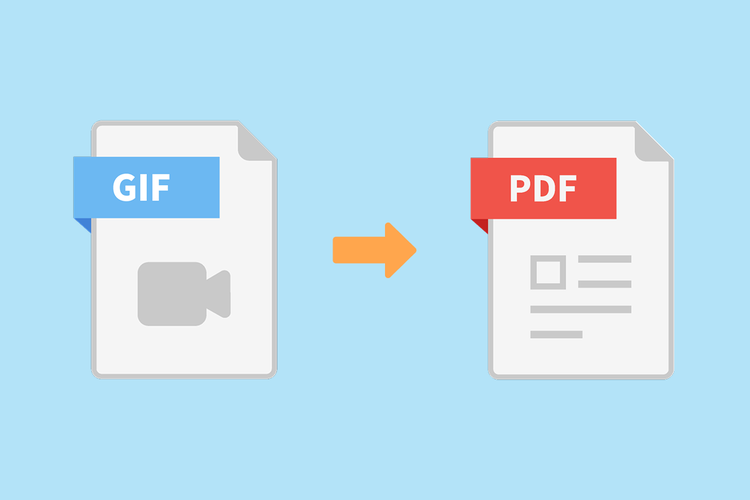
GIFは動きを表現するのに便利なファイル形式ですが、ビジネス資料や報告書などにそのまま使うと、ファイルが重くなることがあります。
そうした場面ではGIFをPDFに変換し、静止画像として保存・共有する方法が役立ちます。 PDF化すれば、動きはなくなるものの、見た目を崩さずに印刷・送付・アーカイブでき、資料の一部として扱いやすくなります。
この記事では、GIFをPDFに変換する具体的な手順を、無料ツールで簡単に行う方法としてご紹介します。
GIF(ジフ)とは?
GIFは「Graphics Interchange Format」の略称で、動く画像や短いアニメーションを表示できる画像形式です。
一般的な画像ファイル(JPGやPNG)は一枚だけの静止画ですが、GIFは複数の画像を順番に表示することで、パラパラ漫画のように動いて見えるのが特徴です。
動画よりも手軽に動きを表現できるため、SNSやwebサイト、インターネット広告など、様々な場面で広く使われています。
GIFをPDFに変換する方法
GIFをPDFファイルに変換したいときは、Acrobat オンラインツールが便利です。
手順は以下のとおりです。
- 「画像をPDFに変換」にアクセスします。
- PDFに変換したいGIFファイルをアップロードします。「ファイルを選択」ボタンをクリックしてファイルを選ぶか、点線の範囲にファイルをドラッグ&ドロップすればアップロードできます。
- アップロード完了後、自動的にPDFファイルへの変換が始まります。
- 変換が完了すると画面左上に「ダウンロード」のボタンが表示されるので、クリックしてPDFファイルをダウンロードしましょう。
以上4つのステップで、GIFをPDFファイルに変換できます。
なお、ログインせずに利用した場合、アップロードしたファイルは変換処理の完了後にアドビのサーバー上から自動的に削除されます。
一方、ログインして利用している場合は、ファイルがクラウドストレージに保存され、あとから確認や削除をすることも可能です。
どちらの場合も、セキュリティ面に配慮されているため、安全にご利用いただけます。
ただし、Acrobat オンラインツールでGIFアニメーションをPDFに変換すると、複数の画像で構成されていても最初のフレーム(1枚の静止画)のみがPDF化されます。
そのため、すべてのフレームをPDFにしたい場合は、GIFではなく元のJPGやPNGなどの静止画ファイルをPDFに変換する必要があります。
なお、Acrobat オンラインツールではGIFだけでなく、JPG・PNG・TIFF・BMPといった他の画像形式にも対応しており、いずれも同じ手順でPDFに変換できます。
ファイル形式が異なっても操作は変わらないので、安心してご利用ください。
PDFの編集・変換は「Adobe Acrobat オンラインツール」におまかせ
https://main--dc--adobecom.aem.page/jp/dc-shared/fragments/roc/seo/business/acrobat-online-top
本記事で紹介したAcrobat オンラインツールは、ブラウザー上でPDFの編集や変換ができる無料ツールです。
ソフトのインストールは不要で、インターネット環境があれば、PCやスマホ、タブレットで手軽に利用できます。
基本操作はファイルをドラッグ&ドロップするだけと、とてもカンタンです。
「編集(コメント)」「結合」機能のほか、「分割」「圧縮」など、PDFに関する25以上の機能が揃っています。
PDF形式を開発したアドビならではの、高品質かつ多彩なPDF編集機能を、ぜひオンラインでお試しください。
全機能と使い方に関しては、以下のページでわかりやすく紹介しています。
関連記事
以下の記事では、PDFに関するお役立ち情報をご紹介しています。Adobe Acrobatを使って、日々の業務を効率化する方法をご紹介しているので、ぜひチェックしてみてください。

伝わりやすいプレゼン資料の作り方と構成・デザインのコツ
良質なプレゼン資料を作成するための具体的なコツを紹介します。提案内容が明確に伝わり、聞き手の行動を促せるプレゼン資料を用意できれば、プレゼンが成功する可能性が高まります。
【無料】安全にPDFを圧縮する方法(オンラインツールで完結)
無料の「Adobe Acrobat オンラインツール」を使えば、PDFを簡単かつ安全に圧縮できます。本記事ではPDF軽量化の手順とメリット・デメリットを解説します。
【無料】ソフトを使わずにPDFを結合する方法(Windows・Mac)
この記事では、無料のオンラインツール「Adobe Acrobat オンラインツール」を使ってPDFファイルをカンタンに結合する方法をご紹介します。