MacでPDFを結合する方法【オンラインツールで無料・カンタン】
Macで使える無料のAdobe Acrobat オンラインツールで、カンタンにPDFファイルを結合しましょう。

作成中の会議資料や、サイトからダウンロードした資料など、複数のPDFファイルを1つにまとめると、バラバラに保存するよりもはるかに管理しやすくなります。
また、以下のようなメリットもあります。
● まとめたPDFファイルを一度に印刷できる
● 一緒に使用する機会の多いファイル同士をまとめることで、必要な情報が探しやすくなる
この記事では、MacでPDFファイルを結合する方法として、無料のオンラインツール「Adobe Acrobat オンラインツール」を使ったカンタンな方法をご紹介します。
アプリやソフトのインストールが不要なので、今すぐにご利用いただけます。
記事の後半では、結合後のPDFファイルの回転や並べ替えといった編集機能もご紹介します。
目的に応じて、ぜひ色々な編集をお試しください。
ログインした場合は、アップロード、変換したファイルは暗号化してAdobe クラウドストレージに自動で保存され、いつでも削除できます。
(セキュリティに関する取り組みについて詳しくはこちらもご参考ください)
Acrobat オンラインツールはWindows、Mac問わず使用できるので、ぜひ試してみてください。
「Adobe Acrobat オンラインツール」は、画像や文書ファイルをPDFファイルに変換したり、編集したりできる無料のオンラインツールです。
「PDF 結合」の機能を使えば、3つの手順でカンタンにPDFファイルの結合が完了します。
また、最大100件までファイルを結合でき、最長1,500ページのPDFファイルの作成が可能。
大量のPDFファイルを一括で結合したい場合にもオススメです。
それではここから、Acrobat オンラインツールの使用手順を解説します。
以下の動画でも手順を解説していますので、お好みの方法でご確認ください。
「PDFを結合」のページにアクセスすると、以下のような画面が開きます。

PDFファイルのアップロード方法は、以下の2種類です。
方法1.画面中央の「ファイルを選択」をクリックし、PCに保存されているPDFファイルを選択する
方法2.「ファイルを選択」ボタン付近のエリアに、結合したいPDFファイルをドラッグ&ドロップする
アップロードが完了すると、アップロードしたPDFファイルが一覧で表示されます。

PDFファイルは上から順に結合されます。
ファイルの結合順を替えたい場合は、ファイルをドラッグし、移動させたい位置まで動かすと、順番を入れ替えられます。


画面右上の「結合」をクリックすると結合の処理が開始します。
結合が完了すると「ダウンロード」ボタンが表示されるので、クリックしてPDFファイルをダウンロードしてください。

以上でPDFファイルの結合は完了です。
ちなみに、PDFファイルの結合や編集を頻繁に行いたい人は、Google Chromeのブラウザに「Adobe Acrobat オンラインツール」の拡張機能を入れておくと便利です。
使いたい時に、拡張機能上のアイコンをクリックするとすぐにAcrobat オンラインツールにアクセスできます。
Adobe Acrobat オンラインツールの拡張機能をインストールする
ちなみに、ここまでの手順に沿って操作しても、うまくPDFファイルを結合できないケースがあります。
そこで、ここからは、結合がうまくいかない場合の対処法をご紹介します。
PDFファイルを結合できない原因の1つが「PDFファイルがセキュリティで保護されている」ことです。
PDFファイルがセキュリティで保護されている場合、以下のようなポップアップが表示されます。

このような場合は、セキュリティ保護の設定自体を解除してからでないと、PDFファイルの結合といった編集作業ができないことがあります。
パスワードが設定されている場合は、PDFファイルの作成者に確認しましょう。
PDFファイルの作成者から編集の許可を得られた場合、「Acrobat Pro」を使ってセキュリティ保護の設定が解除できます。
Acrobat Proは以下のページから使えるので、PDFファイルをうまく結合できない場合はぜひお試しください。
なお、「Adobe Acrobat オンラインツール」では、結合したPDFファイルの軽量化や一部のページを回転・削除するといった、PDFファイルの編集に関する20以上の機能を使えます。
続いて、複数のPDFファイルを編集するときに使える、Acrobat オンラインツールの便利な機能をご紹介します。
なお、「1」~「4」の編集を行うには、Acrobat オンラインツールへのログインが必要です。
Adobeアカウントのほか、Googleアカウント、Apple IDでもログイン可能です。
【手順1】「PDFのページを並べ替え」へアクセスする
【手順2】編集したいPDFファイルをアップロードする
【手順3】ページのサムネールを選択して、並べ替えたい位置にドラッグ&ドロップする
【手順4】右上の「保存」をクリックして、PDFファイルをダウンロードする

【手順1】「PDFのページを回転」へアクセスする
【手順2】編集したいPDFファイルをアップロードする
【手順3】ページのサムネールを選択して、表示されるツールバーで「右回転」または「左回転」アイコンをクリックする
【手順4】右上の「保存」をクリックして、PDFファイルをダウンロードする

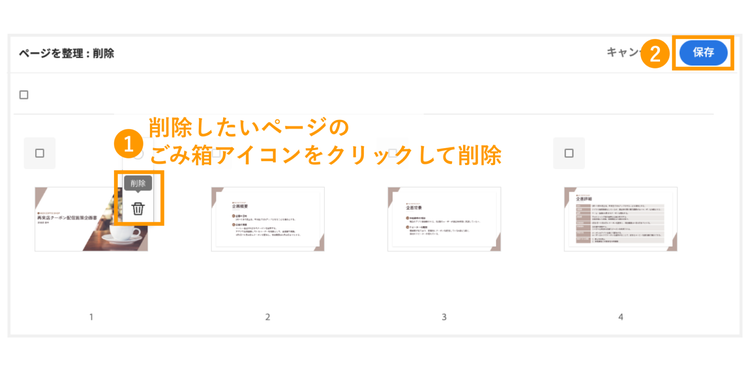
【手順1】「PDFのページを削除」へアクセスする
【手順2】編集したいPDFファイルをアップロードする
【手順3】ページのサムネールを選択して、表示されるツールバーの「ゴミ箱」アイコンをクリックする
【手順4】右上の「保存」をクリックして、PDFファイルをダウンロードする
1つのPDFファイルを分割する方法をご紹介します。
2つに分割するだけでなく、最大20個のファイルに一気に分割することも可能です。
一度結合したPDFファイルから、指定したページを分割したい場合にご活用ください。
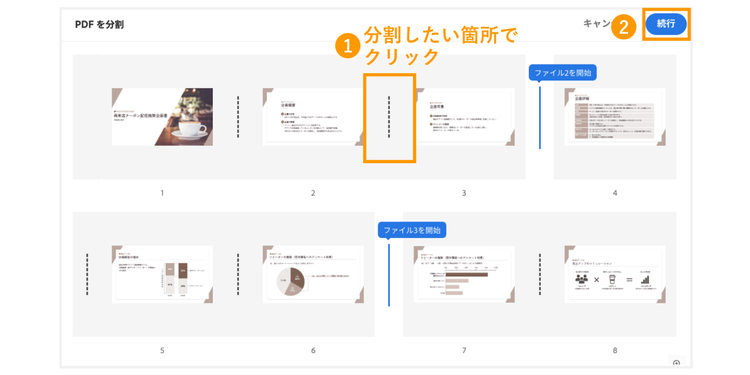
【手順1】「PDFを分割」のページへアクセスする
【手順2】編集したいPDFファイルをアップロードする
【手順3】ページのサムネールで、分割したい位置を選択する
(分割位置は複数指定でき、最大20個のファイルに一度に分割できます)
【手順4】右上の「続行」をクリックして、分割されたPDFファイルをダウンロードする
PDFファイルを大量に結合するとデータ量が大きくなり、メールへの添付ができなかったり、保存先のデバイスの容量を圧迫したりします。
そんなときに便利な、PDFファイルを圧縮して軽量化する方法をご紹介します。
【手順1】「PDFを圧縮」のページへアクセスする
【手順2】画面中央の「ファイルを選択」をクリックするか、ファイルをドラッグ&ドロップして、PDFファイルをアップロードする
【手順3】希望の圧縮レベルを選択して、「圧縮」をクリックする
【手順4】圧縮したPDFファイルをダウンロードする

「Adobe Acrobat オンラインツール」は、PDF形式を開発したアドビ社の公式ツールです。
無料で使えるうえにインストールの必要もなく、ブラウザ上で手軽にPDFファイルの結合や変換、編集ができます。

【Adobe Acrobat オンラインツールが選ばれる理由】
●操作がわかりやすい・迷わない
画面上にPDFファイルをドラッグ&ドロップするだけのわかりやすい操作性、アイコンやイラストを豊富に使ったナビゲーションなど、誰でもカンタンに使えるのが特長です。
●PDFに関する20以上の機能が無料で使える
PDFファイルの結合や編集以外にも、WordファイルをPDFに変換したり、PDFをJPGなどの画像ファイルに変換したりと、PDFに関する20以上の作業がAcrobat オンラインツールだけで完結します。
PDFファイルをよく扱う人や快適に作業したい人にもオススメです。
以下の記事では、Acrobat オンラインツールで使えるすべての機能と詳しい使い方をご紹介していますので、あわせてご覧ください。
はじめてのAdobe Acrobat オンラインツール完全ガイド(概略版)
Acrobat オンラインツールは、Acrobat StandardやAcrobat Pro、Creative Cloud Proを契約している方なら、無制限で利用できます。
快適にPDFファイルの結合や編集ができる「Adobe Acrobat オンラインツール」を、この機会にぜひお試しください。
(執筆:ウェブライダー)


