#111

基本ルールから効率化のコツまで!PDFファイルの引用ガイド

PDFの文書を引用したり、編集したりするには、Acrobat オンラインツールが便利です。以下のページをぜひチェックしておいてください。

ツールをチェックしておく

基本ルールから効率化のコツまで!PDFファイルの引用ガイド

論文やレポート、ビジネス文書において、情報の正確性と信頼性を示す「引用」は必要不可欠なものです。インターネット上には様々な資料があふれており、特にPDF形式のドキュメントは、学術論文のスキャンデータから企業・官公庁の報告書まで幅広く活用されています。

しかし、PDF資料の場合、引用に必要な著者名や発行年といった情報がファイル内に明記されていなかったり、見つけにくかったりすることも少なくありません。

そして、こうした情報の欠落が正確な引用を行ううえでの一つの課題となっています。

そこでこの記事では、引用の基本的なルールとPDF特有の注意点を解説するとともに、「Adobe Acrobat」を活用して引用作業を効率的かつ正確に進める方法をご紹介します。

目次

なぜ引用は重要? 引用に関する基礎知識

一般的な引用に必要な書誌情報

PDF資料を引用する際の2つのポイント

知っておきたい!代表的な3つの引用スタイル

Adobe Acrobatで引用を効率化する方法

正確なPDF引用で信頼される文書作成を

なぜ引用は重要? 引用に関する基礎知識

引用とは、自身の著作物の中で、他者が作成した文献や情報源を参照し、明示する行為です。

以下のような目的やメリットから、引用は様々な文書で活用されています。

ただし引用する際には、著作物を棄損しない、正しい引用が求められます。

そこで次に、引用する際に最低限押さえておきたい書誌情報について解説します。

一般的な引用に必要な書誌情報

引用の形式(スタイル)は多岐にわたりますが、どのスタイルであっても共通して必要となる基本的な「書誌情報」があります。引用の際には、以下の情報を事前に整理しておきましょう。

なお、DOI(Digital Object Identifier)とは、主に学術論文や電子書籍などに付与される国際的な識別子のことです。

例えばwebサイトのURLが変更されても、DOIによって恒久的に文献を特定できるため、特にオンライン上の学術資料を引用する際に役立ちます。

ただし、一般的なwebページやすべてのPDFにDOIが付与されているわけではない点に留意しましょう。

これらの基本情報を正確に把握しておけば、スムーズに引用情報を記載できます。

では続いて、PDF資料から引用する際の特徴的な注意点を確認していきましょう。

PDF資料を引用する際の2つのポイント

ひと口に「PDF」といっても、紙媒体をスキャンしたものから、webでの公開用に作成されたものまで、その成り立ちは様々です。

そして、引用情報を収集する際には、他の資料形式にはない、PDF特有の注意点が存在します。

ここからは、PDF資料から引用する際に押さえておきたいポイントを2つ紹介します。

1.PDFの「種類」を理解する

PDFの出自によって、確認すべき情報や注意点は異なります。

そのため、まずは引用しようとしているPDFが、どのような性質のものかを見極めましょう。

以下では、引用する機会が多いPDFのタイプを3つ挙げ、引用の際の注意点をまとめました。


■書籍や論文のスキャンPDFファイル

書籍や紙の学術論文をスキャンし、デジタル化したものです。引用の際は、可能な限り、元の紙媒体の情報(著者名、出版社、発行年、ページ番号など)に基づいて引用すると安心です。

なお、PDFビューアに表示されるページ番号と、紙面に刷り込まれたページ番号がずれていることがあるため、引用時は紙面の番号を優先しましょう。

また、必要に応じて「p.123 [PDF p.5]」のように併記し、読者が該当箇所をたどりやすいよう配慮しましょう。


■企業・官公庁がウェブ公開するレポートPDF

市場調査レポート、年次報告書、政府統計などのPDFファイルでは、個人名ではなく、組織名がそのまま著者名になるケースがあります。

そのため、引用時は資料内容を確認のうえ、「組織名=著者名」であることを明示しましょう。

さらに、読者が同じ版を確認できるよう、発行年(または公開年)と取得元URLを併記しましょう。

これらの要素を示すことで、情報源の特定と再確認がしやすくなり、引用の信頼性を高められます。


■複数の資料を編集・統合したPDF

複数の資料をまとめたPDFは、作成者が各出典情報を記載していない場合があります。

そうした資料をそのまま転載してしまうと、必要な情報が記載されていない、不正確な引用になってしまいます。

出典が曖昧な箇所は安易に引用せず、元論文や公式レポートなど原典をたどって、正確な情報を確認したうえで引用しましょう。

このように、PDFの種類を把握すれば注意点が見えてきます。

ところがファイルを開いて詳細を確認すると、タイトルや著者名などのメタデータが空欄だったり誤っていたりするケースが意外と多いものです。

そこで次に、こうした欠落や誤表記を見抜き、正確な情報を拾い上げるコツを紹介しましょう。

2.メタデータの不備に注意

PDFファイルには、タイトル、著者、作成日といった「メタデータ(プロパティ情報)」が含まれていることがあります。Adobe AcrobatAcrobat Readerでの確認方法は以下のとおりです。

  1. PDFファイルを開きます。Adobe Acrobat(あるいはAcrobat Reader)で、確認したいPDFファイルを開きましょう。
  2. ハンバーガーメニュー(三本線のアイコン)から、「文書のプロパティ」を選択します。
  3. 「文書のプロパティ」のウィンドウが開きます。いくつかのタブに分かれており、「概要」タブからは以下の情報が確認できます。
概要タブの項目
各項目の説明
ファイル名
PDFのファイル名
タイトル
文書に設定された正式なタイトル
作成者
文書の作成者名
サブタイトル
文書のテーマや件名
作成日時/更新日時
PDFがいつ作成・更新されたか

ただし、こうしたメタデータは常に正確であるとは限りません。作成者によって入力されていなかったり、誤った情報が入力されていたりするケースもあります。

そのため、メタデータはあくまで参考情報とし、必ずPDFの本文(表紙、奥付、フッター、ヘッダー、注釈など)を直接確認し、正確な書誌情報を特定するようにしましょう。

知っておきたい!代表的な3つの引用スタイル

引用スタイルとは、参考文献の情報をどのように記述し、文中でどのように示すかに関するルールや書式のことです。学術分野や投稿先の媒体によって、準拠すべきスタイルが異なります。

ここでは、広く使われている代表的な引用スタイルを3つご紹介します。


■APA(American Psychological Association)スタイル

主に社会科学(心理学、教育学、社会学など)や看護学の分野で広く採用されている引用スタイルです。著者名と日付を優先的に引用することで、誰の研究にいつ基づいているのかを、読者が瞬時に把握できます。

APAスタイルの例
著者名. (日付). [引用した研究の記述]. 出典.

※上記の記載方法は基本的な例です。引用する資料の種類(共著、編著、翻訳書、電子書籍など)によって細かなルールは異なります。引用の際には、必ず投稿規定を確認のうえ、公式のガイドラインを参照してください。

■シカゴ(The Chicago Manual of Style)スタイル

シカゴスタイルの引用は「注釈・参考文献(Notes and Bibliography)方式」と「著者名・年代(Author-Date)方式」の、大きく2つのスタイルに分かれます。

人文学、歴史学など幅広い分野で採用されています。

シカゴスタイルの例

■Notes and Bibliography

著者名(姓, 名). 「作品名」. 『出版物名』. 出版地: 出版社, 出版年.

■Author-Date

著者名(姓, 名). 出版年. 「作品名」. 『出版物名』. 出版地: 出版社.

※上記の記載方法は基本的な例です。引用する資料の種類(共著、編著、翻訳書、電子書籍など)によって細かなルールは異なります。引用の際には、必ず投稿規定を確認のうえ、公式のガイドラインを参照してください。

■MLA(Modern Language Association)スタイル

文学、言語学、文化研究などの分野でよく利用されます。

引用・参考文献ページで出典を表記する際、以下の9項目を記載します。

LMAスタイルの例
著者名. "出典表記." 出版物名, 他の文献者, 版, 巻, 出版社, 出版年月日, 場所.

※上記の記載方法は基本的な例です。引用する資料の種類(共著、編著、翻訳書、電子書籍など)によって細かなルールは異なります。引用の際には、必ず投稿規定を確認のうえ、公式のガイドラインを参照してください。

これらの引用スタイルに準拠することで、読者や査読者が情報源を把握しやすくなります。

ただ、こうした引用を記載する作業には、正確さと効率性が必要なうえに、多くの手間と時間がかかります。

特に、複数の参考資料を取りまとめる過程でミスが生じると、修正や再作成に時間を費やしてしまいがち。実際、こうした作業をする中で「もっとカンタンに引用作業を進められたら・・・」と感じることもあるでしょう。

そんなときに役立つのが「Adobe Acrobat」です。

最後に、 Adobe Acrobatがどのように引用作業をスピーディーでスムーズなものに変えてくれるのか、その具体的な機能をご紹介します。

Adobe Acrobatで引用を効率化する方法

Adobe Acrobatには、メタデータの確認から注釈の追加、ファイルの整理まで、引用に必要な作業をサポートする機能が豊富に備わっており、業務効率化に役立ちます。

ここからは、そんなAcrobatの代表的な機能と活用シーンをご紹介します。

編集ツールで情報整理やメモもラクラク

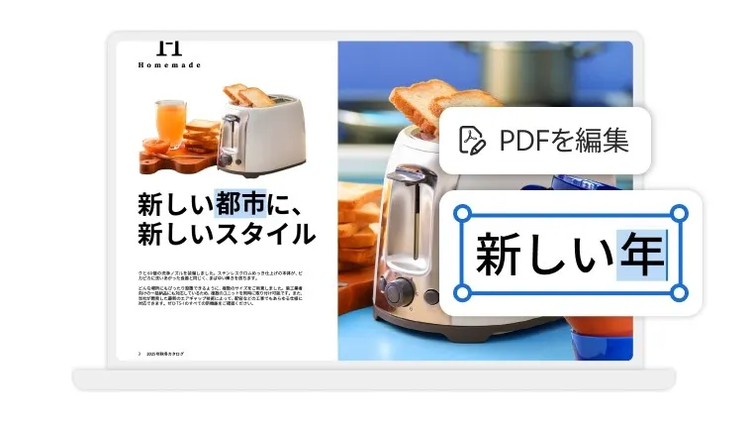
Acrobatの編集ツールの使用イメージ

Acrobatなら、PDFのテキスト(表紙・奥付・ヘッダーやフッターなど)を書き換えたり、注釈ツールで書誌情報や気づきをメモしたりすることもカンタンです。検索機能も組み合わせれば、あとで見返す際に整理が格段に楽になります。

PDFの分割・結合で必要箇所を管理

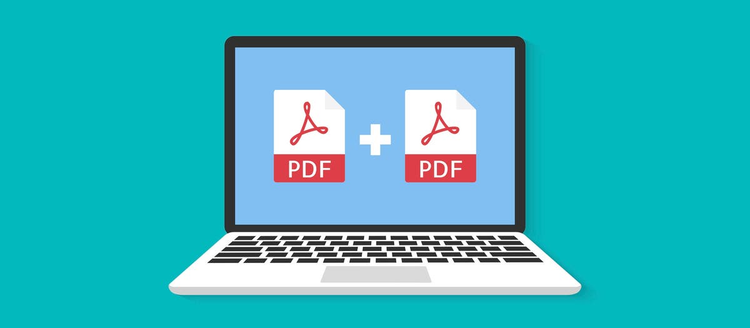
Acrobatの分割・結合ツールの使用イメージ

有償版のAcrobat Proはもちろん、無料のAdobe Acrobat オンラインツールなどを活用すれば、PDFの分割・結合・抽出といった操作が可能です。

例えば以下のような場面で有効活用できます。

こうした機能を活用し、参照したいページをあらかじめ整理しておくことで、大量の資料の中から該当箇所を探す手間を大幅に削減できます。

共有機能で共同作業を効率化

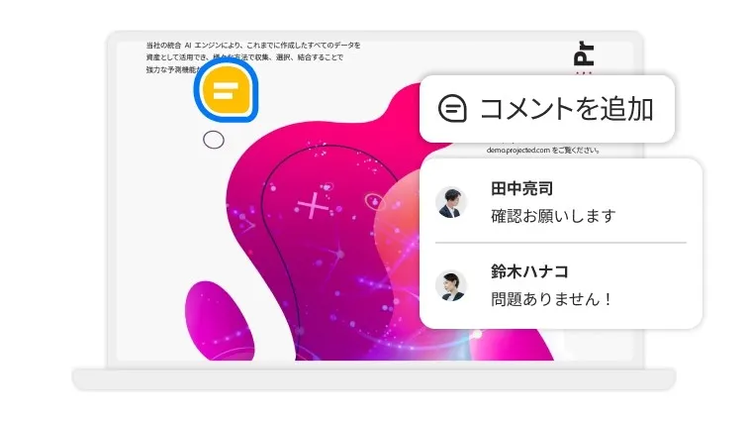
Acrobatの共有機能で共同作業を効率化しているイメージ

Acrobatの共有機能を使用して、任意のユーザーにPDFを送信・共有することも可能です。

複数人での共同研究や文書作成を行う際に、引用箇所の確認や参考文献リストの共有、修正点の指摘などをスムーズに行え、作業の透明性と効率を向上させられます。

機密性の高い文書を扱う場合も、パスワード設定やアクセス権限管理機能と併用することで、安全に情報を共有できます。

正確なPDF引用で信頼される文書作成を

PDFには、紙の書籍をスキャンしたもの、企業や行政がレイアウト付きで公開するレポートなど、作成プロセスも目的も異なるファイルが混在しています。

そして、作成方法がばらつく過程でメタデータが削除されたり、入力されないまま公開されたりすることもあるため、引用に必要な書誌情報が見つけにくいこともあるでしょう。

そのため、著者名・タイトル・発行年といった基本情報を一つひとつ確認し、不足や誤りがあれば補完する姿勢が欠かせません。

そしてこうしたときにAcrobatを使えば、テキストの編集や注釈の追加、検索機能など、引用作業を効率化できます。そのほかにも搭載されたAcrobatの多彩な機能を活用すれば、あらゆる書類作業をスムーズに進められるはずです。

今回ご紹介したポイントを踏まえ、PDFからの引用をスマートにこなし、信頼性の高い文書を作成しましょう。

https://www.adobe.com/jp/dc-shared/fragments/roc/seo/product-blade/acrobat

関連記事

以下の記事では、PDFに関するお役立ち情報をご紹介しています。Adobe Acrobat オンラインツールを使って、日々の業務を効率化する方法をご紹介しているので、ぜひチェックしてみてください。

スマホで紙の書類をスキャンできるおすすめの無料アプリと使い方

紙の書類や画像をスキャンアプリ「Adobe Scan」でスキャンし、PDFファイルとしてデータ保存する方法を解説します。PDFの編集に便利な無料ツールもご紹介。

今すぐ読む

【無料】PDFに注釈を付けられるツールで、チェック業務を円滑化しよう

PDFファイルに注釈を入れられる無料ツール「Acrobat オンラインツール」をご紹介。豊富な注釈機能で思い通りにサクサク注釈を付けられます。

今すぐ読む

【無料】ソフトを使わずにPDFを結合する方法(Windows・Mac)

この記事では、無料のオンラインツール「Adobe Acrobat オンラインツール」を使ってPDFファイルをカンタンに結合する方法をご紹介します。

今すぐ読む

https://main--dc--adobecom.aem.live/jp/dc-shared/fragments/acrobat/seo-frictionless-footer