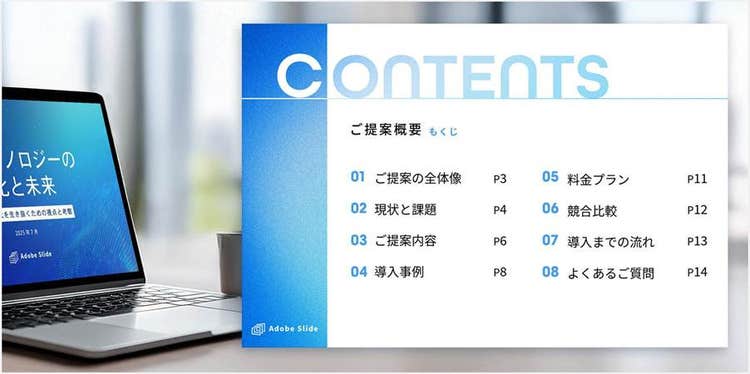
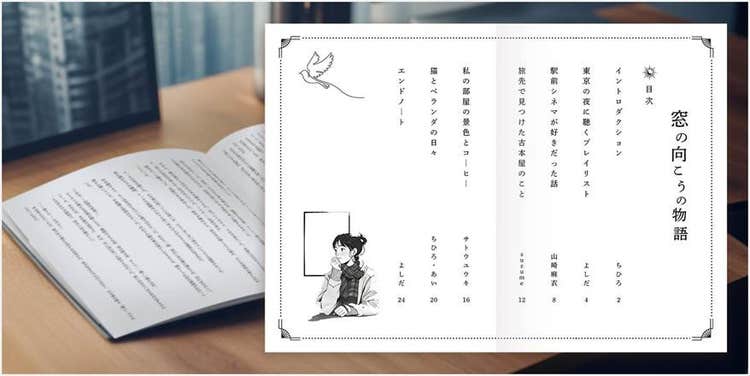
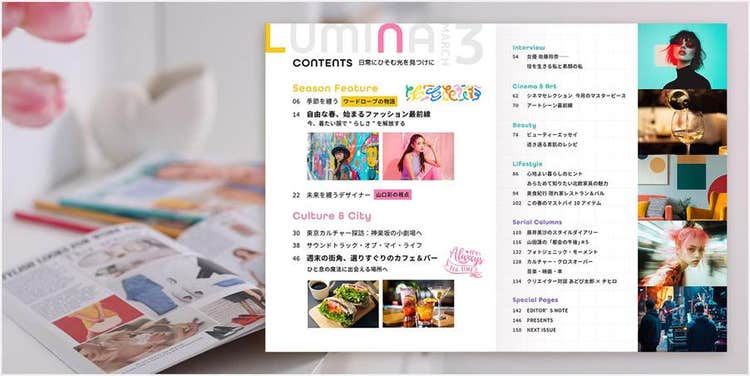
次章では、ビジネスシーンで使用する提案資料を例に、既存の資料(PDF形式)に目次を追加する手順を解説します。
また、先にデザインの選び方を知りたい場合は「目次デザインのパターン」をご覧ください。
Adobe Expressで目次のデザインを作る方法
ここからは、Adobe Expressで目次をデザインする手順を解説します。
Adobe ExpressではPDFファイルをアップロードできるため、作成済みの文書に目次ページを追加できます。
今回は企業向けの福利厚生サービスの提案資料を例に、目次をデザインする方法をご紹介します。
なお、PDFファイルをアップロードせず、目次単体の作成も可能です。
目次のみを作りたい場合は、【手順2】以降をご覧ください。
まずは、GoogleアカウントやSNSアカウント、メールアドレスを使ってAdobe Expressにログインします。アカウントがない場合は、無料でアカウントを作成してください。
作成は30秒ほどで完了します。
【PC】ブラウザーでAdobe Expressを使う


【手順1】資料(PDF)をアップロードする
Adobe Expressを開き、トップページの「+(プラス)」ボタン>「ファイルをアップロード」をクリックします。
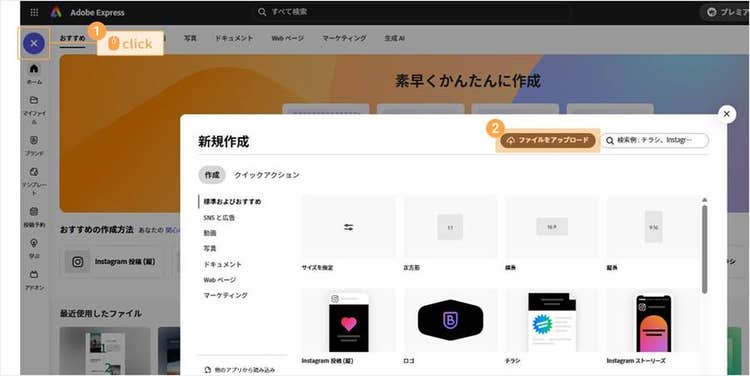
PC内から、目次を追加したい提案書やしおりなどの文書(PDFファイル)を選択すると、自動でアップロードされます。
PDFファイルにテキストデータが含まれている場合は、Express上で編集可能なデータへと変換されます。
また、PDF内の文字も編集できますが、フォントの種類やPDFの設定によっては、表示が崩れることがあります。
もし表示が崩れてしまった場合は、目次のデザインの完成後に、「【番外編】PDFファイルに挿入する」に記載されている方法で目次をPDFに挿入しましょう。
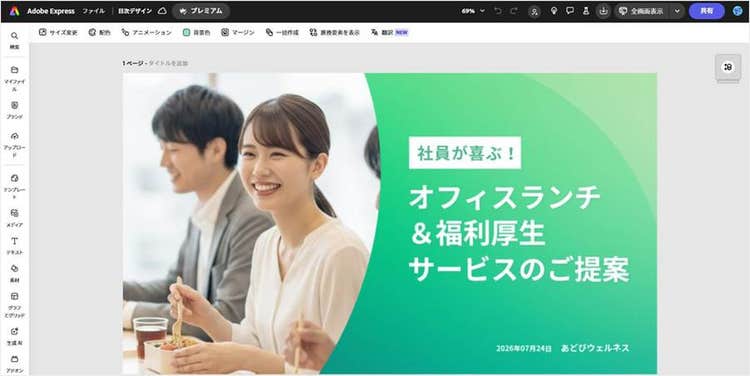
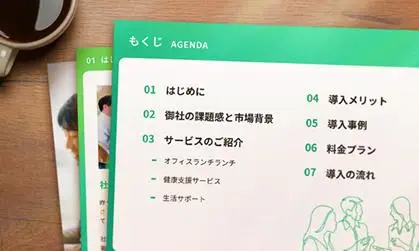
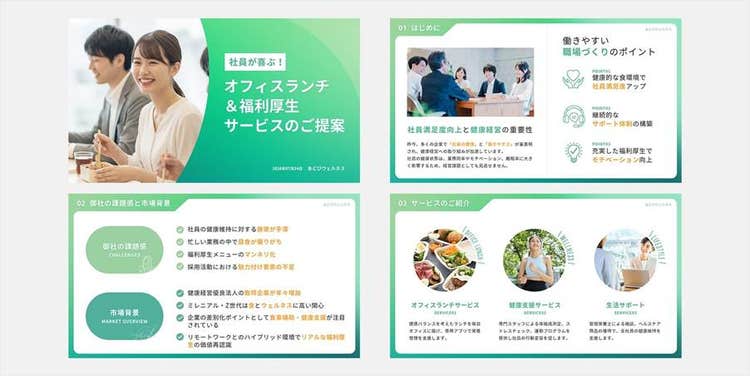
なお、今回アップロードしたのは以下の提案資料です。
こちらの表紙・本文ページのイメージに合わせて目次を作成していきます。
【手順2】テンプレートを選ぶ
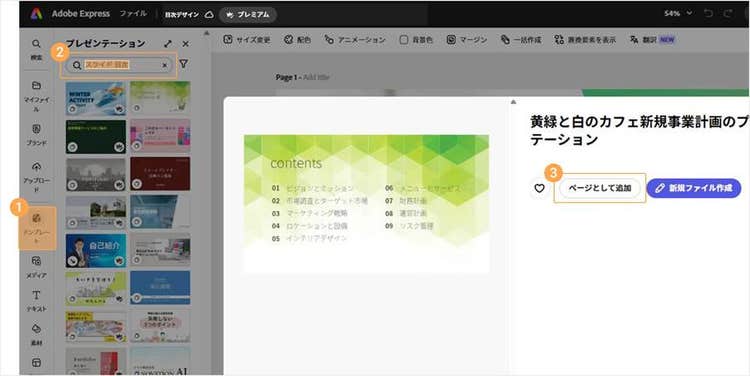
「テンプレート」をクリックし、検索窓に「スライド 目次」「プレゼンテーション 目次」などのキーワードを入力します。
用途に合ったテンプレートを選び、「ページとして追加」をクリックすると、自動的にカンバスに追加されます。
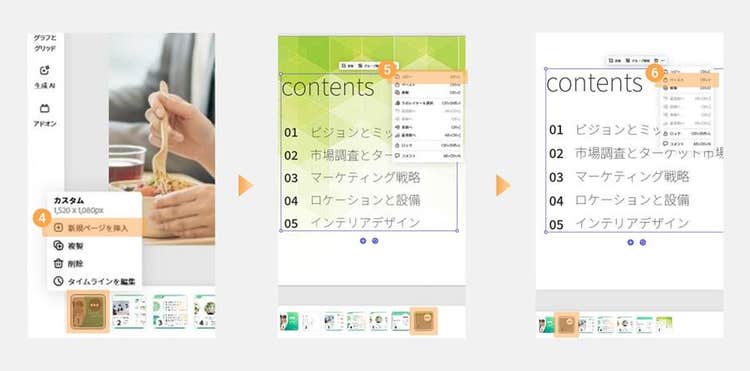
アップロードした文書がサイズと異なるテンプレートを選んだ場合は、以下の手順で調整できます。
- 目次を追加したいページの直前のページを選び、サムネイル上の「…(ページアクション)」メニューから「新規ページを挿入」を選択します。
- 次に、追加した目次のテンプレート内の要素をドラッグで全選択し、右クリックして「コピー」を実行します。
- 追加した新しいページ上で右クリックし、「ペースト」を選択します。
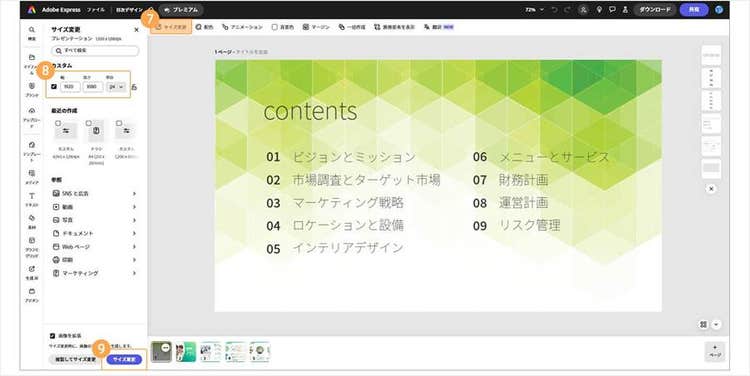
なお、プレミアムプランをご利用の場合は、「サイズ変更」をクリックすると、文書とテンプレートのサイズを確認できます。
サイズが異なる場合は、「カスタム」設定で数値を調整し、「サイズ変更」ボタンをクリックして変更を確定してください。
【手順3】背景を変更する
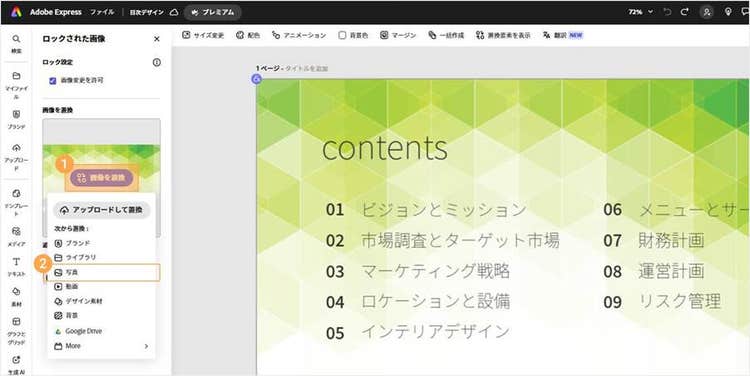
まずは、資料の雰囲気に合わせて背景を変更しましょう。
「画像を置換」をクリックすると、「写真」「デザイン素材」「背景」などから素材を選べます。
今回は「写真」を選択しました。
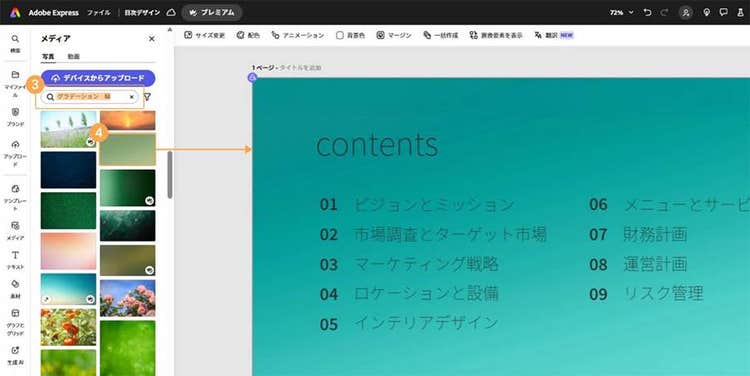
次に、検索窓に「グラデーション 緑」や「グリーン」などのキーワードを入力し、資料の他のページと雰囲気が合う素材を探します。
気に入った素材を選ぶと、自動的に背景画像が置き換わります。
背景に編集を加えることも可能です。
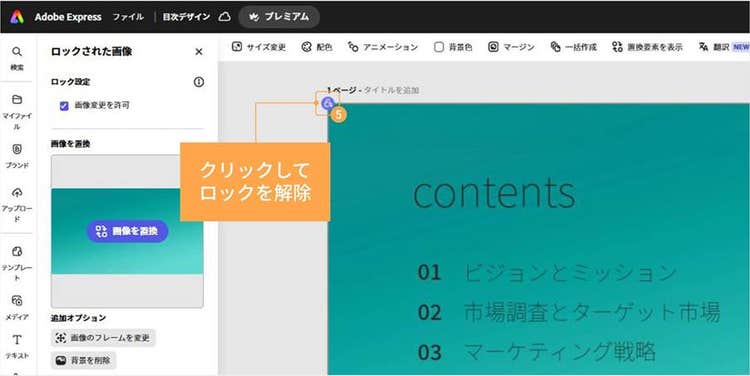
テンプレートにロックがかかっている場合は、「ロック」アイコンをクリックして解除しましょう。
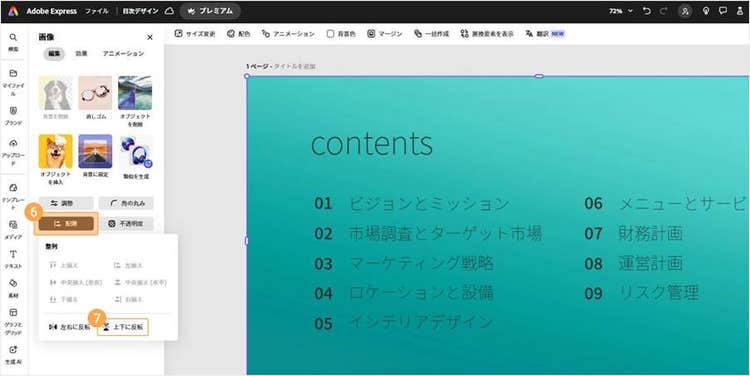
今回は背景のトーンが元の資料に馴染むように、「配置」>「上下に反転」をクリックして、画像を反転させました。
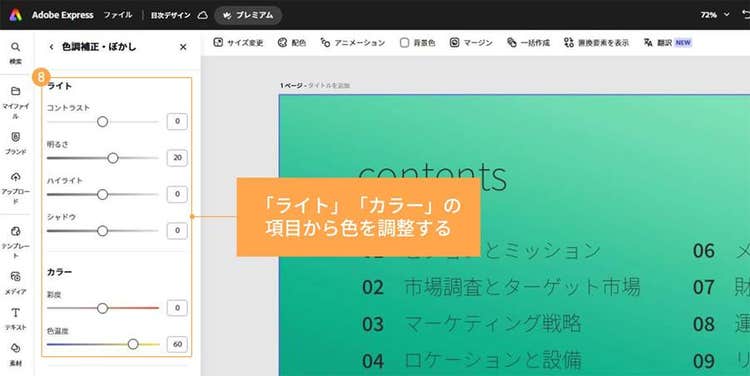
さらに、色を調整したい場合は「調整」をクリックし、「ライト」や「カラー」の項目から調整できます。
今回は「明るさ」と「色味」を調整して、他のページのグラデーションに近づけました。
【手順4】素材を追加する
次に、テキストを載せるフレームを作成します。
長方形の素材をフレームとして使いたい場合は、「素材」>「図形」の順にクリックし、「長方形」から選ぶか、検索窓に「長方形」と入力して検索しましょう。
使いたい素材をクリックすると、自動的にカンバスに追加されます。
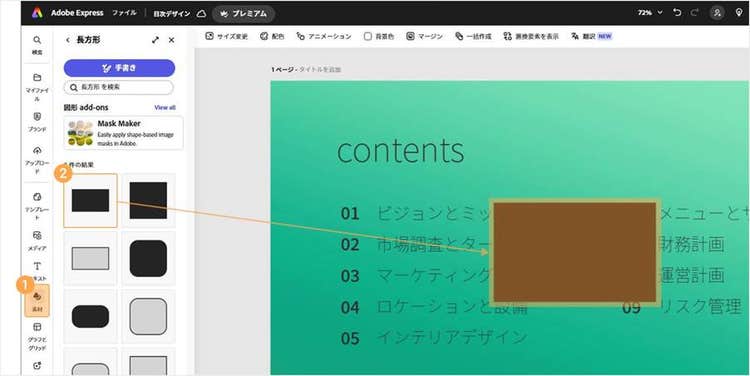
追加した素材は、好みのサイズ・位置に調整しましょう。
色を変更したい場合は、「塗り」から設定できます。
「スウォッチ」や「カスタム」で色を指定したり、「スポイト」で画面上の色を抽出して変更したりすることも可能です。
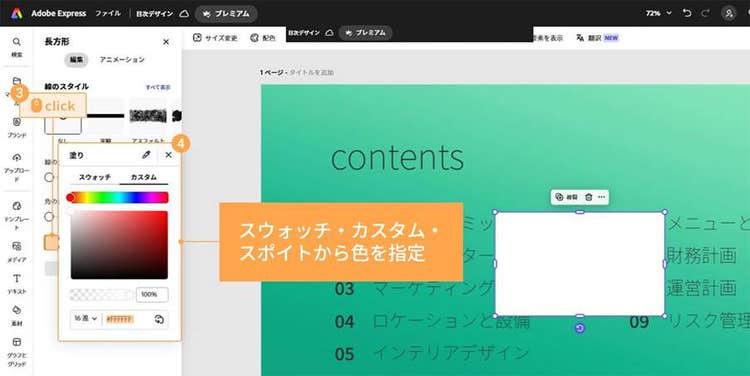
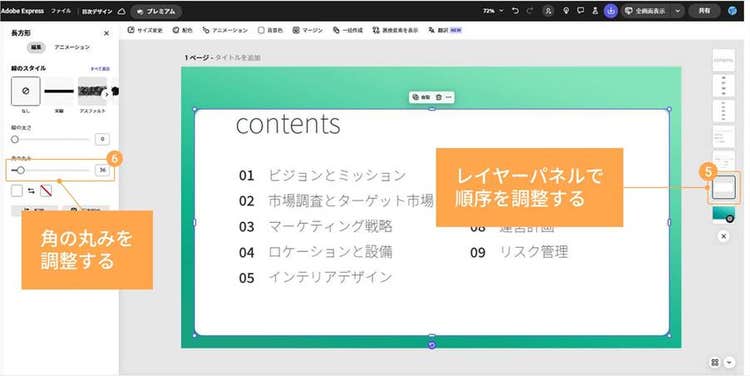
レイヤーパネルの順序を調整し、背景のすぐ上(下から2番目)に移動すると、長方形の素材がテキストの下に表示されます。
すべてのテキストが収まるように、長方形の素材のサイズを調整しましょう。
また、「編集」>「角の丸み」スライダーを使えば、素材の角の丸みを調整できます。
さらに装飾を加えたい場合は、「素材」から選びましょう。
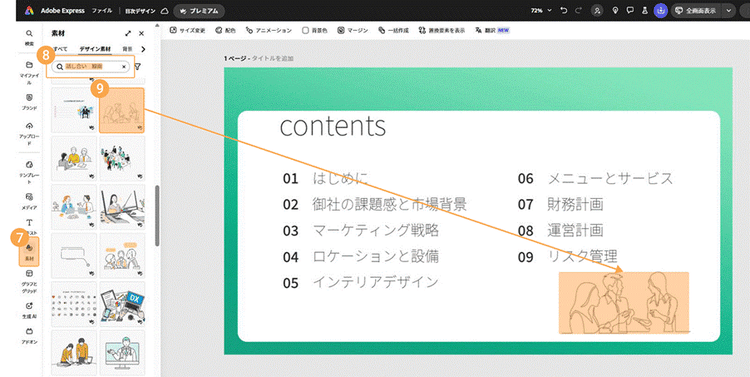
「素材」>「デザイン素材」で雰囲気に合う素材を追加できます。
このとき、検索窓にキーワードを入れて検索すると、イメージに合った素材を見つけやすくなります。
今回は「話し合い 線画」と入力し、以下の素材を追加しました。
【手順5】テキストを編集する
続いて、テンプレート内の章タイトルやページ番号を変更しましょう。
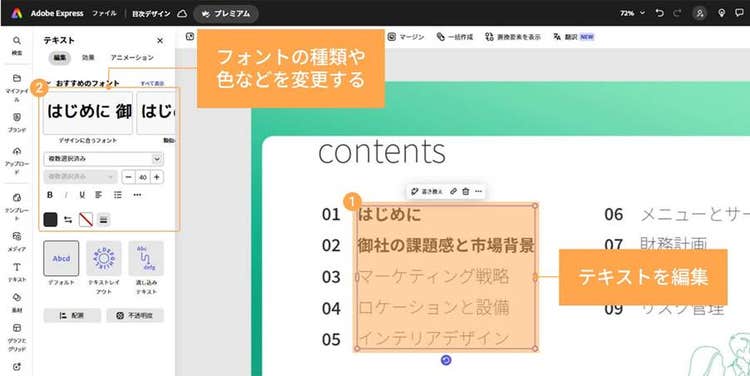
画像内のテキストボックスをダブルクリックすると、テキストを編集できます。
また、ツールバーからはフォントの種類や色、大きさなどの変更が可能です。
「おすすめのフォント」も表示されるため、文書の雰囲気に合うものを選んでみましょう。
さらに、新しくテキストを追加したい場合は、「テキスト」>「テキストを追加」をクリックすると、テキストボックスを配置できます。
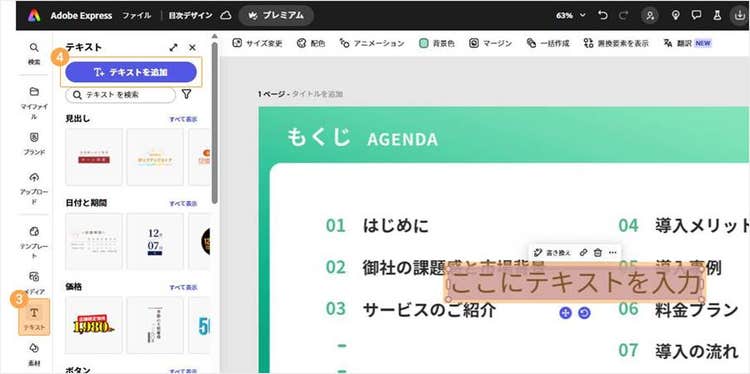
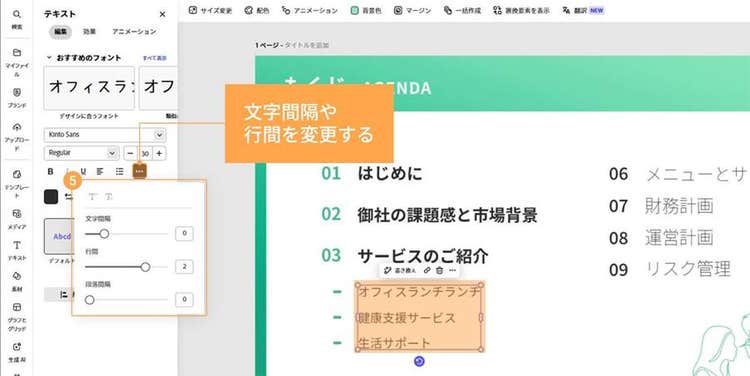
文字の間隔や行間を調整したいときは、「…(その他)」から変更できます。
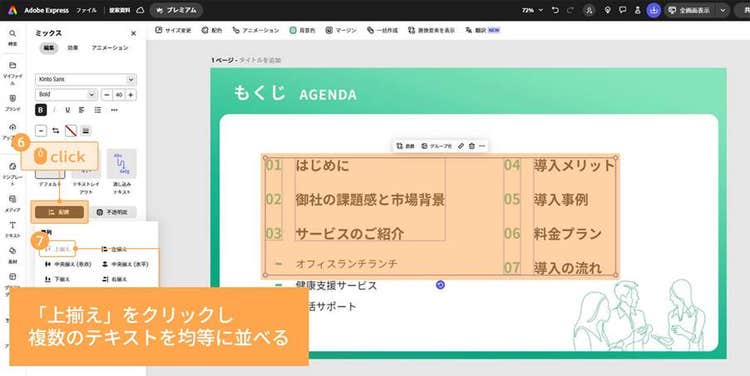
複数のテキストを均等に並べたいときは、Shiftキーを押しながら複数のテキストボックスを選択し、「配置」から整列させることが可能です。
今回は「上揃え」で整列させました。
【手順6】ダウンロードする
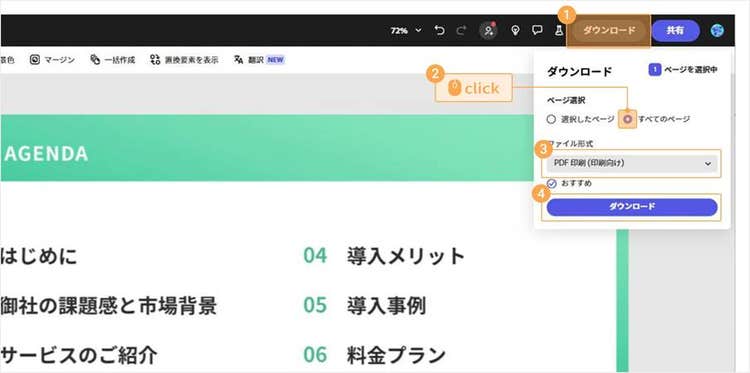
目次のデザインが完成したら、ダウンロードしましょう。
「ダウンロード」をクリックし、ファイル形式を選択します。
印刷する場合は「PDF印刷(印刷向け)」を選ぶのがオススメです。
【番外編】目次デザインをPDFファイルに挿入する場合
なお、目次を単体で作成した場合は、PDFの編集やページ操作ができる無料の「Adobe Acrobat オンラインツール」を使えば、PDFファイルに挿入することも可能です。
1.表紙と本文のPDFを分割する
目次を表紙と本文の間に挿入したい場合は、まず、Adobe Acrobat オンラインツールの「PDFファイル分割」を使って、既存のPDFを分割します(※この機能を利用するには、Adobeアカウントへのログインが必要です)。
関連記事:無料でPDFを分割するカンタンな方法【PC・スマホ両方OK】
2.各PDFをアップロードする
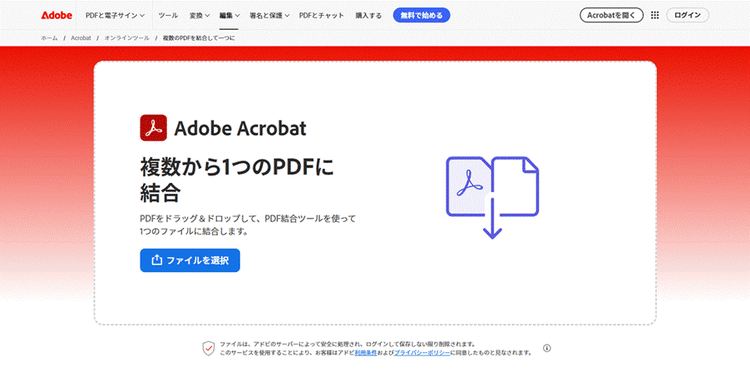
次に「PDFを結合」を開き、表紙・本文・作成した目次のPDFファイルを以下のいずれかの方法でアップロードします。
- PDFファイルをグレーの破線内にドラッグ&ドロップする
- 「ファイルを選択」をクリックしてファイルを選ぶ
3.ページ順を並び替えて結合する
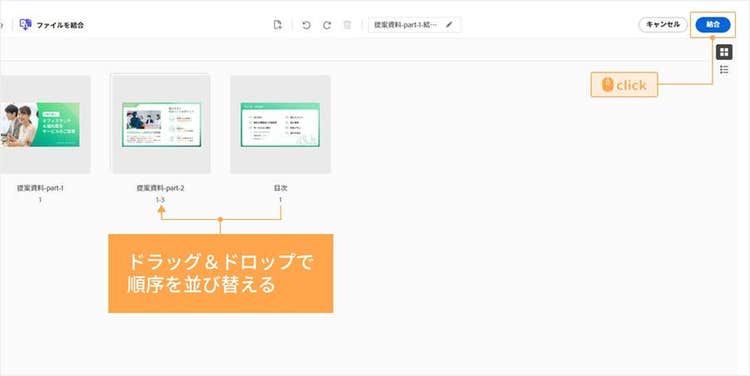
アップロードしたPDFファイルのサムネイルが表示されたら、ドラッグ&ドロップで、「表紙・目次・本文」の順に並べます。
その後、「結合」ボタンをクリックすると、新しいPDFが生成され、プレビュー画面が表示されます。
4.ダウンロードする
「ダウンロード」をクリックして、結合されたPDFファイルを保存しましょう。
関連記事:【無料】複数のPDFを結合して1つにまとめる方法(オンラインで完結)
このように、Adobe Expressのテンプレートや素材を使えば、目次のデザインを手軽に作成できます。
PDFファイルへの追加もカンタンなので、ビジネスからプライベートまで、様々な場面で活用してみてください。。
次は、より見やすく、読み手に伝わりやすい目次に仕上げるためのデザインの工夫やポイントをご紹介します。
効果的な目次デザインに仕上げる3つのポイント
目次は、文書全体の構成や情報の流れを視覚的に伝える大切な要素です。
読み手が知りたい情報に素早くたどり着けるかどうかは、目次の作り方や見せ方に大きく左右されます。
ここでは、目次を見やすく、使いやすくするための基本的なポイントを3つご紹介します。
【ポイント1】文書の目的と読み手を明確にする
目次は、文書の全体像や流れをひと目で伝え、必要な情報を探しやすくするためのガイドです。
効果的な目次を作るには、まず「その文書が何のために作られているのか」「誰が読むのか」を明確にし、それに即した設計を行うことが欠かせません。
文書の目的や読み手像が曖昧なままでは、どんな情報をどの順番で載せるべきか決められず、目次が十分に機能しない可能性があります。
また、文書の目的や読み手によって、目次に求められる構成や見せ方は大きく変わります。
そのため、それぞれの文書の特徴を理解しておくことが大切です。
ここで具体例として、社内マニュアルと営業提案書を比較してみましょう。
社内マニュアル:
目的:作業手順の共有・業務ミスの防止
読み手:社内スタッフ・新入社員
読み手の特性:実務中にすぐ必要な情報を探したい
営業提案書:
目的:解決策の提示と導入の後押し
読み手:取引先の担当者・決裁者
読み手の特性:論理的な流れと納得感を重視
このように、文書の目的や読み手の特性を整理することで、目次に入れるべき情報やその順番が明確になります。
社内マニュアルならば、必要な情報にすぐたどり着けるように項目を絞り、シンプルな構成にすると効果的です。
こうすることで、効率よく情報を探せるだけでなく作業ミスも防げます。
一方、営業提案書では「課題 → 解決策 → 効果 → 導入手順」といった流れで内容を展開すると、論理的な説明ができ、読み手の納得感も高まります。
その結果、相手の意思決定を後押ししやすくなるでしょう。
以上のように、書き手が伝えたい情報と読み手が求める情報をしっかり整理すれば、よりわかりやすく機能的な目次を作成できます。
【ポイント2】見出しを階層ごとに整理する
目次は、文書の構成を読み手にわかりやすく伝えるための重要な役割を担っています。
特に情報量が多い文書では、目次を階層ごとに整理することで、全体の流れや細かな位置関係が明確になります。
こうした工夫によって、読み手は「どこにどんな情報があるのか」をすぐに理解でき、必要な内容にスムーズにたどり着けるでしょう。
以下は、文書の種類ごとに異なる目次の階層構造の一例です。
社内マニュアル:
大見出しの例:基本操作、トラブル対応
階層構造の特徴:章・節・項の順に段階的に整理し、情報を細かく分類
読み手の利便性:必要な情報を短時間で探せる
調査報告書:
大見出しの例:調査概要、分析結果、考察・提案
階層構造の特徴:論理的な展開を重視し、段階的に議論を組み立てる構成
読み手の利便性:議論の筋道が明確になる
営業提案書:
大見出しの例:課題提示、解決策、効果
階層構造の特徴:課題提示から効果まで、説得力のあるストーリー形式
読み手の利便性:内容の意図が伝わりやすい
階層構造がしっかり整理された目次があると、読み手は文書全体の構成をすぐに理解でき、知りたい情報に迷わずアクセスできます。
また、文書の目的や特徴に合わせて、見出しの粒度や並び順を調整する工夫が大切です。
【ポイント3】デザインの一貫性と視認性を保つ
目次は、文書全体の構成をひと目で伝え、読み手が目的の情報にスムーズにたどり着けるようサポートする役割を持っています。
そのため、情報の階層やまとまりを視覚的にわかりやすく示すデザインの工夫が重要です。
デザインが整っていないと、階層構造や情報のまとまりがわかりにくくなり、読み手の混乱を招く可能性があります。
例えば、重要な見出しが小さすぎたり、余白がバラバラだったりすると、情報の優先順位や関係性が伝わりにくくなります。
こうした視覚的な混乱は、文書全体の使いやすさを損ない、内容の理解や活用にも悪影響を及ぼしかねません。
そこで、目次を見やすく整理するには、以下の4点を統一することが効果的です。
- フォントの種類・サイズ・行間を揃える
- 見出しの番号付けのルールを統一する
- 罫線や余白を活用して情報のまとまりを示す
- 背景と文字のコントラストを十分に確保し、可読性を高める
これらの工夫により、目次の階層構造が視覚的に明確になり、読み手は文書全体の流れや細かな位置関係を直感的に理解できます。
その結果、迷うことなく目的の情報にたどり着けるため、文書の利便性や理解度、活用度が高まります。
ここまで、目次を効果的にまとめるためのポイントをご紹介しました。
次の章では、文書の種類や目的に合わせた、具体的な目次デザインのパターンを解説します。
目次デザインのパターン
目次のデザインには、文書の種類や目的に合わせていくつかのパターンがあります。
ここでは、それぞれの用途に応じた特徴やメリットを整理し、どのような場面でどのデザインが適しているのかをご紹介します。
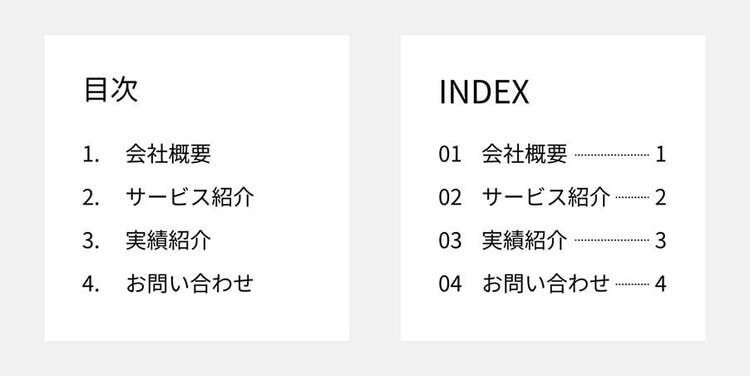
■縦並びの目次
ページタイトルや番号を上から下へ順に並べる形式で、ステップごとの手順や時系列の流れを伝えるのに適しています。
読み手の視線が自然と上から下へ移動するため、内容を段階的に理解しやすくなります。
情報量に応じて「中央揃え」や「片側寄せ」にレイアウトすることで、余白の使い方や見た目の印象を柔軟に変えることも可能です。
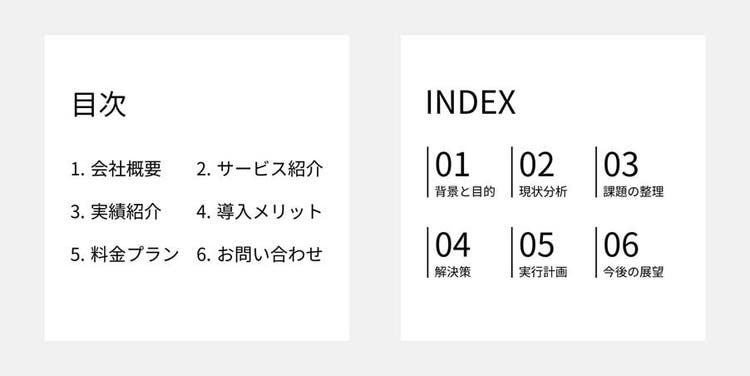
■横並びの目次
見出しを横方向に並べることで、スライド全体のスペースをバランスよく活用できる形式です。
項目数が3〜6程度に収まる場合に効果的で、スペースを無駄なく使いながら、シンプルで整理された印象を与えられます。
■ボックス型の目次
各項目を枠や図形で囲むことで、情報のまとまりを強調できるデザインです。
章ごとに明確に区切られるため、ひと目で内容がわかりやすく、読み手にも理解しやすい構成になります。
また、背景色やアイコンを加えても視認性が損なわれにくいため、適度な装飾を加えたい場合にも適しています。
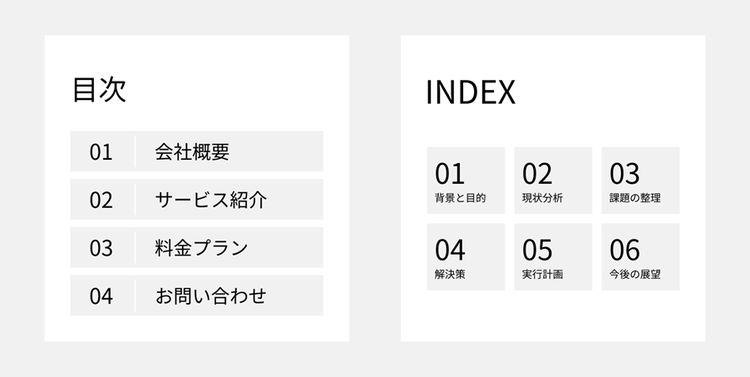
■アイコンや図形を取り入れた目次
目次の項目を整理して見やすくするために、シンプルなアイコンや図形を活用する形式です。
例えば、各項目の先頭に円形や四角形のアイコンを付けたり、章ごとにラベルのような図形を使ったりすると、項目の区切りが明確になり、読み手の視線を誘導しやすくなります。
さらに、章ごとのカテゴリーや、本編と補足資料を区別したい場合には、アイコンや図形の色を変えることで構成をよりわかりやすく示すことも可能です。
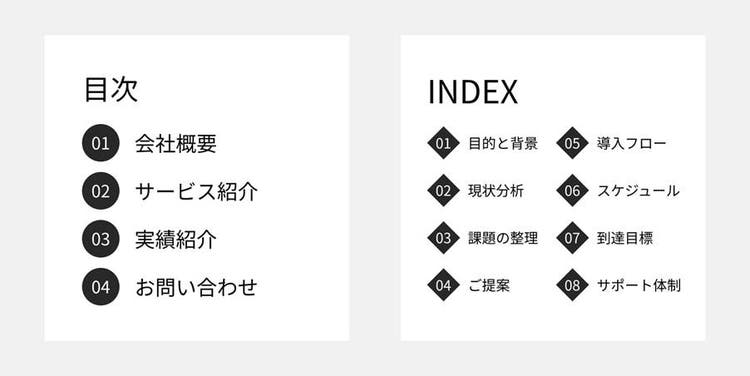
■章ごとに分けた目次
大見出しごとに目次をグループ化し、それぞれをまとめて配置したり、ブロックのように分けたりする形式です。
こうすることでセクションのまとまりが明確になります。
そのため、章ごとに内容が展開される資料でも、読み手は全体の流れをひと目で把握しやすくなり、すぐに構成を理解できます。
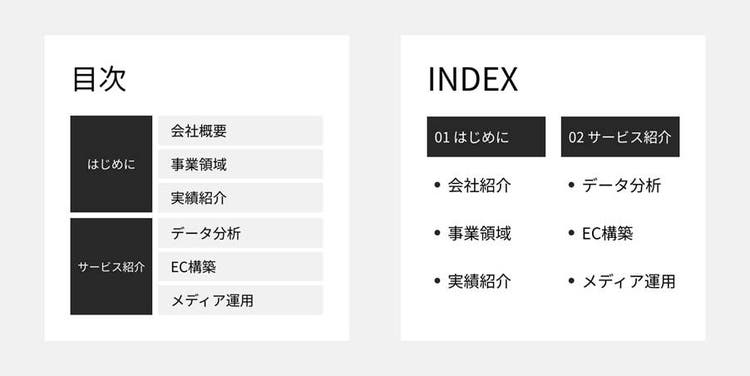
■文字の強調・罫線など視覚的な工夫を加えた目次
文字の太さやサイズに強弱を付けることで、目次の階層の違いを直感的に伝えられます
また、番号に色を加えると視線の流れにアクセントが生まれ、見出しの上下に罫線を引くことで各セクションの区切りがより明確になります。
さらに、項目同士の間に適度な余白を設けると、内容のまとまりがわかりやすくなり、視線の移動もスムーズになるでしょう。
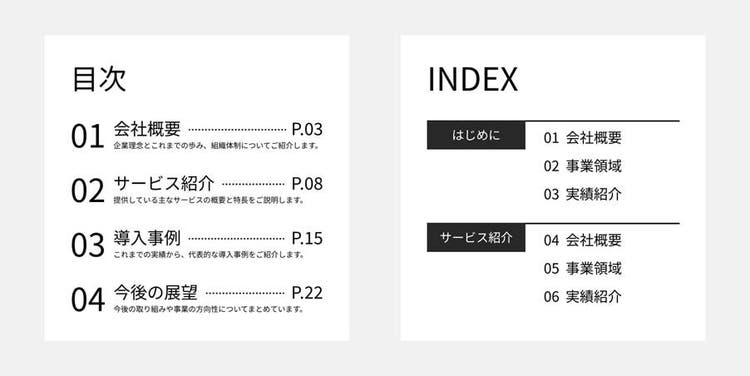

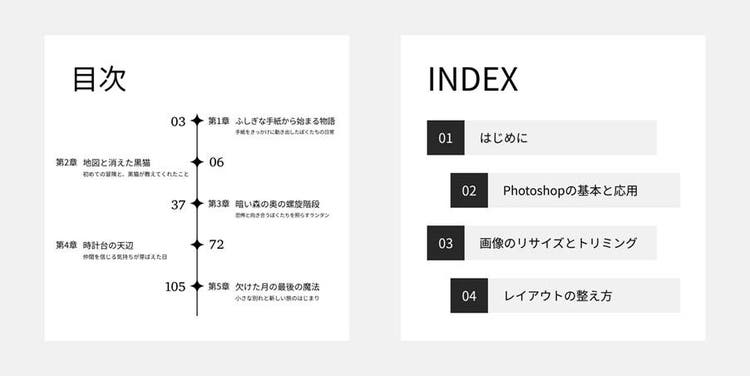
■左右非対称の目次
レイアウトの重心をあえてずらすことで、視線の動きに緩急を付けたり、強調したい情報へ自然に誘導したりできます。
また、余白の使い方や配置のバランスを工夫すると、ページ全体に動きやリズムが生まれ、静的なデザインと差を付けられます。
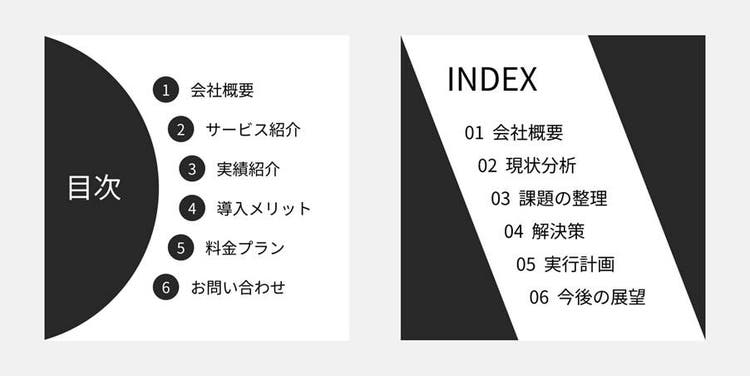
■斜め配置・段差のある構成の目次
テキストや各要素を斜めに配置したり、高さに段差を付けたりすることで、目次に動きやリズムが生まれます。
例えば、商品コンセプトの説明やキャンペーンの流れを紹介する資料などで、読み手の興味を引きながら展開の流れを視覚的に伝えたい場合に効果的です。

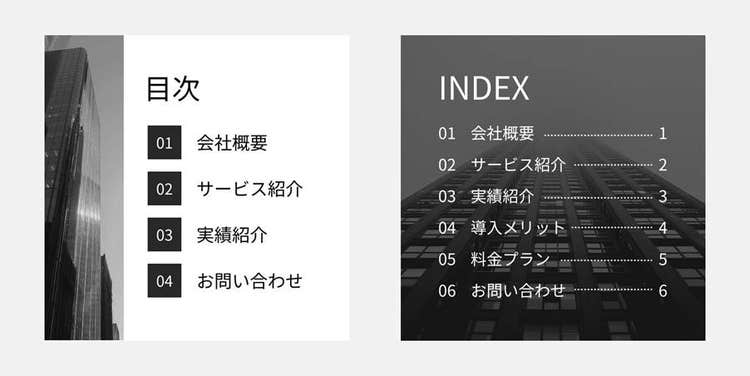
■ブランドビジュアルや背景画像を活用した目次
ブランドのキービジュアルや象徴的な写真を背景に使うと、目次に物語性やブランドらしさを加えられます。
また、文字の背景に色を付けたり、透明度を調整したりすることで、背景画像と文字のコントラストをしっかり確保できるでしょう。
こうした工夫によって、見やすさとデザイン性を兼ね備えた目次に仕上がります。
このように、目次のデザインパターンを知っておくと、どのような構成や見せ方が自分の目的に合っているかをイメージしやすくなります。
しかし、理想的な目次をゼロから作るのは容易ではありません。
そこでオススメしたいのが、目次作成の手間を減らしながら、プロフェッショナルな仕上がりを実現できる「Adobe Express」です。
次の章では、Adobe Expressが目次デザインに適している理由をお伝えします。