【無料】PDFを結合する方法(安全に複数のPDFを1つにまとめる)
複数のPDFを結合して1つにまとめるなら、Acrobat オンラインツールを使えばカンタンです。今すぐ無料で試しましょう。
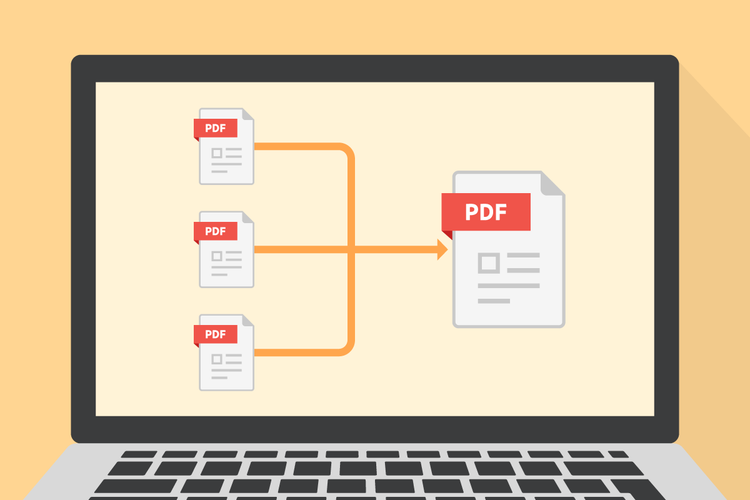
複数のPDFファイルをひとつにまとめたいときは、無料で使える「Adobe Acrobat オンラインツール」が便利です。
Acrobat オンラインツールは、PDFを開発したアドビが提供する公式ツールです。アドビは、法人向けの文書サービスが政府のセキュリティ評価制度「ISMAP」に登録され、官公庁にも導入されるなど、安全性が重視される文書業務を支えてきた実績があります。
Acrobat オンラインツールにアップロードしたファイルも暗号化され、ログインせずに利用した場合は短時間でサーバーから削除されます。そのため、セキュリティを重視してオンラインツールを選びたい方も安心して利用することが可能です。
この記事では、今すぐ結合したい方から、自分に合う方法を選びたい方まで、状況に応じた3つの結合方法を紹介します。
- WindowsやMacでPDFを結合する方法
- スマートフォンやタブレットでPDFを結合する方法
- オフライン環境でPDFを結合する方法
それぞれの手順をわかりやすく解説しているので、ご自身の環境や状況に合った方法がきっと見つかるはずです。
また、うまく結合できない場合の対処法もあわせて紹介しているので、エラーが出て困っている方や、途中で操作が止まってしまった方もぜひ参考にしてみてください。
目次
方法1.WindowsやMacでPDFを結合する(無料のAcrobat オンラインツール)
方法2.スマートフォンやタブレットでPDFを結合する(無料のAcrobat オンラインツール)
方法3.オフライン環境でPDFを結合する(無料で試せるAcrobat Pro)
方法1.WindowsやMacでPDFを結合する(無料のAcrobat オンラインツール)
https://main--dc--adobecom.aem.page/jp/dc-shared/fragments/roc/seo/business/online-merge-pdf
Acrobat オンラインツールは、ソフトをインストールせずに、ブラウザー上でPDFを結合できる無料ツールです。
PDF形式を開発したアドビが提供する公式ツールで、アップロードしたファイルは暗号化されるため、重要事項や個人情報が含まれる文書でも安心して結合できます。
「すぐにPDFを結合したい」「インストールせずに使いたい」という場合は、この方法が最も手軽で確実です。例えば、複数の見積書や報告書をひとつのファイルにまとめて提出したい場面でも、すぐに利用できます。
それでは、以下の手順に沿って結合してみましょう。
【手順1】PDFをアップロードする
ブラウザーで「PDFを結合」のページを開き、「ファイルを選択」をクリックするか、ボタン付近のエリアにファイルをドラッグ&ドロップします。
https://main--dc--adobecom.aem.page/jp/dc-shared/fragments/roc/seo/business/online-merge-pdf
(▲ Acrobat オンラインツールでは最大100件、合計1,500ページまでのファイルを一度に結合できる。)
すると、アップロードしたファイルが一覧で表示されます。

なお、一度ファイルをアップロードした後からでも、別ファイルの追加が可能です。
追加したい場合は、上部の「ファイルを挿入」アイコンをクリックし、ファイルを追加したい場所の「+」アイコンを選択して、PDFファイルを追加してみましょう。

なお、PDFファイルをアップロードする前に、「提案書」「見積書」など中身がわかるファイル名にしておくと、画面上でも区別しやすく、結合する順番を間違えにくくなります。
【手順2】順番を並び替えて結合する
アップロードしたファイルが一覧に表示されたら、結合する順番を整えます。
PDFファイルは、上から表示されている順に結合されます。順番を並べ替えたい場合は、ファイルをドラッグして入れ替えましょう。
不要なファイルをアップロードしてしまった場合は、ゴミ箱アイコンをクリックすると削除できます。

準備が整ったら、右上の「結合」ボタンをクリックすると、PDFファイルの結合処理が始まります。

【手順3】PDFをダウンロードする
結合処理が完了すると「ダウンロード」ボタンが表示されます。クリックしてPDFファイルを任意の場所に保存してください。
これでPDFファイルの結合は完了です。

ご紹介したAcrobat オンラインツールは、スマートフォンやタブレットでも同じように使えます。
続いては、スマートフォンでの結合方法を見ていきましょう。
方法2.スマートフォンやタブレットでPDFを結合する(無料のAcrobat オンラインツール)
iPhoneやAndroidのブラウザーから、Acrobat オンラインツールの「PDFを結合」にアクセスすれば、専用アプリをインストールしなくても、PCと同様にPDFファイルを結合できます。
外出先で急きょ資料をひとつにまとめて送りたいときや、領収書や書類をまとめて提出したいときにも、その場ですぐに対応できるため便利です。
以下の手順で、早速試してみましょう。
【手順1】PDFをアップロードする
iPhoneやAndroidのブラウザーで「PDFを結合」のページへアクセスし、「ファイルを選択」をタップします。
端末やストレージ内から、結合したいPDFファイルを複数選択してください。

【手順2】順番を並び替えて結合する
PDFファイルは、一覧に表示された順番で結合されます。順番を変更したいときは、ファイルを長押ししてドラッグし、並べ替えてください。
順番が決まったら、「結合」ボタンをタップします。

【手順3】PDFをダウンロードする
結合が完了すると「ダウンロード」ボタンが表示されます。タップしてPDFファイルを保存しましょう。

ダウンロードしたPDFファイルは、iPhoneの場合は「ファイル」アプリ内、Androidの場合は「Download(ダウンロード)」フォルダに保存されることが一般的です。見つからない場合は、「ファイル」アプリや「Files by Google」などのファイル管理アプリで確認してみましょう。
関連:iPad・iPhoneでPDFを結合する方法【無料で簡単】
関連:【無料】AndroidスマホでPDFを閲覧・編集・保存する方法
さて、ここまで無料のAcrobat オンラインツールを使って、PCやスマートフォンでPDFを結合する方法を紹介しました。
ブラウザーからすぐに使えるため、できるだけ手軽にPDFをまとめたい場合には便利な方法です。
一方、会社の決まりやインターネット環境がない場合など、オンラインツールが使えない場面もあるでしょう。
そうした場面では、次の章でご紹介するインストール型のPDF編集ソフト「Acrobat Pro」の活用をオススメします。
方法3.オフライン環境でPDFを結合する(無料で試せるAcrobat Pro)
Acrobat Proは、PDFの編集や結合など、70以上の機能を備えたPDFのオールインワンソフト。
PCにインストールして使うため、ファイルをインターネットにアップロードせずにPDFを結合できます。社内ルールや作業環境の制約などでオンラインツールが使えない場合でも、安心して利用できるのが特長です。
Acrobat Proは7日間無料で利用でき、期間中に解約すれば費用はかかりませんので、この機会にぜひお試しください。
7日間無料でAcrobat Proを試してみる
Acrobat Proを使ったPDF結合は、次の3ステップで行えます。
【手順1】Acrobat ProでPDFを開く
Acrobat Proを起動したら、ホーム画面で「すべてのツールを表示」を選択します。
一覧から「ファイルを結合」の「開く」をクリックしましょう。

「ファイルを追加」をクリックし、結合したいPDFファイルを選択します。
Windowsの場合は「Ctrl」キー、Macの場合は「Command」キーを押しながら選択すると複数ファイルをまとめて追加できます。また、画面上にドラッグ&ドロップして追加することも可能です。

【手順2】順番を並び替えて結合する
PDFファイルは、上から表示されている順に結合されます。
結合順を変更したい場合は、ファイルをドラッグ&ドロップするか、「上に移動」や「下に移動」をクリックして順番を入れ替えてください。
順番が決まったら、「結合」ボタンをクリックします。

【手順3】PDFを保存する
結合されたPDFが表示されるので、保存アイコンをクリックして任意の場所に保存しましょう。
ファイル名は自動的に「バインダー1.pdf」になるため、保存する前に内容がわかる名前(例:20XX0409_提案書一式.pdf)に変更しておくと、後から探しやすく、管理もスムーズになります。

安全に今すぐPDFを結合したい方に、Acrobat オンラインツールが選ばれる理由
「無料ツールは便利だけど、仕事の資料をアップロードするのは不安・・・」
そう感じる方にこそ、PDF形式を開発したアドビの公式ツールがオススメです。
アドビのツールは、個人情報や機密事項が含まれるビジネス文書でも安心して利用できるよう、セキュリティや品質に配慮された仕組みが整っています。
ここでは、Acrobat オンラインツールが選ばれている主な理由を紹介します。

理由1.セキュリティに配慮した仕組み
Acrobat オンラインツールは、アップロードされた情報を暗号化します。ログインせずにAcrobat オンラインツールを利用した場合、アップロードしたデータはサーバーから削除されるので、安全です。ログインした場合は、アップロードや変換をしたファイルは暗号化してアドビのクラウドストレージに自動で保存され、いつでも削除できます(セキュリティに関する取り組みについて詳しくはこちらもご確認ください)。
理由2.PDFの開発元ならではの安定した品質
PDFは、アドビが開発したファイル形式です。そのため、レイアウトやフォント、画像の表示を元の品質を保ったまま結合できます。文書の見た目が崩れる心配が少なく、取引先に提出する文書や社内資料の作成にも安心して利用できます。
理由3.様々なデバイスで使える手軽さ
Acrobat オンラインツールは、ブラウザー上で使えるため、ソフトのインストールは不要。WindowsやMacはもちろん、iPhoneやAndroidなどのスマートフォンからも手軽に利用できます。
また、基本操作はドラッグ&ドロップと非常にシンプル。初めて使う方でも迷うことなく操作できます。
なお、社内ルールや作業環境などによりオンラインツールが使えない場合は、本記事でご紹介した有償版のAcrobat Proを使うことで、ファイルをインターネットにアップロードせずにPDFの結合が可能です。
すぐ結合したい場合は「Acrobat オンラインツール」、オフラインで結合したい場合は「Acrobat Pro」と、用途に応じて使い分けてみてくださいね。
ただ、使用するツールに関わらず、PDFファイルの状態やネットワーク環境などが原因で、結合がうまくいかない場合があります。
次は、そうしたときに確認したい主な原因と対処法を見ていきましょう。
PDFを結合できないときの原因と対処法

PDFを結合しようとしても「エラーが表示される」「ボタンを押しても進まない」といった場合は、いくつかの原因が考えられます。
ここでは、よくある原因とその対処法を順番に確認していきましょう。
パスワードや編集制限がかかっている
PDFファイルにパスワードや編集制限が設定されていると、結合できないことがあります。これは、セキュリティ上の理由により、ファイルの編集や結合などの操作が制限されているためです。
このような場合は、ファイルの作成者にパスワードを確認し、保護を解除してから再度結合を試してみましょう。
パスワードがわかっている場合は、有償版のAcrobat Proを使ってパスワード保護を解除した後、そのまま結合することも可能です。
ファイルサイズやページ数が上限を超えている
PDFのファイルサイズが大きかったり、ページ数が多すぎたりすると、ファイルのアップロードや結合がうまくいかないことがあります。
このような場合は、次の方法を試してみてください。いずれも、無料のAcrobat オンラインツールの各機能を使って対応できます。
- 不要なページを削除する⇒PDFのページを削除
- ファイルを圧縮してサイズを小さくする⇒PDFを圧縮
- PDFファイルを複数に分割する⇒PDFを分割
なお、結合と圧縮など複数の処理をまとめて行いたい場合は、利用回数制限のないAcrobat Proを使うとよりスムーズに作業できます。
PDFファイルが破損している
ダウンロードの失敗や保存時の不具合でPDFファイルが壊れていると、うまく結合できないことがあります。
このような場合は、まず対象のPDFファイルが正常に開けるかどうか確認してください。
もしファイルが開けない場合は、破損している可能性があるため、元のデータ(Microsoft WordやExcelなど)から改めてPDFファイルを再度書き出す必要があります。元データが手元にない場合は、PDFファイルの作成者へ再発行を依頼してみましょう。
ネットワーク環境やブラウザーの一時的な不具合
「アップロードが途中で止まる」「ボタンが反応しない」といった場合は、通信環境やブラウザー(インターネット閲覧ソフト)が原因の可能性があります。
このような場合は、次の点を確認してみてください。
- 通信環境が安定しているか確認する(Wi-Fiの接続状況を確認する)
- ブラウザーを再読み込みする
- 別のブラウザー(Google ChromeやMicrosoft Edgeなど)で試す
- キャッシュをクリアする
一時的な不具合であれば、これらを試すだけで解決することもあります。
ここまで紹介した対処法を試せば、多くの場合、問題は解決できるはずです。
無事にPDFファイルを結合できたら、もうひと工夫加えることでさらに使いやすい資料に仕上げられます。続いては、結合後に役立つ便利な機能を紹介します。
結合後に役立つ4つの便利な機能
複数のPDFファイルを結合したあと、「ファイルサイズが大きい」「ページの順番を調整したい」といった場面が出てくることもあります。Acrobat オンラインツールを使えば、こうした作業もブラウザー上でカンタンに行えます。
機能1.PDFを圧縮する
PDFを結合するとファイルサイズが大きくなり、メールで送れない場合があります。
そのようなときは、Acrobat オンラインツールの「PDFを圧縮」機能を使いましょう。画質を保ちながらファイルサイズを軽量化できます。
https://main--dc--adobecom.aem.page/jp/dc-shared/fragments/roc/seo/business/online-compress-pdf
関連:【無料】安全にPDFを圧縮する方法(オンラインツールで完結)
また、PDFファイルを添付せずに、リンク(URL)で共有する方法もあります。メール添付の容量制限を気にせず、相手にスムーズに共有できるので便利です。
関連:【無料】PDFをURLにして共有する方法!特定ページのみもOK
機能2.PDFの順番や向きを変える
Acrobat オンラインツールを使えば、PDFのページの順番や向きを変更したり、不要なページを削除したりできます。目的に合わせて、以下のリンクからページにアクセスしてご利用ください。
- PDFのページを並べ替え:ページの順番を変更できます。
- PDFのページを回転:ページの向きを変更できます。
- PDFのページを削除:不要なページだけを削除できます。
https://main--dc--adobecom.aem.page/jp/dc-shared/fragments/roc/seo/business/online-rearrange-pdf
機能3.PDFにページ番号を追加する
複数のPDF資料を結合するとページ数が多くなり、どこを見ているのかわかりにくくなることがあります。
そのような場合は、Acrobat オンラインツールの「PDFにページ番号を追加」機能を使ってみましょう。結合した全ページに一括でページ番号を追加できるため、資料としての体裁が整います。
機能4.PDFの内容を素早く確認する(生成AI機能)
複数のPDFをひとつにまとめると、ページ数が多くなり、必要な情報を探すのに時間がかかることがあります。そうした場面で役立つのが、生成AI機能「Acrobat AI アシスタント」です。
結合したPDFの内容について、チャット形式での質問やAIによる要約も利用できます。例えば、契約書の条件をピンポイントで確認したり、文書全体の要点を短時間で把握したりできるため、確認作業の効率化にも役立ちます。
- PDFとチャット:「〇〇の条件について教えて」「この契約の金額はいくら?」と文書の内容について質問すると、生成AIが回答します。
- 要約生成ツール:アップロードしたPDFファイルの内容を、生成AIが自動で要約します。
https://main--dc--adobecom.aem.page/jp/dc-shared/fragments/roc/seo/business/online-ai-chat-pdf
関連:Acrobat AIアシスタント 誰でもカンタン完全ガイド
そのほか、Acrobat オンラインツールの詳しい使い方については、以下の記事で解説していますので、ぜひ参考にしてください。
はじめてのAdobe Acrobat オンラインツール完全ガイド(概略版)
なお、有償版のAcrobat Proなら、ご紹介したAcrobat オンラインツールの機能を回数制限なく利用可能です(※Acrobat AI アシスタントのフル機能を利用するには、追加のサブスクリプションが必要になる場合があります)。
加えて、機密情報を完全に削除できる「墨消し」や、複数ファイルを比較して差分を確認できる「文書比較」など、ビジネスシーンで役立つ70以上のPDF機能も利用できます。
7日間の無料期間があるので、この機会にぜひお試しください。
Acrobat Proを7日間の無料お試し期間で使ってみる
最後に、PDFを結合する際によくある質問にお答えします。Acrobat オンラインツールの使い方や機能について気になる点がある方も、ぜひ参考にしてください。
PDFを結合する際のよくある質問
PDFの結合に関して、よくある疑問をまとめました。
「安全に使える?」「制限はある?」といった不安をここで解消しておきましょう。
Q.オンラインツールでも安全にPDFを結合できますか?
はい、安全に結合できます。
この記事でご紹介したAcrobat オンラインツールは、PDF形式の開発元であるアドビが提供しているツールで、高度なセキュリティ対策が施されています。
Acrobat オンラインツールは、アップロードされた情報を暗号化します。ログインせずに利用した場合はアップロードしたデータはサーバーから削除され、ログインした場合はデータは暗号化してアドビのクラウドストレージに自動で保存され、いつでも削除可能です。
Q.結合すると元のファイルは上書きされますか?
いいえ、元のPDFファイルはそのまま残ります。
Acrobat オンラインツールは、アップロードしたファイルをもとに「結合された新しいPDFファイル」を作成します。そのため、元のファイルが上書きされたり削除されたりすることはありません。もし間違えて結合してしまっても、やり直せるので安心です。
Q.結合できるファイル数やページ数に制限はありますか?
無料のAcrobat オンラインツールでは、最大100件のファイル、合計1,500ページまで結合できます。また、1ファイルあたりのページ数の上限は500ページまで対応しているため、マニュアルやカタログなどのページ数が多いファイルも安心して扱えます。
Q.スマートフォンからでもPDFを結合できますか?
はい、可能です。
iPhoneやAndroidのブラウザーから、Acrobat オンラインツールの「PDFを結合」にアクセスすれば、PCと同様にPDFを結合できます。外出先や移動中でも、すぐに結合できるので便利です。
Q.結合する順番を変えられますか?
はい、自由に変更できます。
Acrobat オンラインツールにファイルをアップロードしたあと、表示されるファイルをドラッグ&ドロップするだけで、結合する順番を自由に調整できます。
さらに、結合後にページ単位で順番を変えたい場合は、「ページを整理」をクリックし、ログインしてください。ページのサムネイルが表示され、ページごとの並び替えや回転・削除も可能です。


なお、ご利用状況によっては、作業途中に有償版のAcrobat Proの案内が表示されることがあります。その際は、7日間の無料お試しの利用がオススメです。
無料期間中は、PDFの結合やページ整理をはじめ、70以上の機能が利用できます。加えて、期間中に解約すれば費用は一切かかりません。この機会にぜひお試しください。
7日間無料でAcrobat Proを使ってみる
Q.結合してファイルサイズが大きくなりすぎた場合はどうすればよいですか?
Acrobat オンラインツールの「PDFを圧縮」機能を使うと、ファイルサイズをカンタンに小さくできます。
また、結合したPDFファイルは、リンク(URL)で共有することも可能です。この方法なら、ファイルを添付せずに送れるため、容量制限を気にせずスムーズに共有できます。

Acrobat オンラインツールには、PDF作業を安全かつ高品質に行うための多彩なツールや機能が揃っています。用途に応じて機能を使い分けることで、PDFの結合から共有・管理までスムーズに行うことが可能です。ぜひ日々の業務にお役立てください。
(執筆:ウェブライダー)
関連記事
以下の記事では、PDFに関するお役立ち情報をご紹介しています。Adobe Acrobat オンラインツールを使って、日々の業務を効率化する方法をご紹介しているので、ぜひチェックしてみてください。
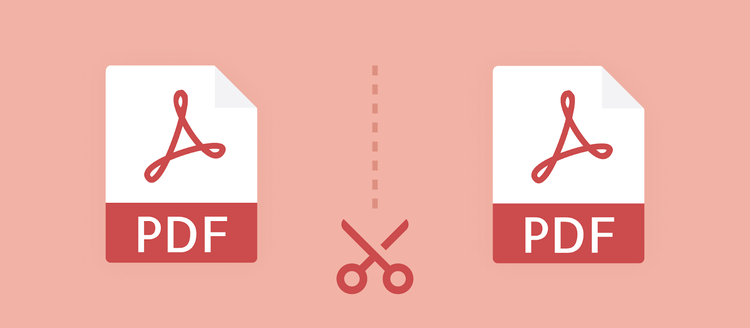
無料でPDFを分割する方法(ページ抽出や圧縮の方法も紹介)
PDFを分割する無料かつカンタンな方法をご紹介。「Adobe Acrobat オンラインツール」なら、ソフトをインストールせずにすぐに分割可能です。
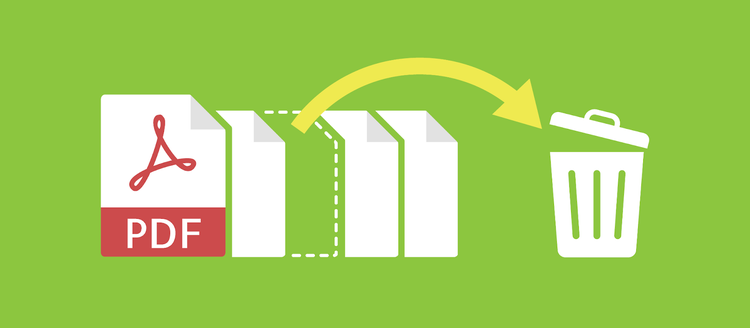
【無料】PDFの不要なページをオンラインで削除する方法
無料の「Adobe Acrobat オンラインツール」を使って、PDFファイルの不要なページを削除できます。PCやスマホでカンタンに削除する方法や、一緒に使える回転・並び替えなどの機能も紹介します。

PDFを回転して保存できる無料のオンラインツール(PC・スマホ)
PDFを回転して保存するカンタンな方法をご紹介。無料の「Adobe Acrobat オンラインツール」なら、ソフトをインストールせずに、PC・スマホ・タブレットのいずれの環境でもすぐに作業可能です。
https://www.adobe.com/jp/dc-shared/fragments/acrobat/seo-frictionless-footer