.

PDFファイルのロック(パスワード保護)をカンタンに解除する方法

PDFファイルに設定されたパスワード保護は、セキュリティの観点から非常に重要ですが、ときには解除が必要になることもあります。

例えば、社内で修正を行う際に一時的に解除したい場合、特定のユーザーに自由にファイルを閲覧してもらいたい場合などです。

この記事では、そんなときに役立つPDFファイルのロック解除方法をわかりやすく解説します。手順に沿って操作すればすぐにロックを解除できるので安心してご覧ください。

この記事を読めば、業務効率化における本質的なノウハウが理解でき、何をどのような手順で実行すべきかがわかります。業務効率化に役立つツールもご紹介しますので、ぜひ最後までご覧ください。

PDFファイルのロックを解除する2つの方法

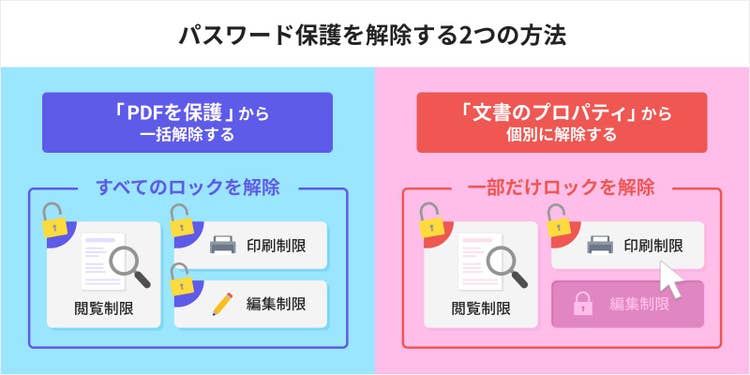
今回は有償版のAdobe Acrobat Proを使用して、PDFファイルのロック解除方法を解説します。この手順を踏んで、安全かつ確実にPDFファイルのロックを解除しましょう。

解除方法には大きく以下2通りの方法があります。

  1. 「PDFを保護」ツールからロックを解除する方法
  2. 「文書のプロパティ」からロックを解除する方法

いずれの方法でもロック解除ができます。まずはよりカンタンな「PDFを保護」ツールから解除する方法を確認していきましょう。

「PDFを保護」ツールからロックを解除する方法

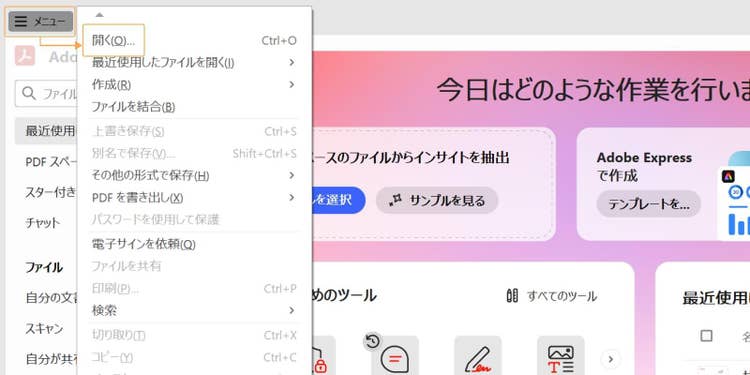
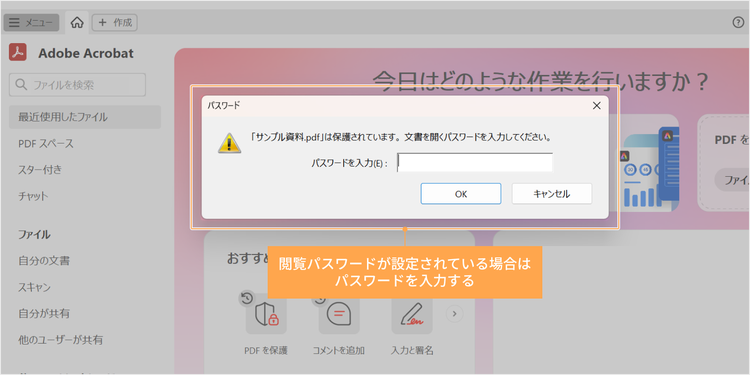
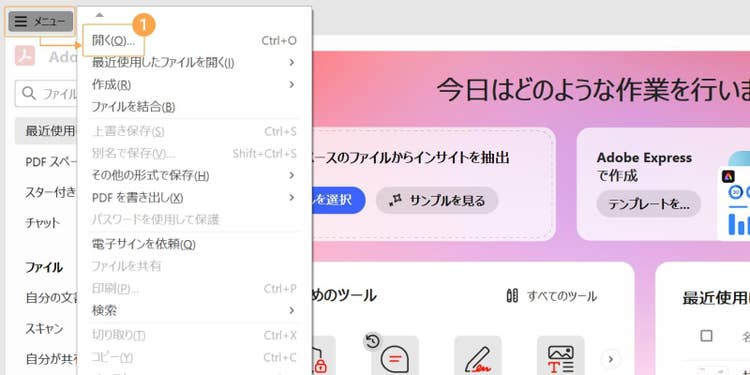
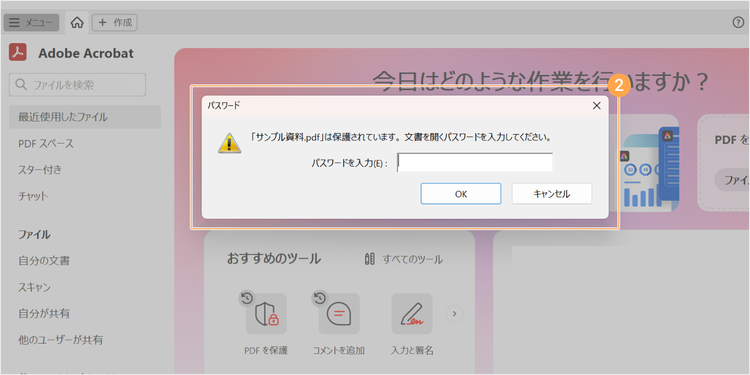
まずはAdobe Acrobatを起動してファイルを選択するか、該当のアイコンをダブルクリックしてPDFファイルを開きます。このとき、パスワードが設定されていると、以下のようなポップアップが表示されます。

「パスワードを入力」の欄に設定されたパスワードを入力し、「OK」をクリックしてPDFファイルを開きましょう。

なお、パスワード保護を解除するには、PDFに設定されたパスワードが必要です。パスワードがわからない場合は、PDFの作成者に連絡しましょう。

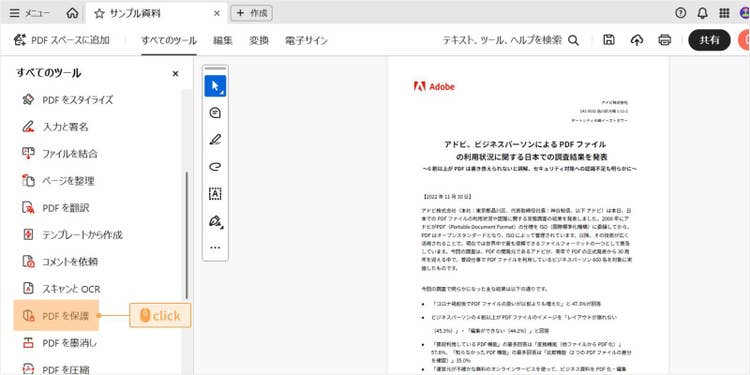
正規のパスワードを入力すると、PDFファイルが表示されます。画面左側にある「PDFを保護」をクリックしましょう。

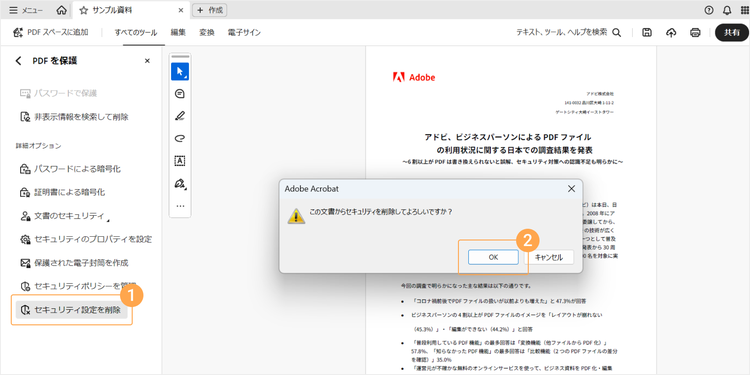
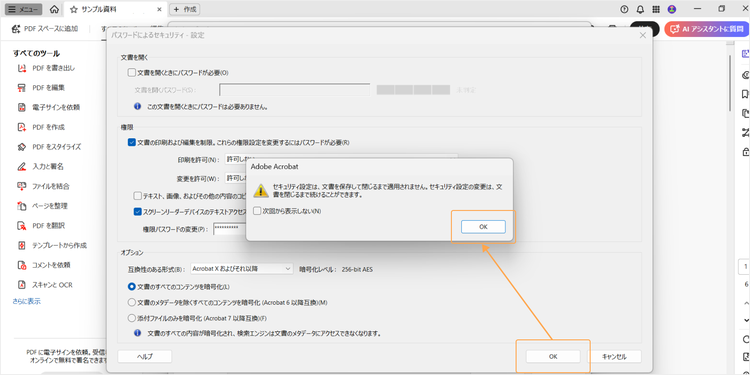
すると、左側にあるメニューの表示が切り替わります。その中から「セキュリティ設定を削除」をクリックし、以下の画像のようなポップアップが表示されたら「OK」をクリックしてください。

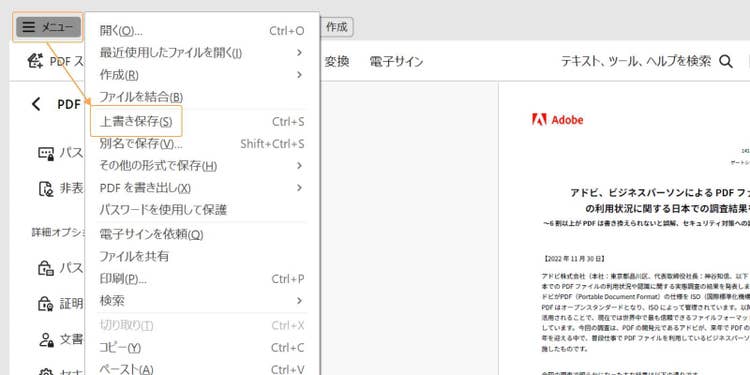
以上でPDFのロック解除は完了です。左上のメニューから「上書き保存」をクリックして変更を保持してください。

「文書のプロパティ」からロックを解除する方法

続いて、「文書のプロパティ」からロックを解除する方法を確認してみましょう。PDFファイルを開くまでの手順はこちらも同様です。

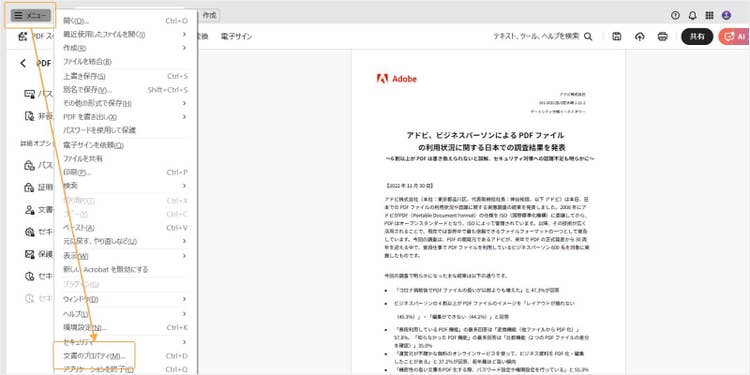
パスワードを入力するとPDFファイルが表示されます。左上のメニューを開き、ドロップダウン内にある「文書のプロパティ」をクリックしてください。

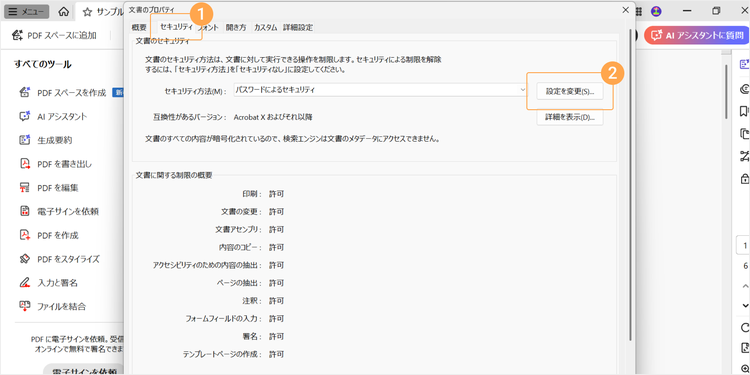
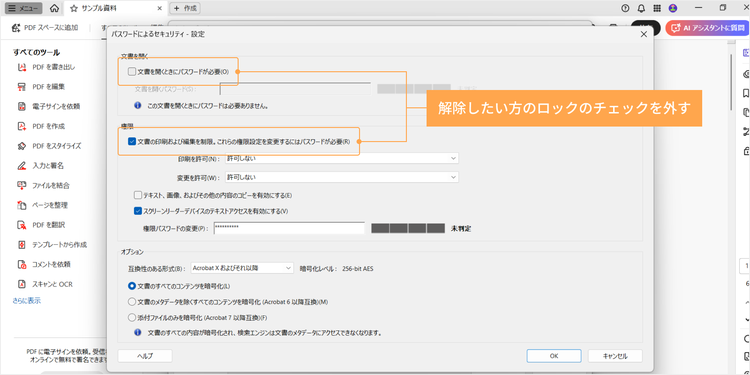
すると、以下の画像のようなダイアログボックスが表示されます。「セキュリティ」をクリックしてタブを切り替えましょう。

そして「セキュリティ方法」のプルダウンリストから、「セキュリティなし」を選択します。

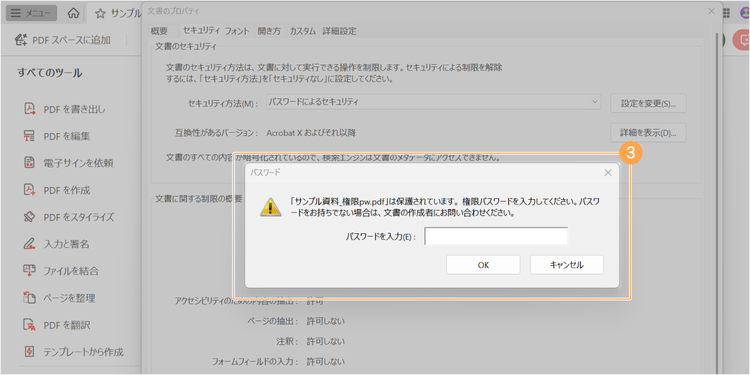
選択後、「この文書からセキュリティを削除してよろしいですか?」とメッセージが表示されるので「OK」をクリックしましょう。

「セキュリティ方法」が「セキュリティなし」に設定されたことを確認し、「OK」をクリックしてダイアログボックスを閉じましょう。

最後に上書き保存をして設定を保持しましょう。先ほどの手順同様、左上のメニューから「上書き保存」をクリックしてください。以上がPDFファイルのロック解除の手順です。

ただ、文書・書類業務にはさらに多くの機能が必要なこともあります。

そこで、オススメなのがAdobe Acrobat Proです。

Adobe Acrobat Proを使えば、ロック解除だけでなく、PDFを使う業務をさらに効率化できます。例えば、複数のPDFファイルをひとつにまとめたり、文書の差分を比較したりすることもカンタンに行えます。

それでは、Acrobatを使ってどのように業務を効率化できるのか、詳しく見ていきましょう。

Acrobatを使えばPDFを使った業務がもっと効率的に

Adobe Acrobatを活用すれば、PDFの編集やファイル形式の変換、電子署名までカンタンに行えます。ここからは、そんなAdobe Acrobatの特長を詳しくご紹介します。

1.状況に応じたセキュリティ設定ができる

Adobe Acrobatでは、PDFファイルへのパスワード付与が可能です。パスワードには、文書を開くためのパスワードと、操作を制限するための権限パスワードの2種類があり、いずれもカンタンに設定できます。これらのパスワード設定を活用して、機密情報や個人データを安全に管理しましょう。

  • 文書を開くためのパスワード

このパスワードを設定すると、PDFファイルを開く際にパスワードの入力が求められます。これによって、文書を不正に閲覧されるリスクを防げます。

  • 権限パスワード

権限パスワードを設定することで、PDFファイルの印刷・編集・コピーといった操作を制限できます。文書の内容を無断で変更されたり、コピーされたりすることを防げます。

2.テキストや画像を自由に変更できる

Acrobat Proを使うと、PDF内にあるテキストや図形、画像を編集でき、新たに作成して追加することも可能です。例えば書類の誤字脱字を修正したり、画像を差し替えたりといった作業もあっという間に完了します。

3.ファイル形式をスムーズに変換できる

Microsoft Word・Microsoft Excel・Microsoft PowerPointなど、ビジネスシーンでよく使うファイルをPDFに、またPDFをそれらのファイルへと相互に変換できます。操作もカンタンで、Adobe Acrobatでファイルを開いた後は、変換したい形式を選択するだけ。この機能を活用することで、ファイル形式の違いを気にせず、スピーディに業務を進められます。

なお、Acrobat オンラインツールを使えば、PDFファイルをブラウザ上で変換することも可能です。変換以外にも、PDFに関する様々な便利機能が使えるので、ぜひご利用ください。

Acrobatオンラインツールを試す

4.契約や決済に使用できる電子署名を利用できる

Acrobat Proでは、契約や決済に使用できる電子署名(電子サイン)を利用できます。

PDFファイルの署名に伴う一連の作業をオンライン上で完結させられるため、書類を印刷したり、郵送したりする必要がありません。さらに、署名が完了するとPDF作成者と署名を依頼した人全員に対応完了のメールが届きます。書類の確認状況をリアルタイムで把握するのに非常に便利です。

5.差分比較機能で効率的に変更箇所を確認できる

Acrobat Proには、2つのPDFファイルをカンタンに比較する機能が搭載されています。新しいPDFと古いPDFを読み込むだけで、変更箇所を瞬時に可視化。変更部分は色付きで表示されるため、確認の手間を大幅に減らせます。さらにフィルターを適用することで、PDF内の画像・注釈・書式設定ごとの確認も可能です。ヒューマンエラーを防止しつつ、より早く正確に文書をチェックできます。

6.ライセンスの一元管理ができる

法人向けAcrobatを契約すると、専用のダッシュボード(Admin Console)が付与されます。Admin Consoleではユーザーライセンスの一元管理が可能で、アカウントの作成・検索・更新・削除が自由に行えます。また、登録メンバーの利用状況やストレージ容量の確認、共有機能へのアクセス制限もできます。

このように、Adobe Acrobatにはセキュリティの確保や業務効率化に欠かせない機能が多数搭載されています。ぜひこの機会に導入して、日々の業務をもっとスムーズに進めましょう。詳細は以下のリンクからご覧いただけます。

法人向けAdobe Acrobatについて詳しく見る

PDFのロック解除に関するよくある質問

最後に、PDFのロック解除に関するよくある質問にお答えします。

PDFをロックするとはどういう意味ですか?

PDFをロックするとは、PDFファイルにパスワードを設定し、特定の操作を制限することを指します。PDFをロックすることで、機密情報や個人データが保護され、不正アクセスや情報漏洩のリスクを軽減できます

PDFのロックを解除するにはどうすればいいですか?

Acrobat ProでPDFを開きます。 「メニュー」>「文書のプロパティ」>「「セキュリティ」>「セキュリティなし」を選択。表示された「この文書からセキュリティを削除してよろしいですか?」のポップアップ内にある「OK」をクリックして、PDFのロックを解除できます。なお、印刷やコピーなどPDFの編集がロックされている場合も、この方法で解除が可能です。

PDFを開けませんでした。どうしたらいいですか?

「PDFファイルを開こうとしているソフトのバージョンが古い」「PDFファイルが破損している」「パスワードが掛かっていて開けない」など、PDFファイルを開けない原因はいくつか考えられます。以下の記事では、PDFファイルが開けないときの対処法を、原因ごとにわかりやすく解説しています。あわせてご確認ください。

PDFファイルが開けない!考えられる原因と、すぐに試せる解決方法

Adobe Acrobatで仕事をもっと楽しく、もっと快適に。

Adobe Acrobatは、PDFの閲覧だけでなく、多彩な機能を備えた強力なツールです。パスワード解除やセキュリティ設定、電子署名や文書比較、テキストや画像の編集など、様々な機能を活用することで、生産性が大幅に向上します。

また、誰でも直感的に操作できて使いやすく、よりスムーズな業務フローを実現してくれます。Acrobatを使えば、PDF関連の作業がシンプルかつ効率的に進められるようになるでしょう。

今すぐAdobe Acrobatを試して、最先端のドキュメントソリューションを体感してください。

法人向けAcrobatを7日間無料で始める

(編集:ウェブライダー)

ぜひAdobe Acrobatオンラインツールをお試しください

関連記事

PDFファイルが開けない!考えられる原因と、すぐに試せる解決方法

PDFファイルが開けないときの対処法をご紹介。原因ごとにわかりやすく解説しています。

また、ビジネスに役立つ機能が盛りだくさんなAdobe Acrobatもあわせてご紹介します。

稟議書の書き方と、承認を得るコツ【テンプレート付き】

稟議書の書き方を解説している記事です。すぐに使える稟議書のテンプレートもダウンロードできます。稟議書を書くコツや、稟議をスムーズに通すコツも解説しますので、ぜひお役立てください。

業務効率化の手法と進め方とは?基礎知識と現場で役立つアイデアを紹介

業務効率化を成功に導くコツをわかりやすく解説します。業務効率化の方法や進める手順、上手くいかない場合の対処法などを詳しく説明。また、書類業務を効率化する「Adobe Acrobat Pro」もあわせて紹介します。

word word word word word word word word word word word word word word word word word word word word word word word word word word word word word word word word word word word word word word word word word word word word word word word word word word word word word word word word word word word word word word word word word word word word word word word word word word word word word word word word word word word word word word word word word word word word word word word word word word word word word word word word word word word word word word word word word word word word word word word word word word word word word word word word word word word word word word word word word word word word word word word word word word word word word word word word word word word word word word word word word word word word word word word word word word word word word word word word word word word word word word word word word word word word word word word word word word word word word word word word

mmMwWLliI0fiflO&1
mmMwWLliI0fiflO&1
mmMwWLliI0fiflO&1
mmMwWLliI0fiflO&1
mmMwWLliI0fiflO&1
mmMwWLliI0fiflO&1
mmMwWLliI0fiflO&1