.

PDFにページ番号を追加する方法!ヘッダーやフッターの編集方法も

PDFにページ番号を追加するにはAdobe Acrobatが便利です。以下のページをぜひチェックしておいてください。

すぐに試す

PDFにページ番号を追加する方法!ヘッダーやフッターの編集方法も

「会議やプレゼンの場で見てもらいたいページをわかりやすく案内したい」

「マニュアルや手順書などのPDFで、必要なページをすぐに参照できるようにしたい」

そんなときは、ページの上部や下部(ヘッダー・フッター)にページ番号を追加してみましょう。

ページ番号があると、「◯ページをご覧ください」とスムーズに案内できるほか、ページ数の多いPDFでも全体の文量や現在の位置を把握しやすくなります。

また、印刷した際にページの順番を確認しやすくなり、並び間違いを防げるのもメリットです。

この記事では、PDFにページ番号を一括で追加する方法を、ステップを追ってわかりやすく解説します。

さらに、ページ番号を削除する方法や、ヘッダー・フッターの余白調整、日付や任意のテキストの追加など、より細かくカスタマイズする方法もご紹介します。

※当記事の情報は、2026年3月時点のものです。アプリケーションのバージョンにより、操作画面のUIや機能が異なる場合があります。あらかじめご了承ください。

PDFにページ番号を追加する2つの方法

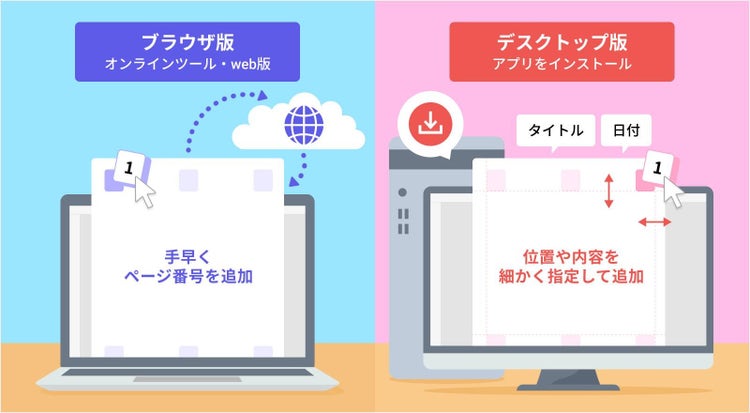
PDFにページ番号を追加する方法は、大きく2パターンあります。

「1」の方法は、ブラウザー上でカンタンにページ番号を追加できる方法です。
ソフトのインストールは不要で、ページ番号だけを手早く追加したい場合に向いています。


一方「2」の方法では、デスクトップ版のアプリを使って、ページ番号の位置を細かく設定したり、日付やタイトルなどのテキストもヘッダー・フッターに追加したりできます。
既存のページ番号を削除して設定し直したい場合にも便利です。

ブラウザー上でカンタンにページ番号を追加するか、デスクトップ版のアプリを使って、ページ番号の位置を細かく設定したり、日付やタイトルなどのテキストを追加する2つの方法がある

目的に合わせて最適な方法を選びましょう。
まずは Acrobat オンラインツールを使った方法から解説します。

Acrobat  オンラインツールで手早くページ番号を追加する方法

https://www.youtube.com/embed/8l6OZNpPphM?si=b40M4K0YWUafi2HS

ここでは、Acrobat オンラインツール使ってPDFにページ番号を追加する手順を解説します。

Acrobat オンラインツールはインストール不要で、ブラウザーですぐに使えます。

「ページ番号だけを手軽に追加したい」「まずは無料で試してみたい」という方にオススメです。

なお、アップロードされたファイルはアドビの暗号化技術で保護されるため、機密性の高い情報を含むPDFを扱う場合も、安心してご利用いただけます。

【手順1】「PDFにページ番号を追加」にアクセスする

まずはPDFにページ番号を追加」にアクセスし、PDFファイルをアップロードします。

アップロードするには「ファイルを選択」から選ぶか、グレーの破線で囲われたエリアにファイルをドラッグ&ドロップしてください。

ファイルをアップロードできたらログインします。

アドビアカウントがない場合は新規作成するか、GoogleやFacebookアカウント、Appleなどの外部アカウントを使ってログインすることも可能です。

ファイルをアップロードできたらログインする

【手順2】ページ番号を追加する位置や範囲を指定する

ログインすると、アップロードしたPDFのプレビューが表示されます。

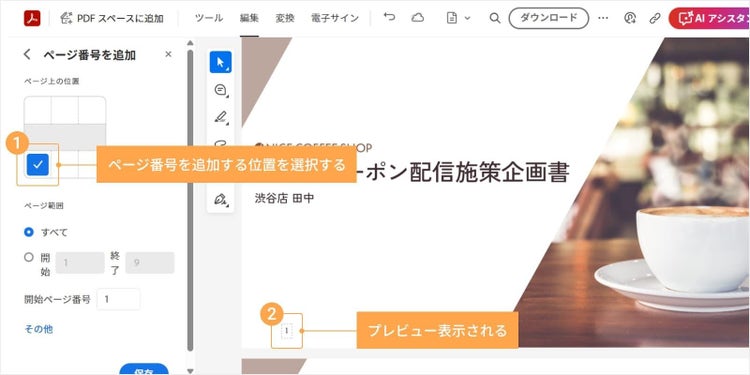
まずは、ページ番号を追加する位置を指定しましょう。
「ページ上の位置」に表示される6つの枠から、お好みの位置を選択してください。
選択すると、その位置にページ番号がプレビュー表示されます。

ページ番号を追加する位置を選択すると、その位置にページ番号がプレビュー表示される

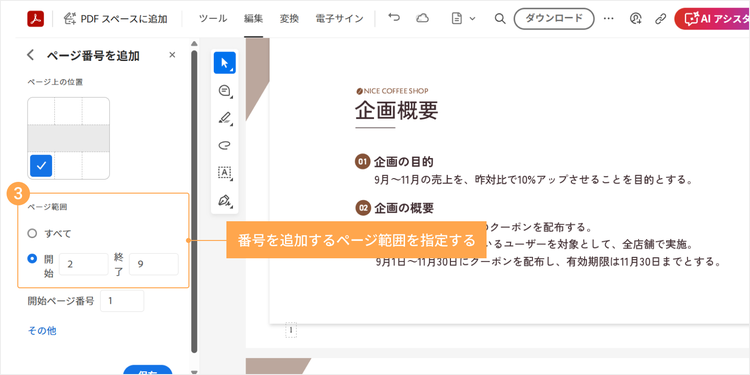
次に、番号を追加するページ範囲を指定します。

全ページに番号を入れる場合は「すべて」を選択したままで問題ありません。

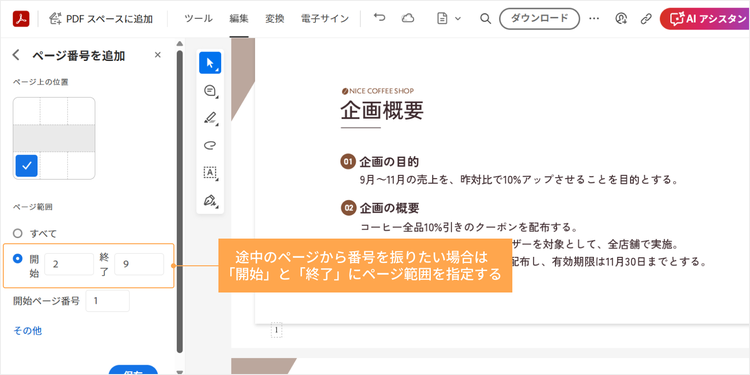
途中のページから番号を振りたい場合は、「ページ範囲」の「開始」欄に、番号を付け始めるページ番号を入力してください。

例えば「開始」に「2」と入力すると、PDFの2ページ目からページ番号を追加できます。
表紙や目次など、番号が不要なページがある場合に便利です。
「終了」欄では、ページ番号を付ける最後のページを指定できます。

番号を追加するページ範囲を指定する

途中のページから番号を振りたい場合は、「開始」と「終了」にページ範囲を指定する

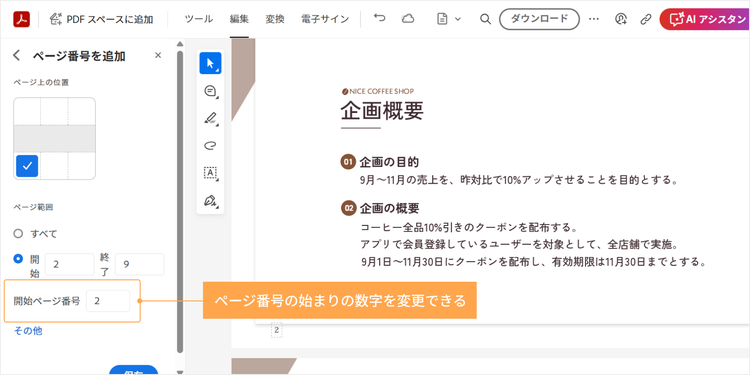
また、「開始ページ番号」を設定すると、ページ番号の始まりの数字を変更できます。

例えば、「開始ページ番号」を「2」にすると、ページ番号は「2」から始まります。
章ごとにページ番号を1から振り直したい場合や、途中までページ番号が入っている資料の続きとして番号を追加したい場合などに役立ちます。

ページ番号の始まりの数字を変更できる

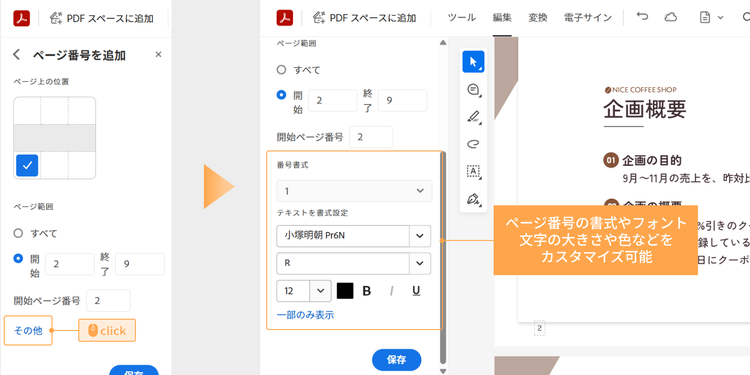
さらに、「その他」からは、ページ番号の書式やフォント、文字の大きさや色などを自由にカスタマイズできます。

ページ番号の書式やフォント、文字の大きさや色などをカスタマイズ可能

【手順3】ダウンロードする

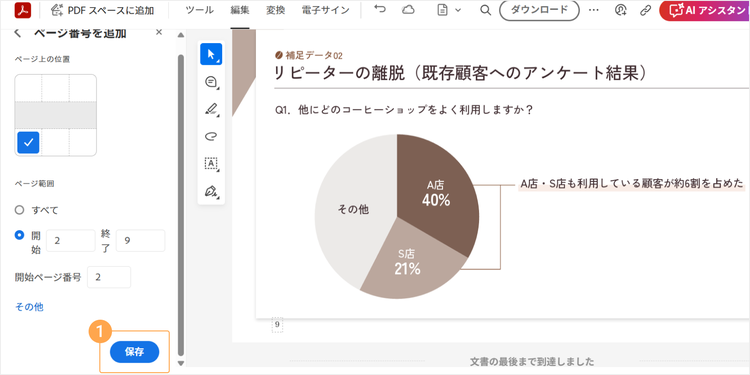
ページ番号の追加や調整が終わったら、「保存」をクリックして設定を適用します。
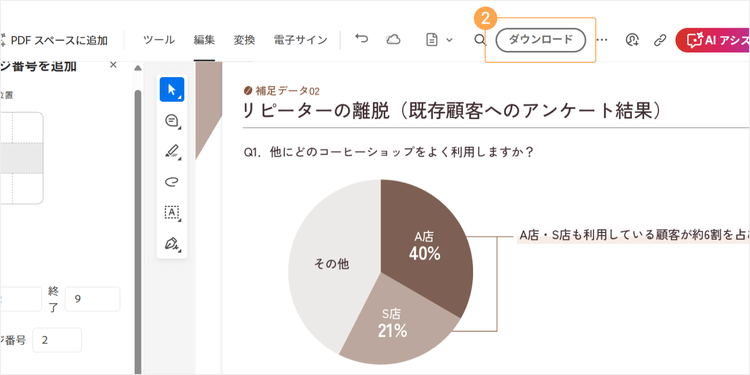
その後、「ダウンロード」を選択してPDFファイルをPCに保存しましょう。

ページ番号の追加や調整が終わったら、「保存」をクリックする

「ダウンロード」を選択してPDFファイルをPCに保存する

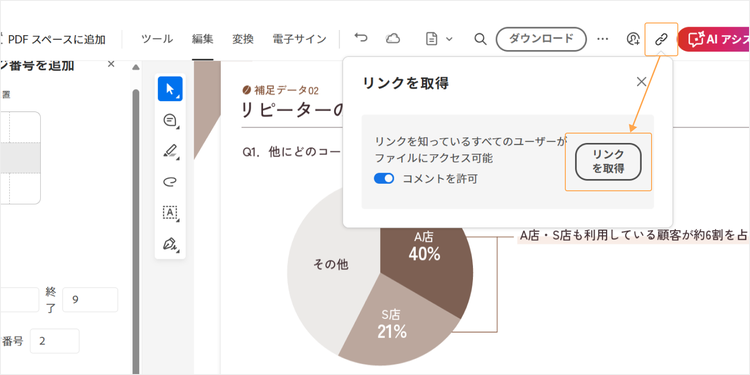
また、リンクアイコンをクリックすると、共有用のリンクを取得することも。
取得したリンクをメールやチャットで送るだけで、カンタンにPDFファイルの共有が可能です。
さらに、受け取った相手はPDF閲覧ソフトを持っていなくても、ブラウザー上で内容をすぐに確認できます。また、PDFに直接コメントも入れられるため、上司やクライアントとのレビュー作業もスムーズに進みます。

リンクアイコンをクリックすると、共有用のリンクを取得できる

以上が、ブラウザー上でPDFにページ番号をカンタンに追加する方法です。

関連:【無料】PDFにページ番号を追加する方法(途中から追加もOK)


ページ番号の位置を細かく調整したり、日付やタイトルなどのテキストを追加したりしたい場合は、次の方法をご確認ください。

Acrobat Proで位置や内容を細かく指定して追加する方法(ヘッダー・フッターの編集)

Adobe Acrobat Proでは、ページ番号を追加できるだけでなく、ページ上部の余白(ヘッダー)や下部の余白(フッター)に日付やタイトルなどの文字も入れられます。
また、すでに入っているページ番号を削除して、新たに設定し直すことも。

さらに、余白の幅も調整できるため、本文や図表と重ならない位置にページ番号を配置するなど、細かくレイアウトを調整したい場合にも最適です。

なお、Acrobat Proは無料お試しもできますので、ぜひ一度ご活用ください。

Acrobat Proを7日間の無料お試し期間で使ってみる

【手順1】ヘッダーとフッターを追加する

まずはAdobe Acrobatを起動し、ページ番号を追加したいPDFファイルを開きます。

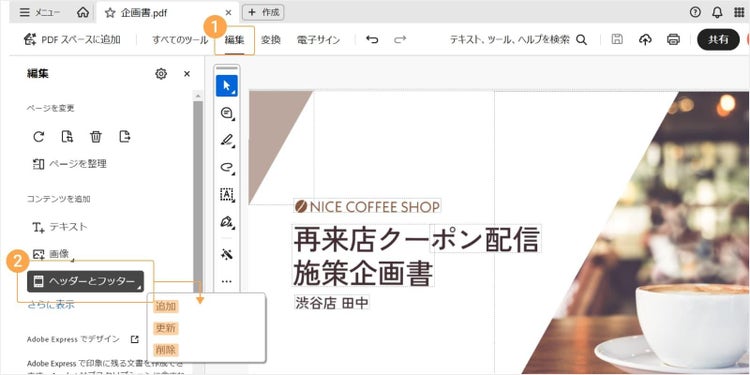
次に、「編集」>「ヘッダーとフッター」の順にクリックします。

新しくページ番号を追加したい場合は「追加」をクリックしてください。

また、すでにあるページ番号を変更したり、消したりする場合は、「更新」または「削除」を選択しましょう。

「編集」>「ヘッダーとフッター」の順にクリックする。 新しくページ番号を追加したい場合は「追加」を、すでにあるページ番号を変更したり、消したりする場合は、「更新」または「削除」を選択

【手順2】追加するページの範囲を指定する

「ヘッダーとフッターを追加」のダイアログボックスが開いたら、まずヘッダーとフッターを追加するページ範囲を指定しましょう。

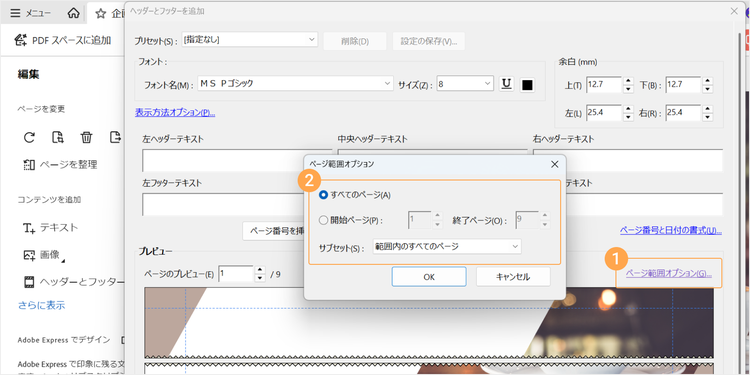
「ページ範囲オプション」をクリックし、次のいずれかを選択してください。

  • PDF全体にページ番号を追加したい場合 → 「すべてのページ」を選択する
  • 一部のページに番号を振りたい場合 → 開始ページと終了ページを入力する

「ページ範囲オプション」をクリックし、ヘッダーとフッターを追加するページ範囲を指定する

また、「サブセット」では 「偶数ページのみ」「奇数ページのみ」 も選択できます。

例えば、見開きで読む資料や冊子では、左右のページでページ番号の位置を分けたい場合に便利です。

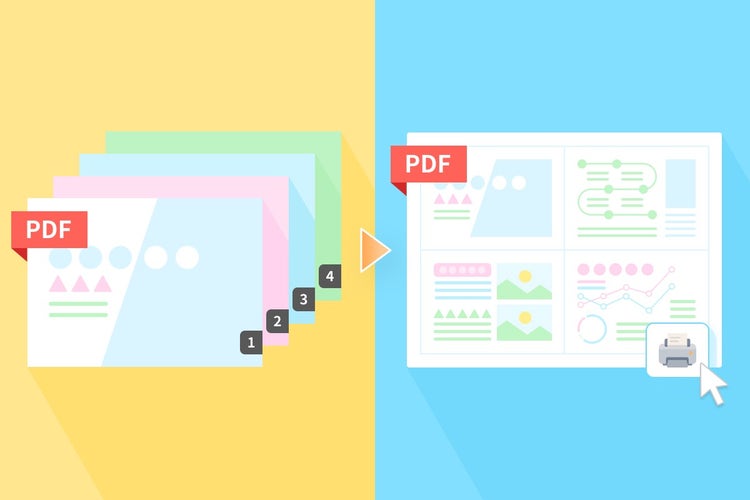
なお、以下の記事では、PDFの複数ページを1枚にまとめる方法をわかりやすく解説しています。
印刷時のレイアウトにも気を配りたい方は、ぜひあわせてご覧ください。

関連:PDFの複数ページを1枚にまとめる方法(PC・スマホ)

【手順3】追加したい内容を入力する

ページ範囲を設定したら、ヘッダーまたはフッターのフィールドに追加したい内容を入力します。

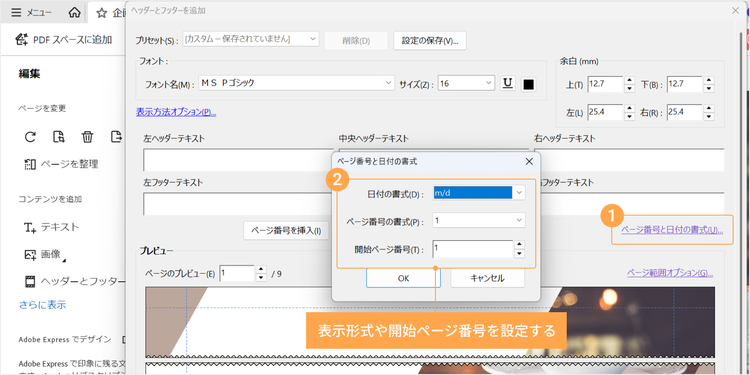
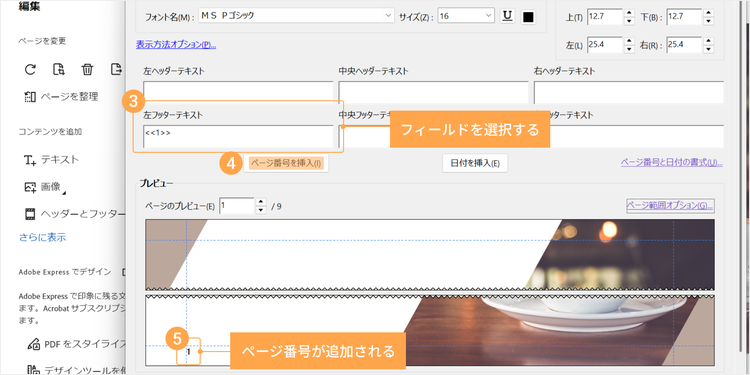
ページ番号は、「ページ番号と日付の書式」で表示形式や開始ページ番号を設定したあと、追加したい位置のフィールドを選択して「ページ番号を挿入」ボタンをクリックするだけでカンタンに追加できます。

日付を追加する場合も同様に、フィールドを選択して「日付を挿入」ボタンをクリックしましょう。

「ページ番号と日付の書式」で表示形式や開始ページ番号を設定する

ページ番号は、追加したい位置のフィールドを選択して「ページ番号を挿入」ボタンをクリックするだけでカンタンに追加できる

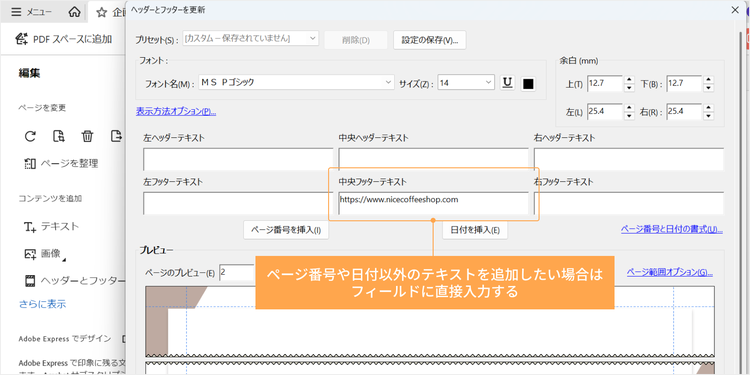
章のタイトルや社名、URLなど、ページ番号や日付以外のテキストを入れたい場合は、フィールドに直接入力してください。

ページ番号や日付以外のテキストを追加したい場合は、フィールドに直接入力する

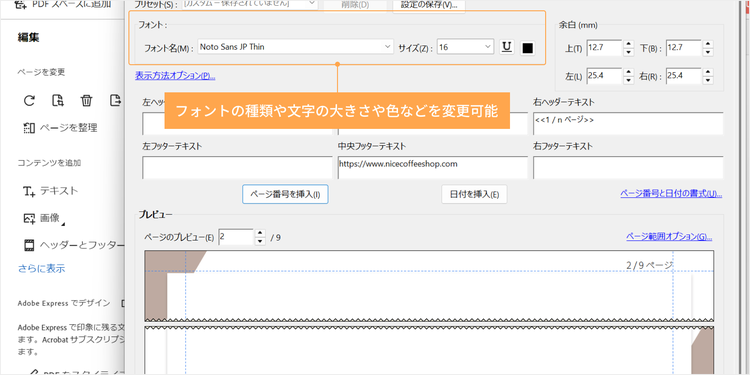
さらに「フォント」では、フォントの種類や文字の大きさ、色なども変更できます。
資料で使用しているフォントに揃えたり、会社で定められているフォントに統一したりすることで、文書全体の体裁を整えましょう。

フォントの種類や文字の大きさや色などを変更可能

【手順4】余白を調整する

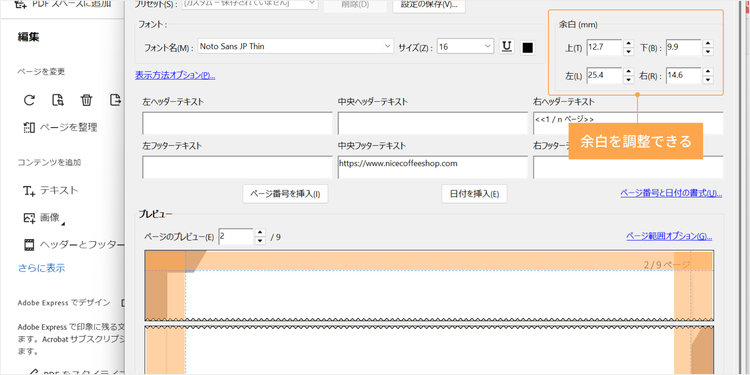
ヘッダー・フッターや左右の余白は、「余白」から調整できます。
PDFの本文と重ならないよう、表示位置を確認しながら調整しましょう。

ヘッダー・フッターや左右の余白は、「余白」から調整できる

【手順5】設定をPDFに反映し、保存する

設定が完了したら、プレビューでヘッダーやフッターの表示を確認します。

「設定の保存」をクリックすると、現在の設定に名前を付けて保存できます。
保存した設定はプリセットとして登録されるため、他のPDFにもワンクリックで適用でき、同じ書式の資料を作成するときに便利です。

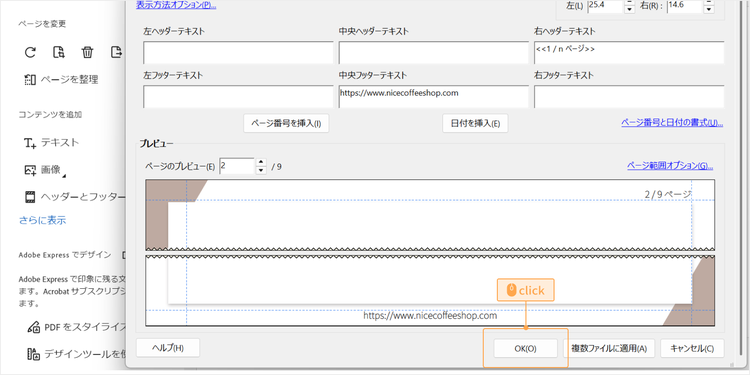
すべての入力や調整が終わったら「OK」をクリックすると、設定内容がPDFに反映されます。

すべての入力や調整が終わったら「OK」をクリックする

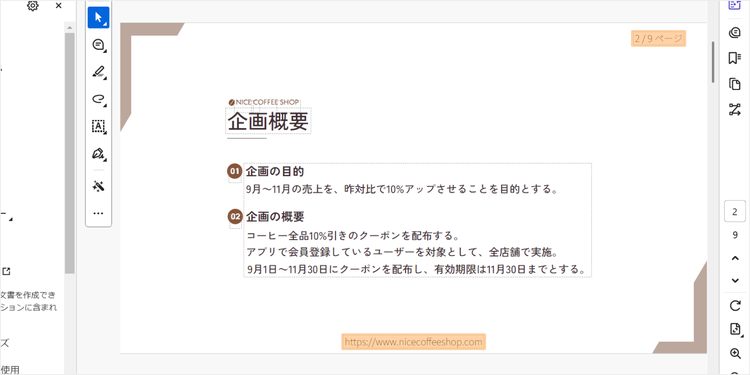
設定内容がPDFに反映される

なお、後から設定を変更したい場合は、「ヘッダーとフッター」>「更新」を選択すると再編集できます。

また、「ヘッダーとフッター」>「新規」を選ぶと、設定を複数作成でき、ページごとに異なる内容を表示することも可能です。
例えば、セクションごとに異なるタイトルを表示したい場合のように、資料の体裁を細かく整えたい場合に便利です。


以上の方法で、ヘッダーやフッターを細かく調整しながらPDFにページ番号を追加できます。

このように、PDFの編集をより効率的におこなうために、用途や作業内容に応じてAcrobat オンラインツールとAcrobat Proを使い分けるとよいでしょう。

ここからは、それぞれのツールの特徴や、PDF作業をより効率化できる便利な機能についてご紹介します。

無料のPDF編集ツール「Adobe Acrobat オンラインツール」

Acrobat オンラインツールは、ブラウザー上でPDFの編集や変換ができる無料ツールです。

ソフトのインストールは不要で、インターネット環境があれば、PCやスマホ、タブレットで手軽に利用できます。

今回ご紹介したPDFにページ番号を追加機能のほか、結合編集(コメント)変換圧縮」、ワンクリックで文書を要約してくれるAIアシスタント機能など、PDFに関する25以上の機能を利用できます。

セキュリティ面にも配慮されていて安全に使えるので、日々の業務にぜひお役立てください。

Acrobatオンラインツールをチェックしてみる

さらに、以下の記事ではAcrobat オンラインツールの詳しい情報を解説しています。

はじめてのAdobe Acrobat オンラインツール完全ガイド(概略版)

「より高度な機能を使いたい」「書類作業をもっと効率化したい」という方は、次に紹介するAcrobat Proがオススメです。

高度なPDF編集ツール「Adobe Acrobat Pro」

高度なPDF編集ツール「Adobe Acrobat Pro」

Acrobat Pro直接編集から電子署名に至るまで、充実の機能が搭載されたPDFツールです。
Acrobat オンラインツールの全機能を回数無制限で使えるだけでなく、機密情報を完全に削除できる墨消し」や、複数ファイルを比較して差分を確認できる文書比較」など、ビジネスシーンで役立つ多彩な機能も利用できます。

無料お試し期間があるので、この機会にぜひお試しください。

Acrobat Proを7日間の無料お試し期間で使ってみる

PDFへのページ番号の追加に関するよくある質問(FAQ)

最後に、PDFのページ番号設定に関してよく寄せられる質問とその回答をまとめました。

無料でページ番号を追加できますか?

はい、できます。
Acrobat オンラインツールを使えば、ソフトをインストールせずにブラウザー上でPDFにページ番号を追加できます。

ただし、ページ番号以外にも日付や任意のテキストを追加したり、すでに付いているページ番号を削除したりするなど、ヘッダーやフッターの細かい編集をしたい場合は、有償版のAdobe Acrobat Pro利用がオススメです。

また、Acrobat Proでは、Acrobat オンラインツールで利用できるPDF関連機能を回数の制限なく使えるため、PDF関連の業務が多い方はぜひ検討してみてください。

PDFファイルの途中からページ番号を追加できますか?

はい、可能です。
ページ番号を設定する際、「開始ページ」を指定すれば、任意のページから番号を追加できます。

例えば、表紙を除いて2ページ目からページ番号を付けることも可能です。

既に入っているページ番号を削除できますか?

はい、Adobe Acrobat Pro使えば、既存のページ番号を削除できます。

既存のページ番号の位置や書式、開始番号など を変更して再設定することも可能です。

ページ番号を追加できないときはどうすればいいですか?

PDFファイルがパスワードで保護されている可能性があります。

設定されているパスワードが分かる場合は、有償版のAdobe Acrobat Pro使ってセキュリティ設定を解除できます。解除後は、トリミングを含む各種編集操作が可能です。

パスワードの解除方法については、以下のページで詳しく解説しています。

関連:PDFファイルのロック(パスワード保護)をカンタンに解除する方法

Acrobat オンラインツールは安全に使えますか?

はい、安全にご利用いただけます。

Acrobat オンラインツールでは、アドビの暗号化技術により、機密情報や個人情報が記載された文書も安全にアップロード可能。その高い安全性から、世界中の多くの企業やビジネスパーソンからも広く利用されています。

アップロードしたファイルは、ログインせずに利用した場合、データは処理後にサーバーから削除されます。また、ログインして利用した場合は、暗号化してアドビのクラウドストレージに保存され、必要に応じていつでも削除可能です。

(執筆:ウェブライダー)

ぜひAdobe Acrobatオンラインツールをお試しください

関連記事

以下の記事では、PDFに関するお役立ち情報をご紹介しています。Adobe Acrobatを使って、日々の業務を効率化する方法をご紹介しているので、ぜひチェックしてみてください。

PDFの複数ページを1枚にまとめる方法(PC・スマホ)

PDFの複数ページを1枚にまとめる方法(PC・スマホ)

Acrobat Readerを使ってPDFの複数ページを1枚にまとめる方法を解説。PCとスマホの両方での手順をわかりやすくご紹介します。

【無料】安全にPDFを圧縮する方法(オンラインツールで完結)

【無料】安全にPDFを圧縮する方法(オンラインツールで完結)

無料の「Adobe Acrobat オンラインツール」を使えば、PDFを簡単かつ安全に圧縮できます。本記事ではPDF軽量化の手順とメリット・デメリットを解説します。

伝わりやすいプレゼン資料の作り方と構成・デザインのコツ

伝わりやすいプレゼン資料の作り方と構成・デザインのコツ

良質なプレゼン資料を作成するための具体的なコツを紹介します。提案内容が明確に伝わり、聞き手の行動を促せるプレゼン資料を用意できれば、プレゼンが成功する可能性が高まります。