.

PDFの複数ページを1枚にまとめる方法(PC・スマホ)

PDFの複数ページを1枚にまとめるにはAcrobat Readerを使えばカンタンです。すぐ無料で試しましょう。

すぐに試す

PDFの複数ページを1枚にまとめる方法(PC・スマホ)

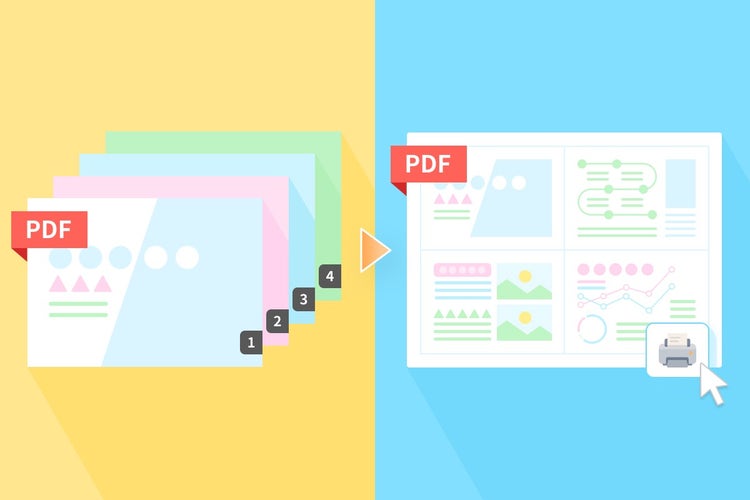
会議資料を配布用に人数分印刷するときや、講義のPDFをコンパクトに持ち歩きたいとき、「2ページや4ページを1枚にまとめて印刷したい」と感じたことはありませんか?

ページ数が多い資料でも、複数ページを1枚にまとめて印刷すれば、印刷コストを減らせるうえに、資料全体をコンパクトに確認できます。

実は、Adobe ReaderにはPDFの複数ページを1枚に配置できる機能があります。

さらに、このように複数ページを1枚にまとめた状態で、印刷せずにPDFとして保存することも可能です。

この記事では、デスクトップ版とモバイルアプリ(iOS)版のAdobe Readerを使い、PCとスマホでPDFの複数ページを1枚にまとめる方法を、それぞれわかりやすく解説します。

お使いのデバイスに合わせて、最適な方法を選びましょう。

※当記事の情報は、2026年3月時点のものです。アプリケーションのバージョンにより、操作画面のUIや機能が異なる場合があります。あらかじめご了承ください。

【PC版】PDFの複数ページを1枚にまとめる方法

まずは、デスクトップ版のAdobe Readerを使って、PDFを1枚にまとめる方法を紹介します。

【デスクトップ版】Acrobat Readerをダウンロードする


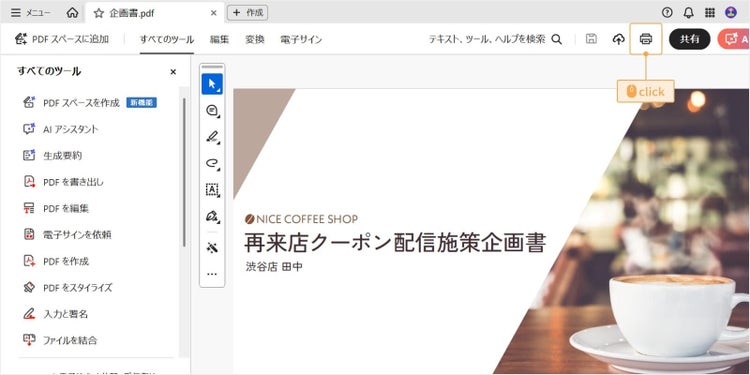
はじめに、Adobe Readerを起動し、複数ページを1枚にまとめたいPDFファイルを開きます。
その後、プリンターアイコンをクリックしてください。

複数ページを1枚にまとめたいPDFファイルを開き、プリンターアイコンをクリックする

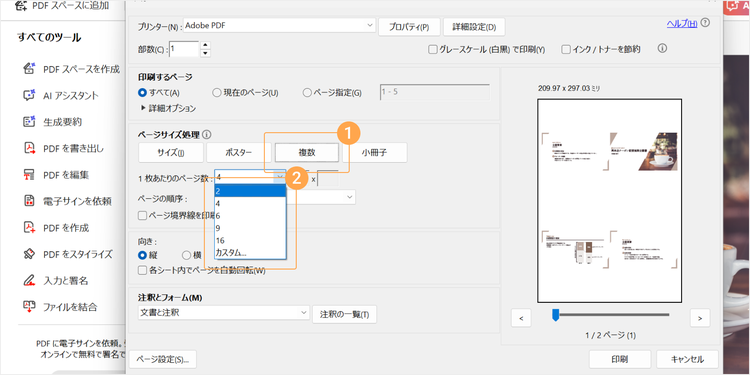
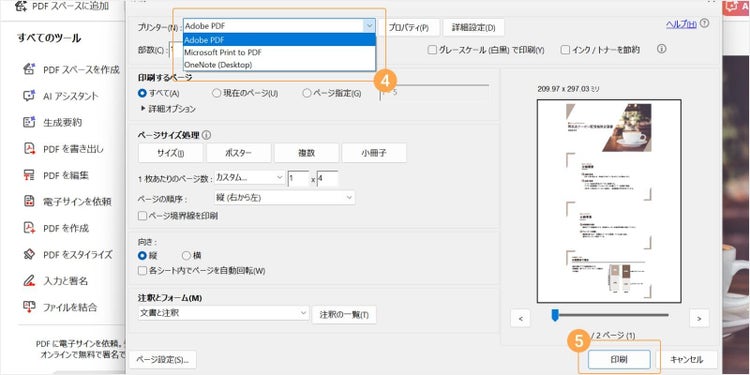
表示された「印刷」ダイアログボックスの「ページサイズ処理」から「複数」を選びます。

続いて、「1枚あたりのページ数」で、1ページに配置するページ数を設定します。
選べるページ数は、「2」「4」「6」「9」「16」ページです。

また、「カスタム」を選ぶと、縦と横に配置するページ数を自由に指定できます。

設定内容はプレビューで確認できるため、意図した通りになっているかチェックしましょう。

「印刷」ダイアログボックスの「ページサイズ処理」から「複数」を選ぶ。続いて、「1枚あたりのページ数」で、1ページに配置するページ数を設定する

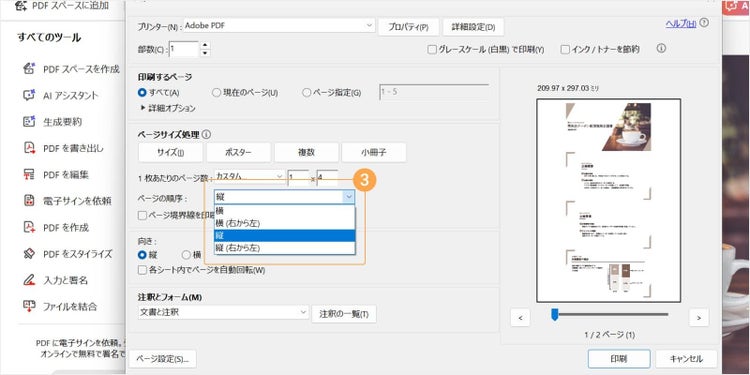
次に、「ページの順序」でページの並び順を指定します。資料の流れに合わせて、読みやすい配置を選びましょう。

「ページの順序」で、ページの並び順を指定する

プレビューで正しく配置されていることを確認したら、「プリンター」を選びます。

PDFとして保存する場合は「Adobe PDF」を選択し、印刷する場合は使用するプリンターを選択してください。

設定が完了したら、「印刷」をクリックします。

「プリンター」を選び、PDFとして保存する場合は「Adobe PDF」を印刷する場合は使用するプリンターを選択する。設定が完了したら、「印刷」をクリック

(▲ Adobe PDFプリンターとは、Acrobatをインストールすると自動的に追加される仮想のプリンターのこと。)

PDFとして保存する場合は、「PDFファイルの保存」ウィンドウが表示されるので、保存先を指定して完了してください。

以上が、PCでPDFの複数ページを1枚にまとめる手順です。続いて、スマホでの操作手順を紹介します。

【スマホ版】PDFの複数ページを1枚にまとめる方法

スマホでも、Acrobat Readerのモバイルアプリを使えば、PDFの複数ページを1枚にまとめられます。PCを開けないときでも操作しやすく、外出先で資料をコンパクトに保存したい場合や、そのまま印刷したい場合にも役立ちます。

【スマホ・iOS版】Acrobat Readerをダウンロードする

なお、Android版のAcrobat Readerでは、PDFの複数ページを1枚にまとめる機能が備わっていません。Androidをお使いの方は、こちら参考に、PCから操作を行ってください。


まずAdobe Readerアプリを開き、複数ページを1枚にまとめたいPDFファイルを開きます。

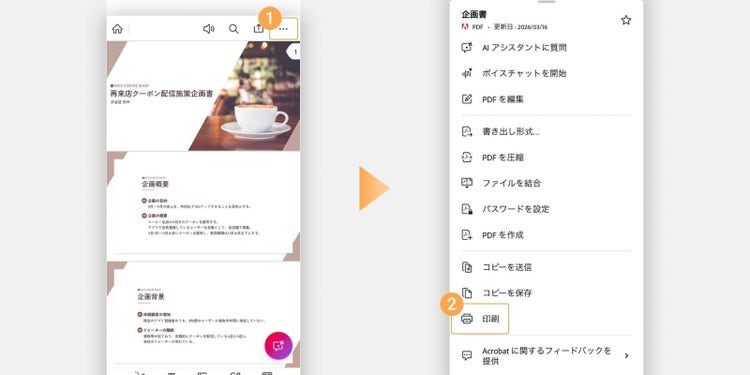
次に、3点リーダーをタップし、表示されたメニューから「印刷」を選択します。

3点リーダーをタップし、表示されたメニューから「印刷」を選択する

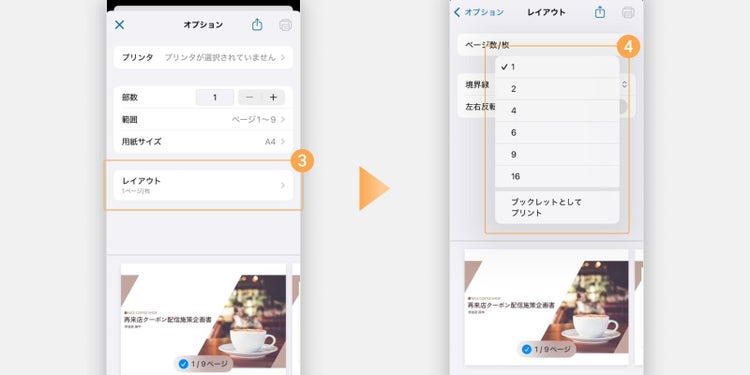
オプションの画面が表示されたら、「レイアウト」をタップします。

続いて、「ページ数/枚」から、ひとつのページ内に配置するページ数を選びます。
設定できるページ数は、「1」「2」「4」「6」「9」「16」ページです。

「ブックレットとしてプリント」を選択すると、1枚の用紙に2ページずつ配置し、中折りにして冊子の形に仕上げられるレイアウトで印刷も可能です。

「レイアウト」をタップし、「ページ数/枚」から、ひとつのページ内に配置するページ数を選ぶ

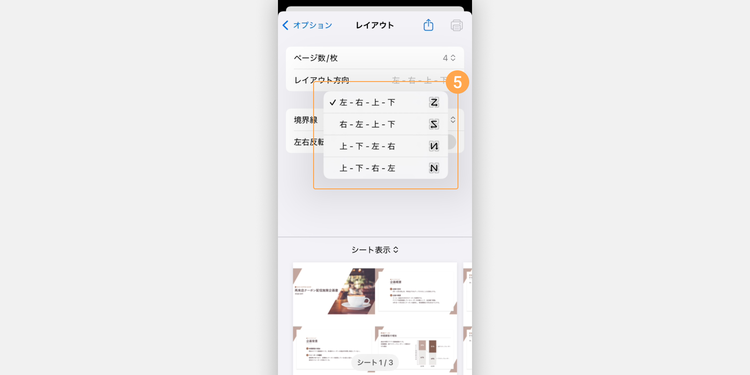
2ページ以上を選択すると、「レイアウト方向」の項目が表示されるので、ページの配置方法をお好みに合わせて設定します。

2ページ以上を選択すると、「レイアウト方向」の項目が表示されるので、ページの配置方法をお好みに合わせて設定する

設定後は、プレビューでページが正しく配置されているか確認しましょう。
問題がなければ、最後に保存または印刷を行います。

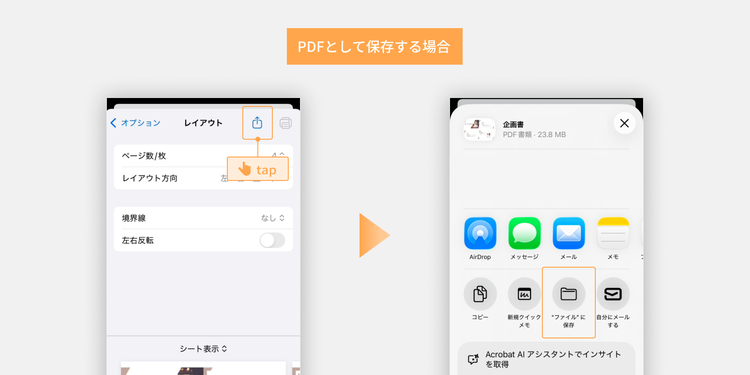
PDFとして保存したい場合は、上向き矢印アイコンをタップし、「“ファイル”に保存」を選択するとスマホ内に保存できます。

PDFとして保存したい場合は、上向き矢印アイコンをタップし、「“ファイル”に保存」を選択するとスマホ内に保存できる

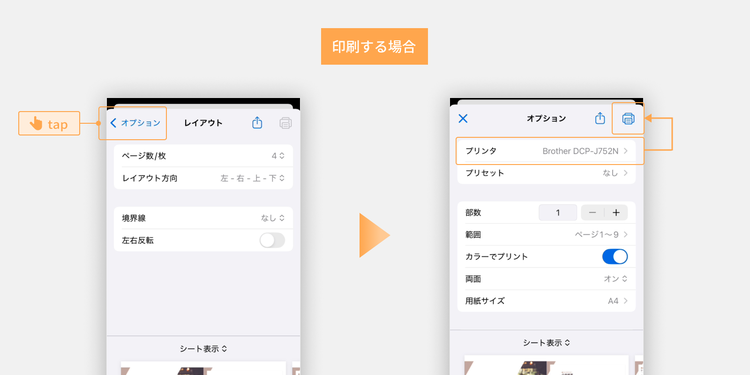
印刷する場合は、オプション画面に戻り、「プリンタ」から使用するプリンターを選択し、印刷アイコンをタップしてください。

印刷する場合は、オプション画面に戻り、「プリンタ」から使用するプリンターを選択し、印刷アイコンをタップする

ここまで、Adobe Readerを使ってPDFの複数ページを1枚にまとめる方法を紹介しました。

その際、「不要なページが含まれているので削除したい」「資料の順番を入れ替えたい」と思うケースもあるでしょう。

このようにPDFを整理したい場合には、ブラウザー上で手軽にPDF編集ができるAdobe Acrobat オンラインツールもオススメです。

無料のPDF編集ツール「Adobe Acrobat オンラインツール」

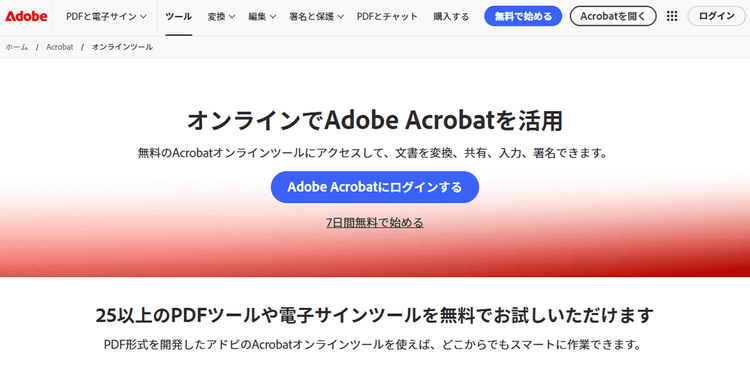
Acrobat オンラインツールは、ブラウザー上でPDFの編集や変換ができる無料ツールです。

ソフトのインストールは不要で、インターネット環境があれば、PCやスマホ、タブレットで手軽に利用できます。

有償版の「Adobe Acrobat Pro」で使えるPDFの編集・変換などの機能を回数制限付きで試すことが可能です。

以下は、PDFの整理や活用に役立つAcrobat オンラインツールの便利な機能の一例です。

PDFを結合

複数のPDFファイルを1つのPDFにまとめられます。

複数の資料をまとめて共有したい場合や、関連する資料を一括管理したいときに便利です。

関連:【無料】ソフトを使わずにPDFを結合する方法(Windows・Mac)

ページの順序を入れ替える

PDFのページの並び順を変更できます。

ページの向きも調整できるため、資料の流れや見た目を整えたいときに便利です。

関連:【無料】PDFの順番を入れ替え!カンタンな方法と並べ替え後に使える便利機能

PDFのページを削除

PDFファイルの中から不要なページを削除できます。

関連:【無料】PDFの不要なページをオンラインで削除する方法

PDFのページを抽出

PDFファイルの中から残したいページだけを取り出して、新しいPDFとして保存できます。

関連:【無料】PDF分割・抽出のおすすめツールと機能の上手な使い分け方

PDFにページ番号を追加

PDFにページ番号を追加できます。

複数ページを1枚にまとめた場合でも、ページ番号があるとより見やすくなります。

関連:【無料】PDFにページ番号を追加する方法(途中から追加もOK)

Acrobat オンラインツールは、セキュリティ面にも配慮されていて安全に使えるので、日々の業務にぜひお役立てください。

Acrobatオンラインツールをチェックしてみる


また、PDFの編集作業を頻繁に行う場合は、有償版のAdobe Acrobat Pro」がオススメです。

Acrobat Proでは、25種類以上あるAcrobat オンラインツールの全機能に加え、機密情報を完全に削除できる「墨消し」や、複数のファイルを比べて違いを確認できる「文書比較」など、様々な機能を何度でも利用できます。

まずは7日間の無料お試し期間が用意されているので、この機会にぜひお試しください。

Acrobat Proを7日間の無料お試し期間で使ってみる

PDFの複数ページを1枚にまとめる際によくある質問(FAQ)

最後に、PDFの複数ページをまとめる際によく寄せられる質問とその回答をまとめました。

PDFの4ページ(2ページ)を1枚にまとめられますか?

はい、可能です。

Adobe Readerの印刷設定で「ページサイズ処理」から「複数」を選び、「1枚当たりのページ数」で2ページや4ページを指定することで、1枚にまとめて印刷できます。

複数ページを1枚にまとめたPDFは保存できますか?

はい、保存できます。

PCの場合は、印刷設定でプリンターを「Adobe PDF」に設定すると、1枚の中に複数ページが並んだ状態で、別のPDFとして保存が可能です。

スマホの場合は、印刷設定から上向き矢印アイコンをタップし、「“ファイル”に保存」を選択することで、同様にPDFとして保存できます。

スマホでも、複数ページを1枚のPDFにまとめられますか?

はい、iOS版のAdobe Readerを使えば可能です。

アプリの機能から「レイアウト」>「ページ数/枚」を設定することで、スマホでも複数ページを1枚にまとめられます。

複数のPDFファイルを1つのファイルにまとめる場合は、どうすればいいですか?

複数のPDFを1つにまとめたい場合は、無料で使えるAcrobat オンラインツールのPDFを結合機能がオススメです。

ソフトのインストール不要で、ブラウザー上にファイルをアップロードするだけで、複数のPDFを1つのファイルにまとめられます。

まとめたファイルのサイズが大きくなってしまった場合はどうすればいいですか?

PDFのサイズが大きくなった場合は、PDFを圧縮機能を使うことでファイルサイズを小さくできます。

Acrobat オンラインツールやAdobe Acrobatでは、画質を保ちながら容量を軽くすることが可能です。

関連:【無料】安全にPDFを圧縮する方法(オンラインツールで完結)

(執筆:ウェブライダー)

ぜひAdobe Acrobatオンラインツールをお試しください

関連記事

以下の記事では、PDFに関するお役立ち情報をご紹介しています。Adobe Acrobatを使って、日々の業務を効率化する方法をご紹介しているので、ぜひチェックしてみてください。

PDFにページ番号を追加する方法!ヘッダーやフッターの編集方法も

Adobe Acrobatを使ってPDFにページ番号を追加する方法を解説。ヘッダーやフッターを細かくカスタマイズする方法もご紹介します。

PDFのサイズを縮小!解像度の調整や容量を軽くする方法

PDFのサイズを縮小!解像度の調整や容量を軽くする方法

PDFのサイズを縮小する方法を解説。Adobe Acrobatを使った圧縮や解像度の調整、PDF最適化の手順から、容量が大きくなる原因と対処法まで、わかりやすく紹介します。

今すぐ読む

伝わりやすい資料を作成するコツ【プレゼン用から会議用まで】

伝わりやすい資料を作成するコツ【プレゼン用から会議用まで】

資料作成の際に意識すべき考え方や、見やすく伝わりやすい資料を作るためのコツをご紹介します。3W1Hのフレームワークをもとに資料を活用すれば、説得力の高い資料が完成します。