.

PDFのサイズを縮小!解像度の調整や容量を軽くする方法

PDFのサイズをサクッと縮小するには、Acrobat オンラインツールが便利です。すぐ無料で試しましょう。

すぐに試す

PDFのサイズを縮小!解像度の調整や容量を軽くする方法

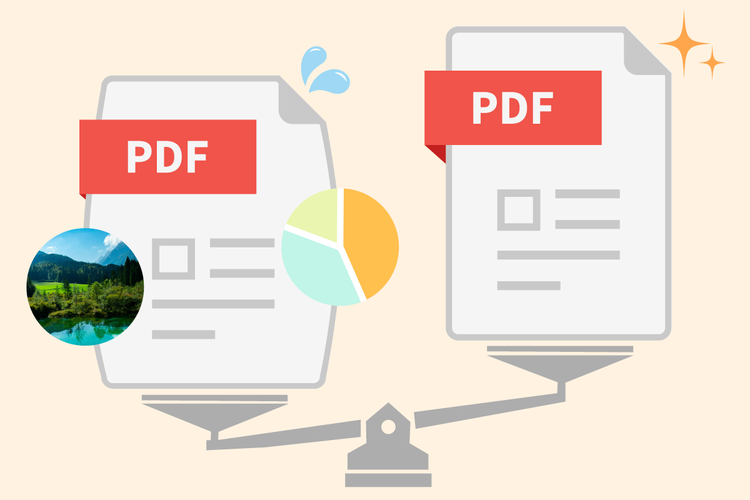
PDFをメールに添付しようとしたとき、「ファイルサイズが上限を超えています」というエラーが表示されて困った経験はないでしょうか?

あるいは、受け取ったPDFが重すぎてなかなか開かない、といった場面に遭遇したことがある方もいるかもしれません。

こうした問題の多くは、PDFの中に保存されている画像やフォントのデータ量にあります。例えば、写真の画質が高すぎたり、使われているフォントの種類が多かったりすると、その分だけファイルサイズも大きくなってしまうのです。

そこで本記事では、PDFのファイルサイズを縮小し、容量を軽くする方法をわかりやすく解説。ファイルが重くなる原因の把握から、用途に合わせた圧縮方法の選び方まで、順を追ってご説明します。

お急ぎの方は、以下の目的別リンクから必要な項目をご覧ください。

そもそもなぜPDFは重くなるの?

PDFが重くなる主な理由

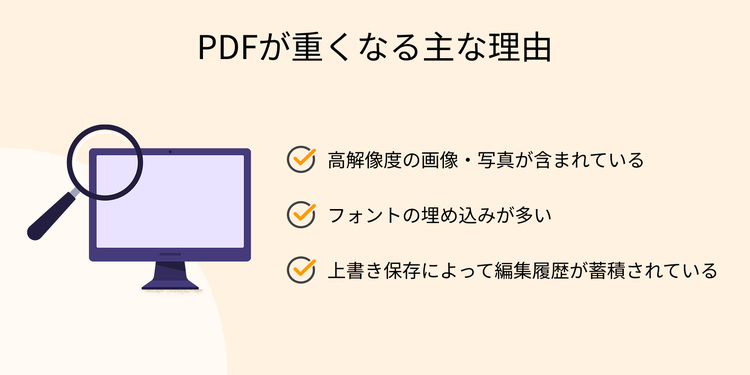
PDFのファイルサイズが大きくなる原因は、主に以下の3つに分けられます。


1.高解像度の画像・写真が含まれている

2.フォントの埋め込みが多い

3.上書き保存で履歴が蓄積する


PDFのファイルサイズを小さくする際は、上記のうちどの要素がサイズを大きくしているのかを押さえることが大切です。
原因がわかれば、画質を落としすぎずに、必要な方法だけを選んで対処できます。

それでは、それぞれのケースを詳しく見ていきましょう。

【PDFが重くなる原因その1】高解像度の画像・写真が含まれている

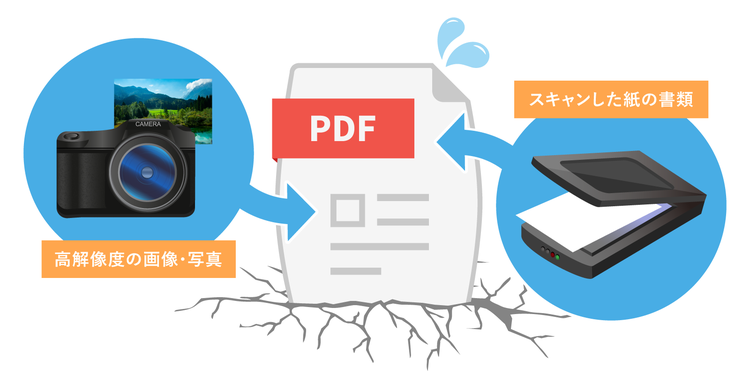
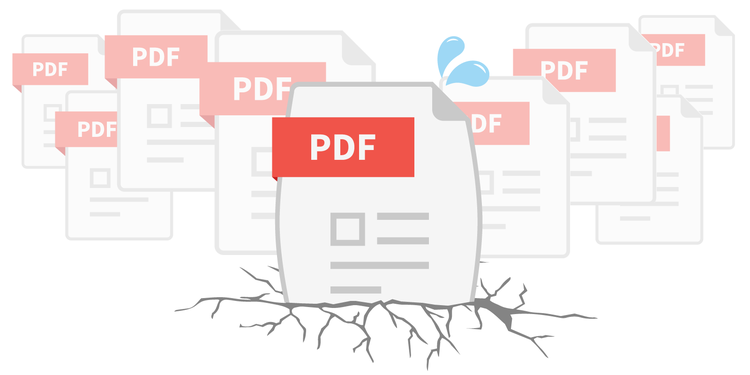
高解像度の画像・写真が含まれていて、重くなったPDFのイメージ

最も多いのが、高解像度の画像や写真が含まれているケースです。
画像の解像度が高ければ高いほどデータ量は増えるため、写真を多く含む資料やカタログは特にファイルが重くなりやすい傾向があります。

同様の理由で、紙の書類をスキャンして作成したPDFも注意が必要です。スキャン時の解像度設定によっては、テキストだけの文書であっても数十MBを超えることがあります。

【PDFが重くなる原因その2】フォントの埋め込みが多い

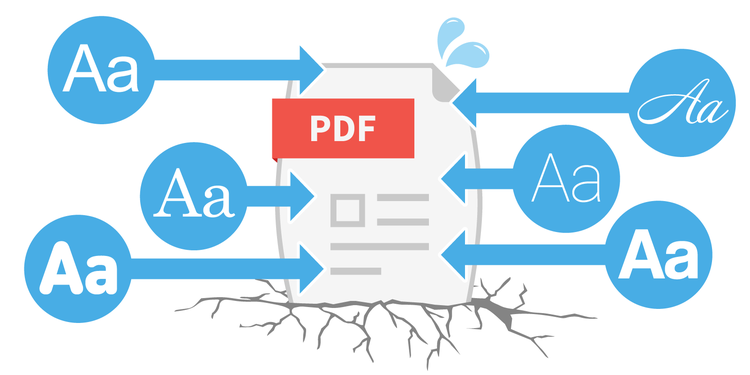
フォントの埋め込みが多く、重くなったPDFのイメージ

フォントの埋め込みも、ファイルサイズに影響します。
PDFは、どの環境でも同じ見た目で表示できるよう、使用しているフォントのデータをファイル内に埋め込む仕組みになっています。
そのため、使われているフォントの種類が多いほど、ファイル容量も大きくなります。

また、Adobe IllustratorAdobe InDesgnなどのDTPソフトで作成したPDFは、透明効果やグラデーションなどのエフェクトが含まれることが多く、内部構造が複雑になりがちです。

このような要素が重なることで、ファイルサイズが大きくなることがあります。
関連:PDF埋め込みの方法を解説!フォントやリンク&サイト埋め込みも

【PDFが重くなる原因その3】上書き保存で履歴が蓄積する

上書き保存で履歴が蓄積し、重くなったPDFのイメージ

見落とされがちな原因として、「上書き保存」を繰り返すことによるファイルの肥大化も挙げられます。

PDFツールでリンクの設定や注釈の追加などを行い、そのつど上書き保存を続けると、編集の差分データが蓄積され、ファイルサイズが少しずつ大きくなっていくことがあります。

この場合は「名前を付けて保存」を行い、別ファイルとして保存し直しましょう。不要な履歴データが整理され、ファイルサイズを縮小できます。


このように、PDFが重くなる原因はいくつかのパターンに分けられます。
ただし、実際のファイルでは複数の要素が重なっていることも多く、「どこが容量を占めているのか」が見ただけではわからない場合も少なくありません。

そうしたときに役立つのが、PDFの容量を詳しく確認できるAdobe Acrobat Pro」です。

Acrobat Proを使えば、画像・フォント・注釈など、PDFを構成する要素ごとの容量を一覧で確認できます。原因を特定してから対処できるため、画質への影響を抑えながら、効率よく容量を減らせます。


さて、それでは実際にPDFのどの要素が容量を占めているのかを確認してみましょう。
ここからは、デスクトップ版Acrobat Proを使って、容量の確認方法や圧縮方法をご紹介します。

なお、まだAcrobat Proをお使いでない方も、以下から無料でお試しいただけます。

PDFのどこが重いかを調べる方法(Acrobat Pro)

PDFを軽くしたいときは、やみくもに圧縮を試すのではなく、まずどの要素が容量を押し上げているのかを確認しておくと効率的です。

Acrobat Proの「容量を調査」機能を使えば、フォント・画像・しおり・注釈・フォームフィールド(入力欄やチェックボックスなど)といった要素ごとの使用容量や、全体に占める割合を確認できます。操作手順は以下のとおりです。

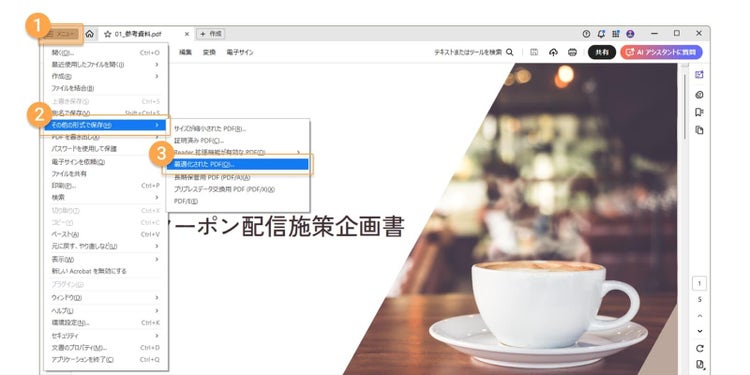
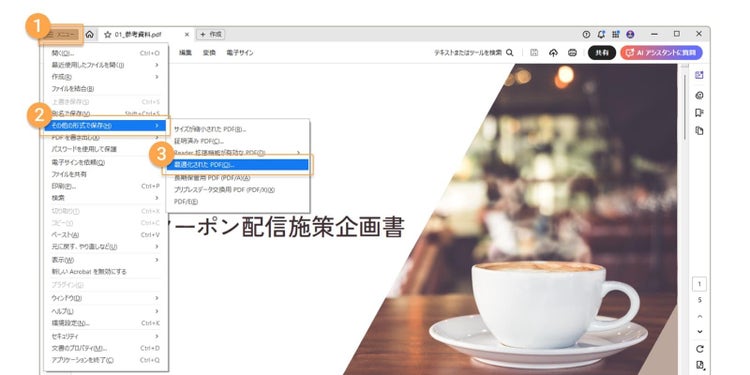
対象のPDFをAcrobatで開き、メニュー(Macの場合は「ファイル」表記)から「その他の形式で保存」>「最適化された PDF」を選択します。

Acrobat上でのメニュー(Macの場合は「ファイル」表記)から「その他の形式で保存」>「最適化された PDF」を選択の図示

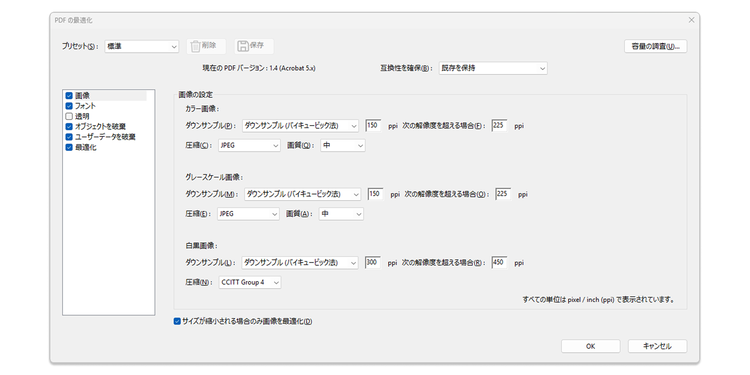
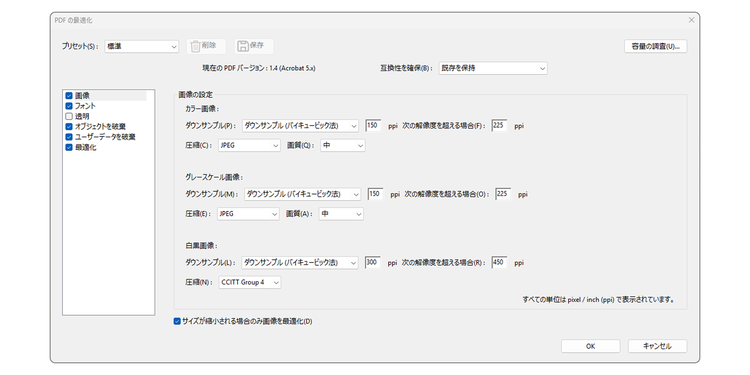
すると、「PDFの最適化」のダイアログボックスが表示されます。

Acrobat上の「PDFの最適化」のダイアログボックス

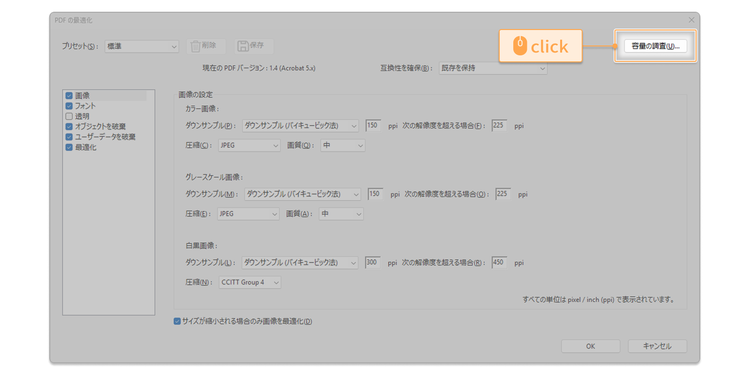
次に、ダイアログボックス内の「容量の調査」をクリックしましょう。

ダイアログボックス内の「容量の調査」をクリック

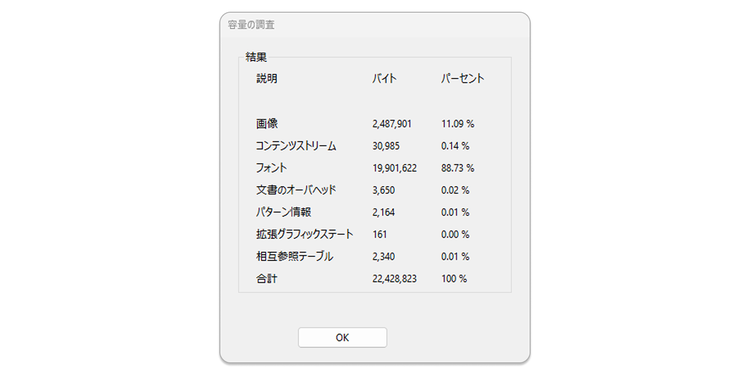
これで、PDF内のデータ使用容量が、要素ごとに一覧表示されます。

PDF内のデータ使用容量が、要素ごとに一覧表示される

各要素の概要は以下のとおりです。

項目

概要

画像
写真や図版などの画像データです。ここが大きい場合は、画像の解像度や圧縮設定を見直すとファイルサイズが下がりやすくなります。
コンテンツストリーム
文字や図形をページ上に表示するためのデータです。文字や線、図形が多いPDFでは、この項目が増えることがあります。
フォント
PDF内に埋め込まれたフォントデータです。ここが大きい場合は、フォントの保存方法を見直し、PDF内で実際に使っている文字だけを残す設定にすると、容量が小さくなることがあります。
文書のオーバーヘッド
PDFの基本情報や管理情報です。通常は容量への影響は小さく、あまり気にしなくてよい項目です。
パターン情報
繰り返し模様や背景パターンに関するデータです。デザイン性の高いPDFで増えることがあります。
拡張グラフィックステート
透明度や重なりなどの表示設定に関するデータです。IllustratorやInDesignなどで作成したPDFでは増えることがあります。
相互参照テーブル
PDF内の各データがどこにあるかを管理する索引情報です。通常は容量への影響は小さめです。
合計
PDF全体のファイルサイズです。各要素の割合とあわせて見ることで、どの要素が容量の大半を占めているかを確認できます。

この結果を見ると、「画像データが全体の8割を占めている」「埋め込みフォントが予想以上に多い」といった原因を具体的に把握でき、どの方法で圧縮するのが適切かも判断しやすくなります。

やみくもに圧縮するのではなく、原因に応じた方法を選ぶことで、効率よくファイルサイズを小さくできます。

それでは次のセクションで、調査結果をもとに選べる具体的な圧縮方法をチェックしていきましょう。

Acrobat(デスクトップ版)で圧縮する方法

前の章でPDFのどこが重いかを確認した方は、そのままデスクトップ版で圧縮を進めるのがスムーズです。

デスクトップ版のAdobe Acrobatには、手早くファイルサイズを小さくする方法から、画像やフォントを細かく調整できる方法まで、目的に応じた複数の軽量化手段が用意されています。

なお、まだ容量の確認をしていない方や、まずは手軽に圧縮したい方は無料のAcrobat オンラインツールで圧縮する方法」からお試しください。

手軽に済ませたいときは「ファイルサイズを縮小」機能がオススメ

最もシンプルな方法が「ファイルサイズを縮小」機能です。

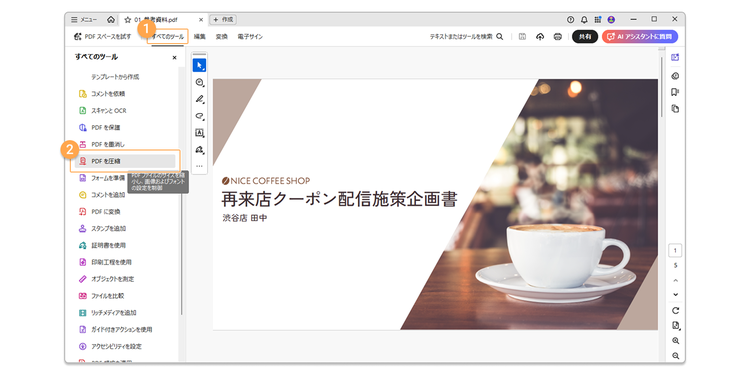
Acrobatで対象のPDFを開き、「すべてのツール」>「PDFを圧縮」を選択します。

Acrobat上での「すべてのツール」>「PDFを圧縮」の図示

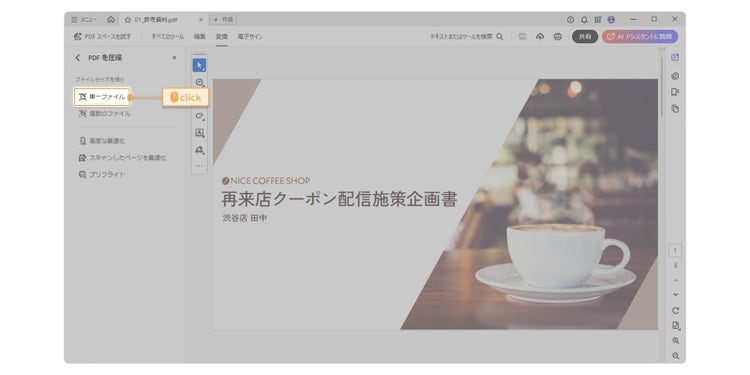
すると、サイドバーが切り替わり、ここで単一ファイルを圧縮するか、複数のファイルをまとめて圧縮するかを選択できます。

ひとつのPDFだけを圧縮する場合は「単一ファイル」を選択してください。

「単一ファイル」を選択

選択後は「PDFとして保存」のダイアログボックスが表示されるので、保存先を指定してください。指定した場所に、サイズが縮小されたPDFが保存されます。

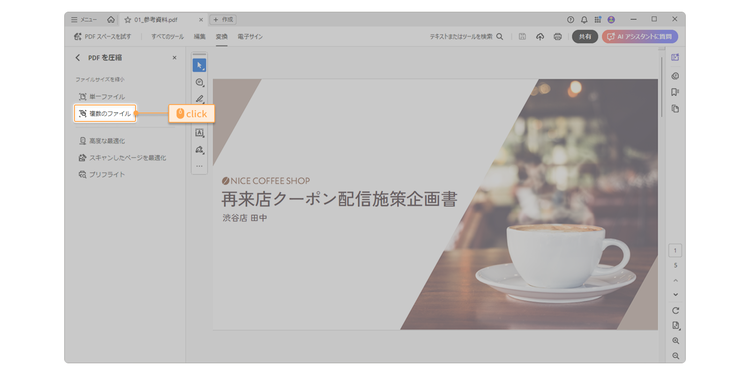
複数のPDFをまとめて圧縮したい場合は「複数のファイル」を選択してください。
(※複数のPDFを追加した場合でも、ファイルは結合されず、それぞれ別のPDFとして圧縮されます。

複数のPDFをまとめて圧縮したい場合は「複数のファイル」を選択

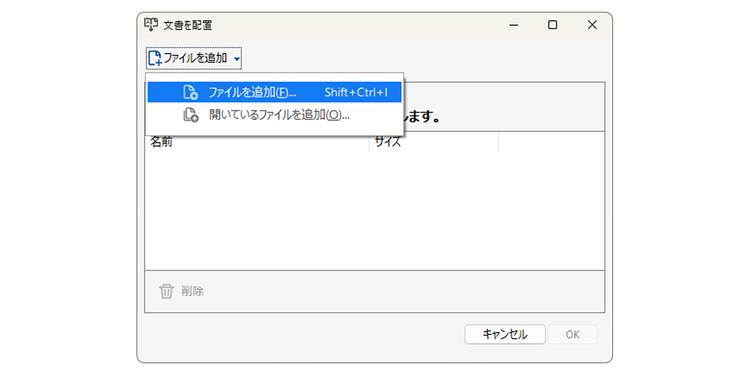
表示されたダイアログボックス内の「ファイルを追加」のプルダウンメニューから「ファイルを追加」を選択すると、新しいPDFを追加できます。

ダイアログボックス内の「ファイルを追加」のプルダウンメニューから「ファイルを追加」を選択

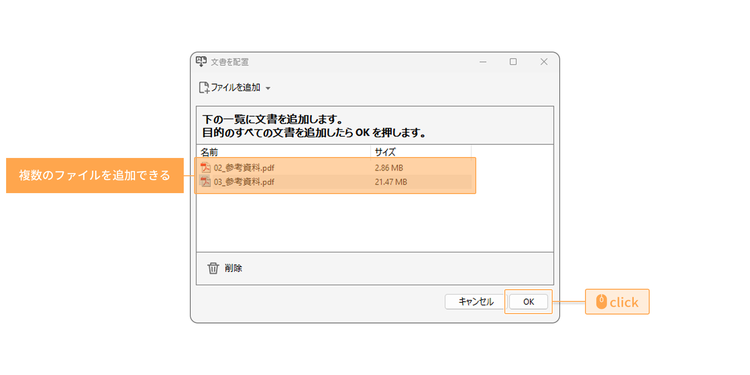
ファイルを追加できたら「OK」ボタンをクリックしましょう。

ファイルを追加できたら「OK」ボタンをクリック

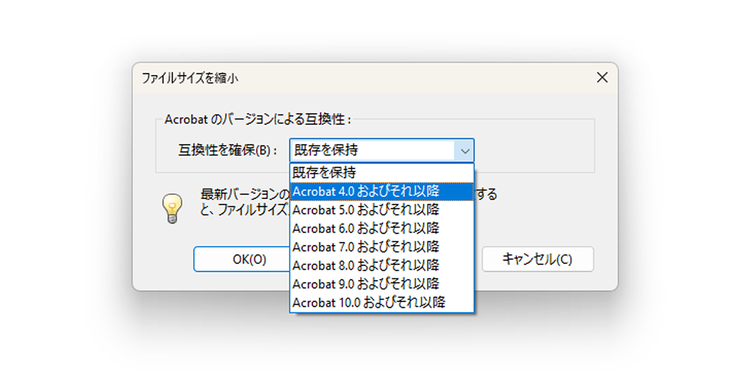
そして、次に表示されるダイアログボックスでは「Acrobatのバージョンによる互換性」を設定できます。

「Acrobatのバージョンによる互換性」のダイアログボックス

これは、圧縮後のPDFをどのバージョンのAcrobatで開けるようにするかを決める項目です。「既存を保持」を選ぶと、元のPDFと同じ互換性のまま保存されます。

特定のAcrobatバージョン以降を選ぶと、指定したバージョン以降で開ける形式で保存されます。

なお、古いバージョンとの互換性を維持すると、一部の圧縮方法が制限されるため、ファイルサイズがあまり小さくならない場合があります。特別な理由がない限り、新しいAcrobatのバージョンを指定すると、より効率的にファイルサイズを削減できるためオススメです。

設定が完了したら「OK」をクリックしましょう。

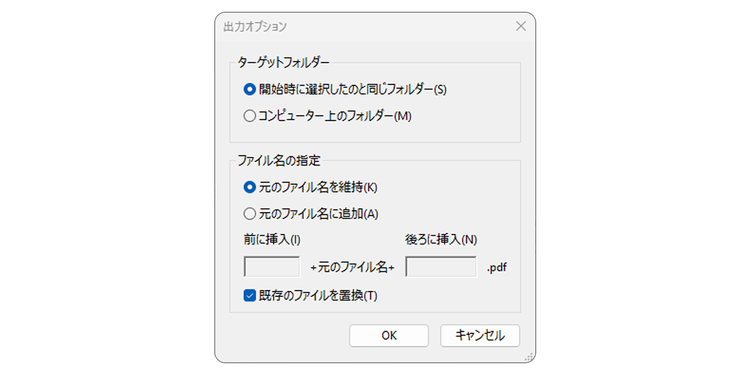
続いて「出力オプション」のダイアログボックスが表示されます。

「出力オプション」のダイアログボックスが表示される

ここでは、圧縮後のPDFをどのように保存するかを設定します。
例えば、以下のような項目があります。


・ターゲットフォルダー
圧縮後のPDFを保存する場所を指定します。元のファイルと同じフォルダーに保存することも、別のフォルダーを指定することも可能です。


・ファイル名の指定
元のファイル名をそのまま使用するか、接頭語・接尾語を追加するかなどを設定できます。複数ファイルをまとめて圧縮する場合でも、ファイル名を整理した状態で保存が可能です。例えば、元のファイル名が「report.pdf」の場合、接頭語に「compressed_」を設定すると「compressed_report.pdf」といった名前で保存されます。元のファイルを残したまま圧縮版を作成したい場合に便利です。


・既存のファイルを置換
同じ名前のファイルがすでに存在する場合に、圧縮後のPDFで上書きするかどうかを指定します。チェックを入れると既存ファイルを上書きし、チェックを外すと別名のファイルとして保存されます。


これらの設定を確認したら「OK」をクリックします。
するとPDFの圧縮が実行され、指定した場所に軽量化されたPDFが保存されます。

細かく調整したいときは「PDF最適化」機能がオススメ

より詳細に圧縮設定を調整したい場合は、Acrobat Proの「PDF最適化」機能が便利です。
この機能の特長は、ただ一律にサイズを小さくするのではなく、「画質はできるだけ保ちたい」「印刷にも使いたい」「画像だけを重点的に軽くしたい」といった目的に合わせて調整できる点です。特に、写真やスキャン画像が多いPDFや、通常の圧縮だけではあまりサイズが変わらなかったPDFを見直したいときに役立ちます。

AcrobatでPDFを開き、メニュー(ファイル)から「その他の形式で保存」>「最適化されたPDF」を選択すると、「PDFの最適化」ダイアログボックスが表示されます。

Acrobat上でのメニュー(ファイル)から「その他の形式で保存」>「最適化されたPDF」を選択の図示

「PDFの最適化」ダイアログボックスが表示される

この画面では、PDFの容量に影響する要素ごとに設定を調整できます。
設定項目は多いですが、すべてを細かく触る必要はありません。

まずは容量に影響しやすい画像」を見直し、必要に応じてフォント」やオブジェクトを破棄」などを確認していくと、無理なく調整できます。

それでは、ひとつずつ確認していきましょう。

画像

「画像」の設定画面

この項目では、PDFに含まれる画像の設定を調整できます。
PDFの容量を小さくしたいとき、まず見直したいのがこの項目です。

特に、写真を多く使った資料や、紙の書類をスキャンして作成したPDFでは、画像の設定を変えるだけでファイルサイズが大きく変わることがあります。

Acrobatでは、画像は「カラー画像」「グレースケール画像」「白黒画像」の3種類に分けて扱われます。写真のように色の情報が多いものはカラー画像、モノクロ写真や濃淡のある画像はグレースケール画像、文字中心の白黒スキャンは白黒画像として扱われます。

ここで調整する主な設定は、「ダウンサンプル」と「圧縮方式」です。
この2つはどちらか一方だけを選ぶものではなく、基本的には組み合わせて使います。

ダウンサンプルは「画像の細かさをどこまで下げるか」を決める設定で、圧縮方式は「その画像をどの形式で保存するか」を決める設定です。つまり、「どれくらい細かく残すか」と「どうやって保存するか」を別々に決めるイメージです。

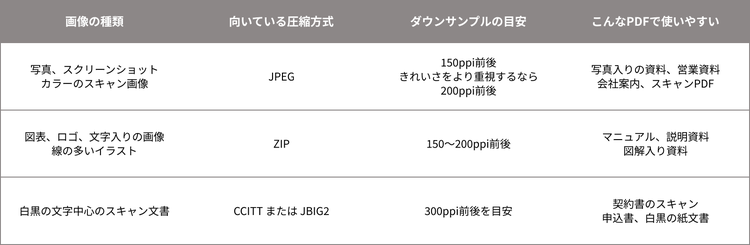
画像の種類ごとの目安は、次のように考えるとわかりやすいでしょう。

画像の種類ごとのオススメの圧縮方式やダウンサンプルの目安の表

(▲画像の種類ごとのオススメの圧縮方式やダウンサンプルの目安。保存してご活用ください。


また、圧縮方式の選び方も、難しく考えすぎなくて大丈夫です。

写真が多いPDFを小さくしたいときは、まずJPEGを検討するとよいでしょう。
サイズを大きく下げやすい半面、圧縮を強くしすぎると細部が粗く見えることがあります。

一方、図表やロゴ、文字入りの画像ではZIPのほうが向いています。JPEGほど大きくは減らないこともありますが、輪郭が崩れにくく、文字や線がにじみにくいためです。白黒のスキャン文書ではCCITTやJBIG2が向いており、文字中心の文書を比較的小さく保ちやすくなります。

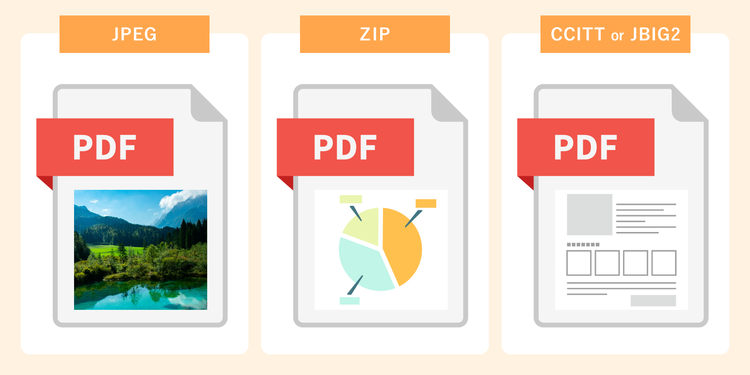
JPEG・ZIP・CCITT&JBIG2、それぞれの図示

迷った場合は、「写真が多いならJPEG」「図や文字が多いならZIP」「白黒スキャンならCCITTまたはJBIG2」と覚えておくと、設定の方向性を決めやすいでしょう。

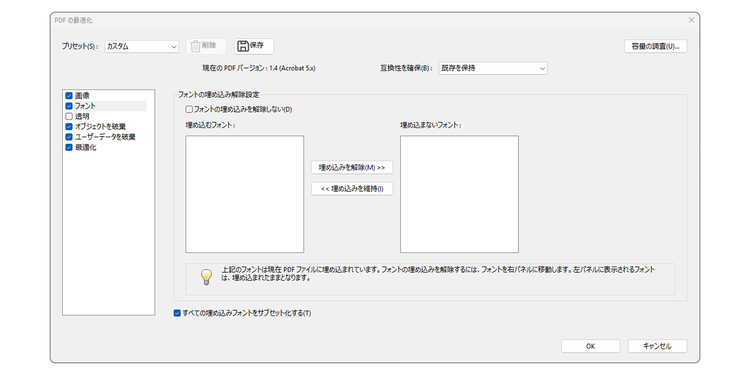
フォント

「フォント」の設定画面

この項目では、PDFに含まれるフォントの保存方法を調整できます。

PDFは、どのPCで開いても文字の見た目が変わらないように、使用しているフォントのデータをファイル内に保存する仕組みになっています。これが「フォントの埋め込み」です。

ただし、フォントのデータは意外と容量が大きく、使っているフォントの種類が多いPDFでは、それだけでファイルサイズが大きくなることがあります。

ここで重要なのは、フォントをすべて保存するのか、それともPDF内で実際に使っている文字だけを残して保存するのか、という考え方です。

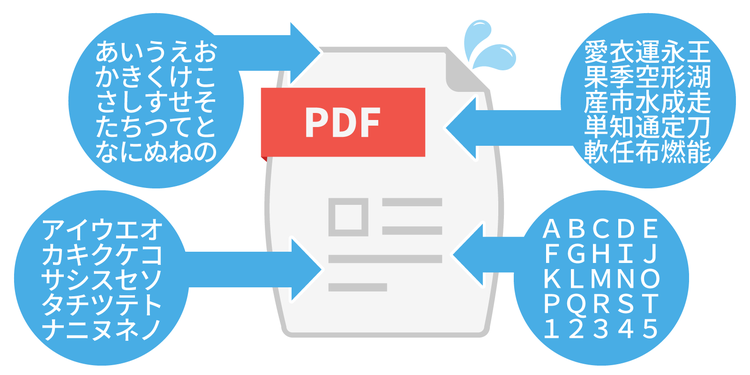
例えば日本語フォントには、ひらがな、カタカナ、漢字、英数字など、非常に多くの文字が含まれています。

日本語フォントには、ひらがな、カタカナ、漢字、英数字など、非常に多くの文字が含まれているイメージ

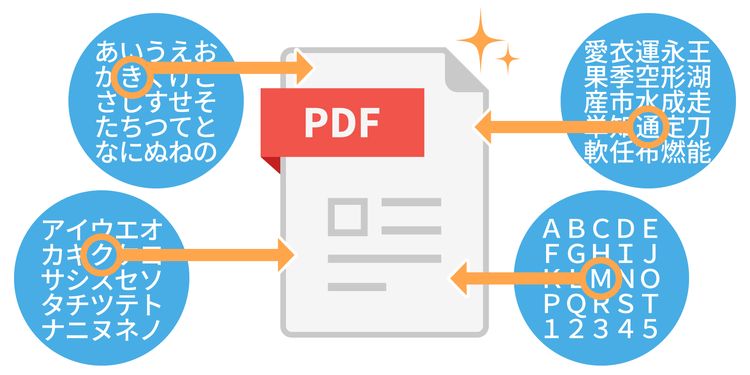
しかし、実際のPDFで使われているのは、その一部だけであることがほとんどです。

そのため、使っていない文字まで含めて保存するのではなく、使っている文字だけを残す設定にすると、不要なデータを減らしやすくなります。

Acrobatでは、この設定を「サブセット化」と呼んでいます。

サブセット化のイメージ

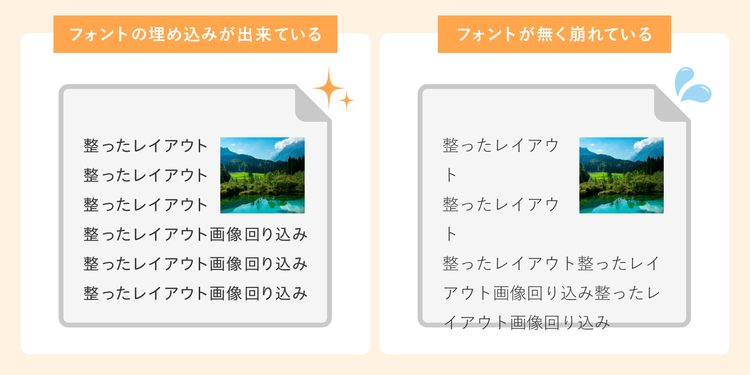
一方で、フォントの埋め込みを完全に解除すると、PDFを開くPCにそのフォントが入っていない場合、別のフォントに置き換わって表示されることがあります。

そうなると、文字の幅が変わって行送りや改行位置がずれたり、レイアウトが崩れたりするおそれがあります。特に、社外に配布する資料や印刷用のPDFでは、この影響が出やすいため、フォントを完全に外す設定はあまり向いていません。

フォントの埋め込みが出来ている例と、フォントが無く崩れている例

そのため、一般的には、フォントは埋め込んだままにしつつ、必要な文字だけを残す設定にしておくのが安全です。見た目を保ちやすく、ファイルサイズも抑えやすいためです。

特にIllustratorInDesgnなどで作成したPDFでは、フォントデータが大きくなりやすいため、この項目を見直すことで容量を削減できる場合があります。

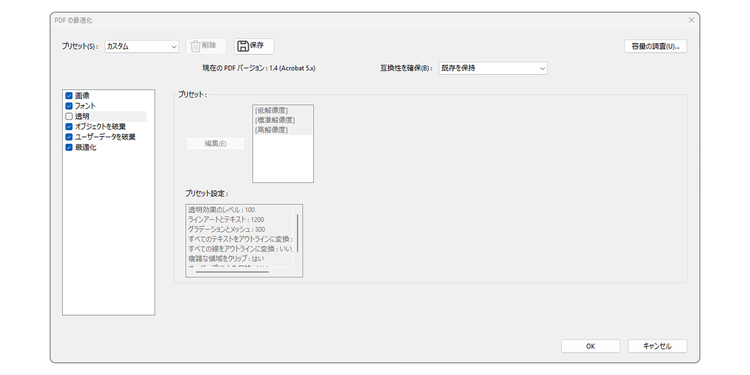
透明

「透明」の設定画面

この項目では、PDFに含まれている透明効果の扱いを調整できます。
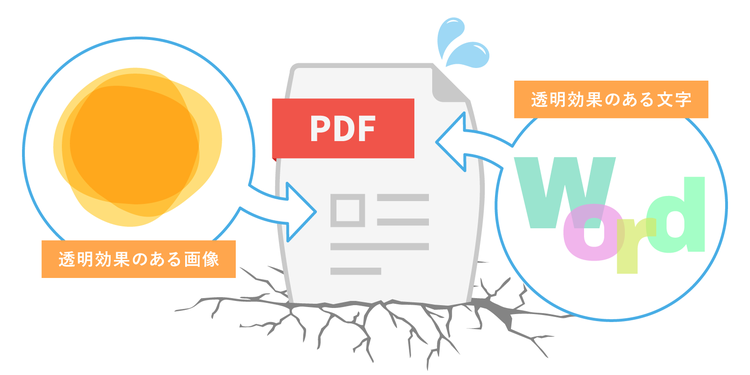
透明効果とは、図形や画像を半透明にしたり、複数の要素を重ねて見せたりする表現のことです。IllustratorInDesgnどのデザインソフトで作成したPDFでは、このような表現が使われていることがよくあります。

デザインソフトで作成したPDFに含まれる、透明効果のある画像や文字によってファイルが重くなっているイメージ

透明効果は、見た目にはそれほど複雑に見えなくても、PDFの内部では重なり方や表示順などを細かく処理しながら保存されています。

そのため、透明効果が多いPDFでは内部データが複雑になり、ファイルサイズが大きくなることがあります。この項目では、そうした透明効果をどれくらい細かく処理するかを調整でき、設定によっては容量を小さくできる場合があります。

ただし、この設定を大きく変えると、重なりの見え方や細かなデザインの印象が変わることがあります。一般的な資料であれば、まずは画像」の設定を見直す方が効果が出やすく、透明の設定はそのあとに確認する程度で十分です。

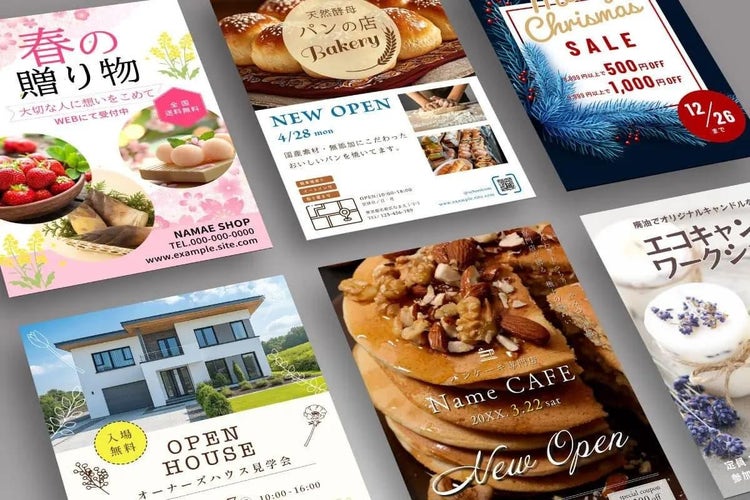
IllustratorやInDesignで作成したチラシやパンフレットなど、透明効果が多く使われているPDFを軽量化する際に、確認するとよいでしょう。

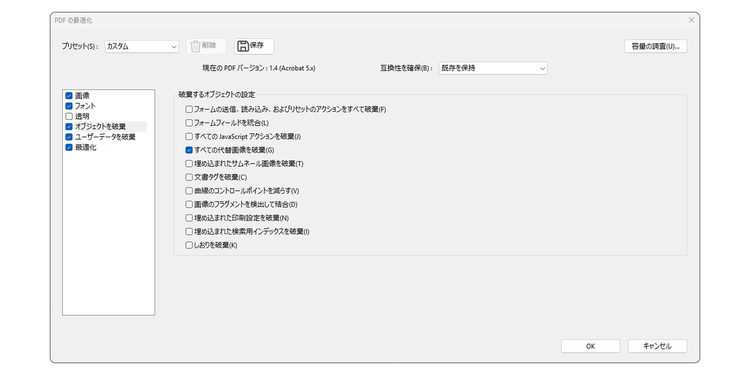
オブジェクトを破棄

「オブジェクトを破棄」の設定画面

この項目では、PDFの表示自体には必ずしも必要ない補助データや不要な要素を削除できます。

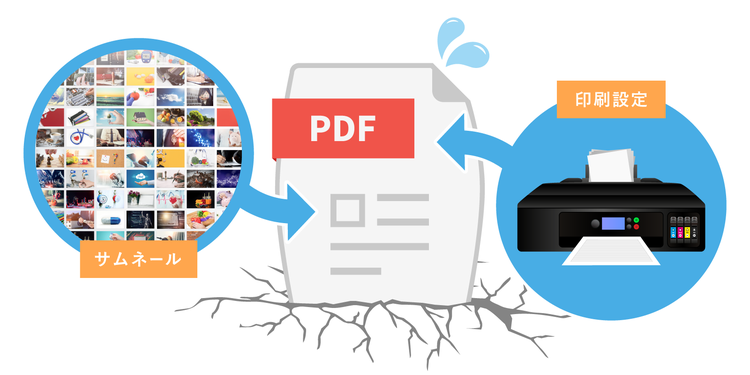
PDFには、画面に表示される文字や画像のほかにも、サムネールやJavaScript、印刷設定などの情報が含まれていることがあり、こうしたデータがファイルサイズを押し上げている場合があります。

サムネールやJavaScript、印刷設定などの情報がファイルサイズを押し上げているイメージ

例えば、ページを一覧で表示するための小さな画像データや、PDF内で動作するJavaScript、印刷時の設定情報などは、通常の閲覧や共有では使わないことが多いです。

そして、こうした余分なものを削除するとPDFの内部構造が整理され、ファイルサイズが小さくなることがあります。あるいは、編集の途中で残った不要なオブジェクトが整理されることで、容量を抑えられる場合もあります。

ただし、入力欄やチェックボックスが付いたPDFでは、この項目を変更すると一部の機能に影響が出ることがあります。一般的な資料や閲覧用のPDFであれば試しやすい項目ですが、申込書やフォーム付きの書類では注意してください。

判断に迷う場合は、この項目はそのままにして、まずは画像」やフォント」の設定を見直すのがオススメです。

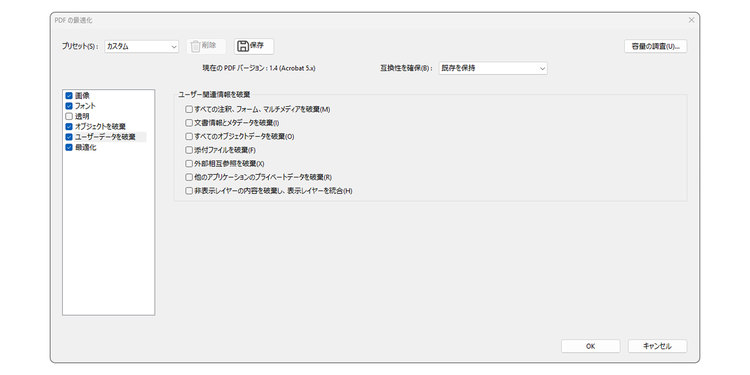
ユーザーデータを破棄

「ユーザーデータを破棄」の設定画面

この項目では、PDFに含まれている文書情報や付加情報を削除できます。

PDFには、画面に表示される文字や画像だけでなく、作成者名やタイトル、使用したアプリケーションの情報、編集履歴、メタデータなどが保存されていることがあります。

こうした情報を削除すると、PDF内の付加データを整理でき、場合によってはファイルサイズが小さくなることがあります。

また、社外に資料を共有する場合は、作成者名やアプリケーション情報などの内部情報を残さずに済むため、情報管理の面でも安心です。

ただし、この項目で削除できるのは主に文書に付随する情報なので、画像の解像度を下げる場合ほど大きく容量が減るわけではありません。

ファイルサイズをしっかり小さくしたい場合は、まず画像」の設定を見直し、そのうえで不要な付加情報も整理する、という順番で考えるとよいでしょう。

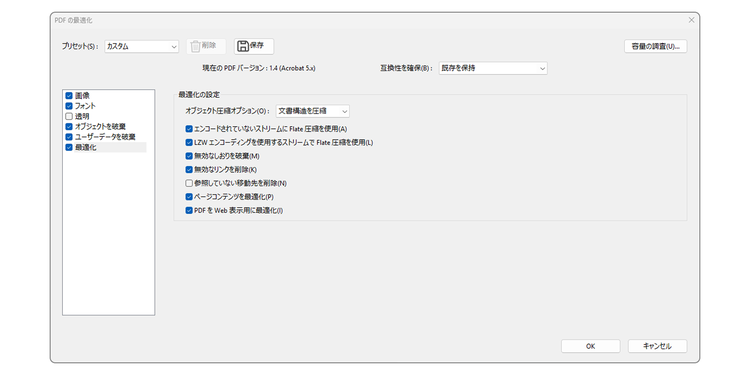
最適化

「最適化」の設定画面

この項目では、PDFの内部にある管理情報を整理し、表示や読み込みをスムーズにするための設定を行います。

PDFには文字や画像だけでなく、ページの構成やリンク、見出しなどを管理する情報も含まれています。こうした情報は、編集や保存を繰り返すうちに複雑になり、ファイルの扱いやすさに影響する場合があります。

最適化では、そのような内部データを整理して、PDFを無駄な情報を減らした状態で保存し直します。

「オブジェクト圧縮オプション」では、こうした内部データを圧縮するかどうかを選べます。「文書構造を圧縮」を選ぶと、ページ構成やリンク情報などの管理データを圧縮して保存するため、ファイルサイズを少し抑えられる場合があります。

一方、「圧縮を解除」を選ぶと、その圧縮を外した状態で保存するため、通常はファイルサイズが大きくなりやすく、容量を小さくしたいときにはあまり向いていません。

ただし、この項目だけで大きく容量が減ることはあまりありません。ファイルサイズをしっかり小さくしたい場合は、まず画像」の設定を見直し、そのうえで必要に応じて最適化も使う、と考えるとわかりやすいでしょう。


以上が、「PDF最適化」で調整できる主な項目でした。

このように「PDF最適化」機能を使えば、画像の解像度や圧縮方式、フォントの保存方法、不要なデータの削除などを細かく見直しながら、PDFの容量を効率よく小さくできます。

Acrobat Proでは、このような詳細設定を通じて、PDFの容量だけでなく表示のしやすさにも配慮しながら仕上げられます。

PDFを扱う機会が多い方は、一度試してみると作業効率の改善につながるでしょう。

ただし、PDFの容量が大きくなる原因によっては、これらの詳細な機能を使わなくても改善できる場合があります。

そこで続いては、ブラウザ-でサクッとファイルサイズを縮小できる方法をご紹介します。

【無料】Acrobat オンラインツールで圧縮する方法

https://www.youtube.com/watch?v=axpp5cG66ic&feature=youtu.be

ファイルサイズを抑えたいPDFを、オンライン上で手軽に圧縮できるのがAcrobat オンラインツールの魅力です。インストール不要なので、スマホやタブレットからでもす ぐに利用できます。

以下の手順で、PDFの圧縮を試してみましょう。

関連:【無料】安全にPDFを圧縮する方法(オンラインツールで完結)


ファイルサイズが大きいPDFファイルも、このように圧縮すれば手軽に扱えます。

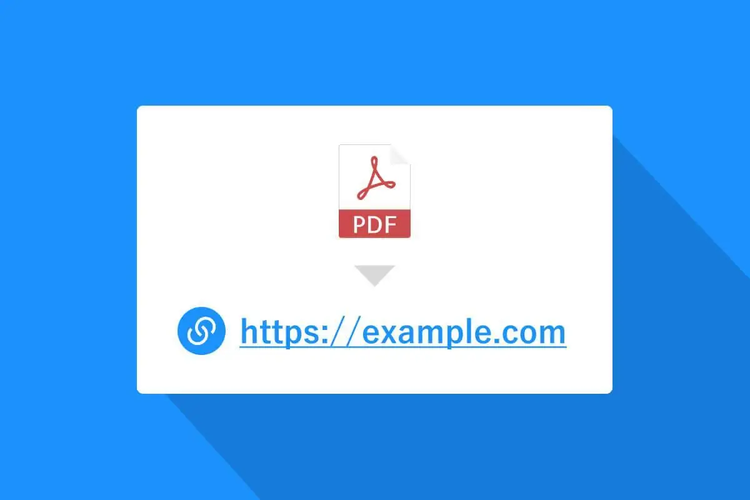
また、PDFファイル全体をURLに変換して共有できたり、特定のページのみURLに変換して共有したりすることも。さらにURLをメールやチャットで共有すれば、ファイルサイズを気にせずに共有できるのでとても便利です。

以下のページではその方法を、キャプチャ付きでわかりやすく解説しているので、ぜひご覧ください。

【無料】PDFをURLにして共有する方法!特定ページのみもOK

【補足】PDF作成時にファイルサイズを小さくする方法

すでに作成したPDFは後から圧縮することもできますが、PDFを作成する段階で設定を調整しておくと、最初からファイルサイズを抑えることができます。

あらかじめ画質や圧縮率などを設定しておけば、その設定がPDF作成時に反映されるため、後から圧縮する手間を減らせます。

設定方法は、使用している環境や作成方法によって主に以下3つに分かれます。


1.Acrobat Distillerで設定する
2.Adobe PDFプリンターで設定する
3.OfficeアプリのAcrobatタブから設定する


それぞれの方法を順に見ていきましょう。

1.Acrobat Distillerで設定する

「Acrobat Distiller」は、Adobe Acrobatに付属しているツールで、PDFを作成する際の画質や圧縮率などを細かく設定できます。印刷用途のPDFを作成する場合や、大量のPDFをまとめて作成する場合などに向いている方法です。

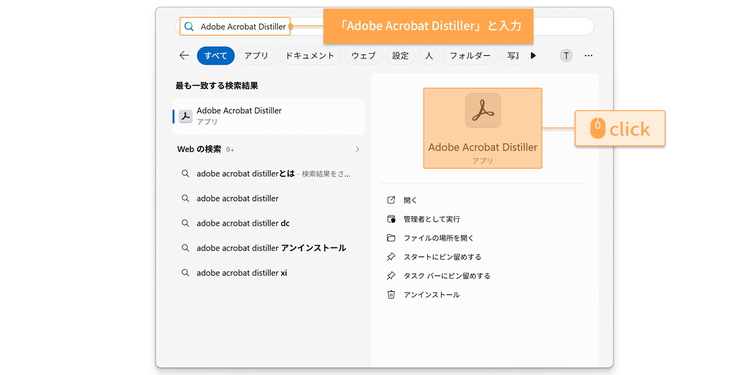
まず、検索ウィンドウに「Adobe Acrobat Distiller」あるいは「Distiller」と入力し、アプリのアイコンをクリックして起動します。

検索ウィンドウに「Adobe Acrobat Distiller」あるいは「Distiller」と入力し、アプリのアイコンをクリックして起動

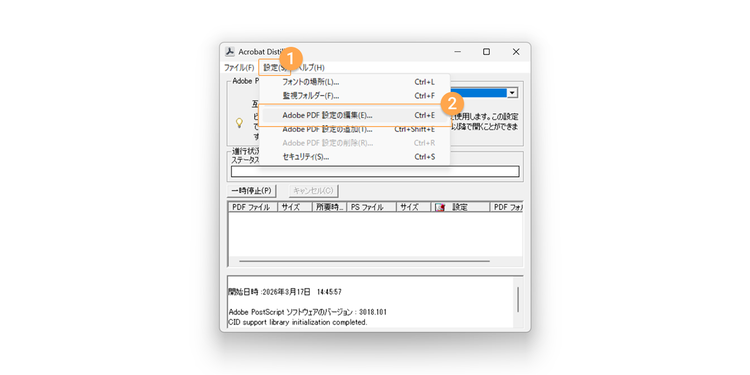
Distillerが起動したら、画面上部の「設定」メニューから「Adobe PDF設定の編集」を選択します。

Distillerが起動したら、画面上部の「設定」メニューから「Adobe PDF設定の編集」を選択

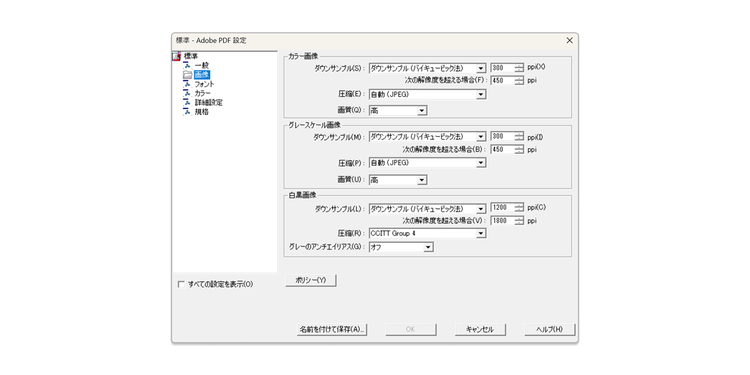
設定画面が表示されたら、主に「画像」の項目を確認します。

設定画面が表示されたら、主に「画像」の項目を確認する

ここでは、画像の解像度や圧縮方法を設定できます。ファイルサイズを小さくしたい場合は、解像度を「150ppi」や「96ppi」程度に下げると、容量を抑えやすくなります。

また、「カラー画像」「グレースケール画像」「モノクロ画像」それぞれに圧縮方法を設定できます。一般的には「JPEG圧縮」を選択すると、画質とファイルサイズのバランスが取りやすくなります。

設定が完了したら、「名前を付けて保存」から任意の名前を付けて保存しましょう。

ちなみに、ここで保存した設定は、PDFを作成する際に選択できる「PDF設定(プリセット)」として登録されます。例えば、Microsoft WordやExcelからPDFを作成するときに、その設定名を選ぶだけで、あらかじめ指定した解像度や圧縮率が適用されるようになります。

2.Adobe PDFプリンターで設定する

Adobe PDFプリンターは、Acrobatをインストールすると自動的に追加される仮想のプリンターです。Microsoft WordやExcelなどのアプリで「印刷」を選び、プリンターとして「Adobe PDF」を指定するとPDFを作成できます。

この方法でPDFを作成している場合は、プリンター設定を変更することでファイルサイズを抑えることができます。
(※なお、以下の画面や手順はWindows 11をもとにご紹介しています。お使いのWindowsのバージョンや設定によって、表示名や画面の順序が一部異なる場合があります。


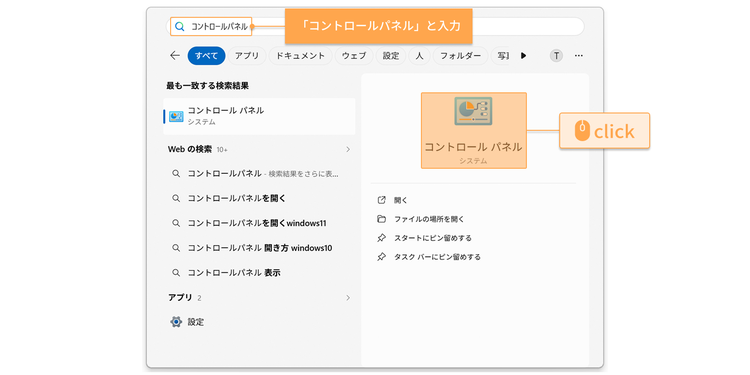
まず、検索ウィンドウに「コントロールパネル」と入力し、アプリのアイコンをクリックして起動します。

検索ウィンドウに「コントロールパネル」と入力し、アプリのアイコンをクリック

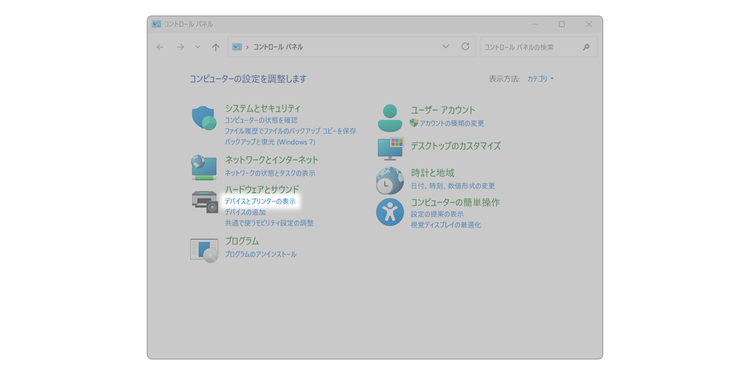
コントロールパネルを開いたら、「デバイスとプリンターの表示」をクリックします。

コントロールパネルを開いたら、「デバイスとプリンターの表示」をクリック

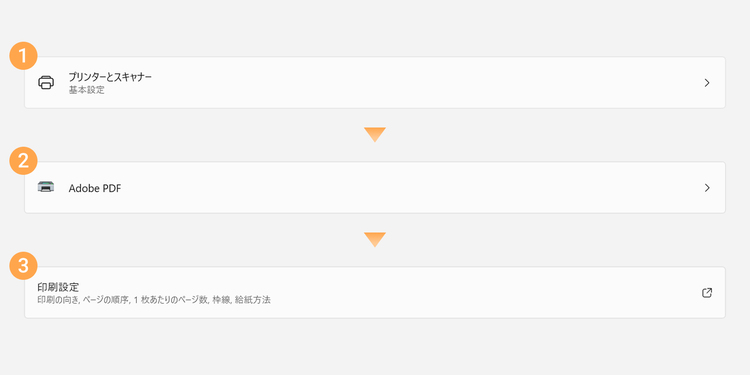
次に開いた画面から「プリンターとスキャナー」を選択し、一覧に表示されている「Adobe PDF」プリンターをクリックし、「印刷設定」を選択しましょう。

「プリンターとスキャナー」>「Adobe PDF」>「印刷設定」の順に選択

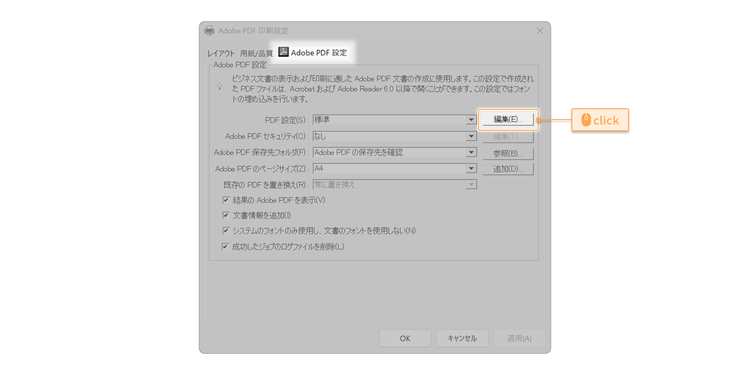
設定画面が開いたら、「Adobe PDF設定」タブにある「PDF 設定」項目の「編集」ボタンをクリックします。

「Adobe PDF設定」タブにある「PDF 設定」項目の「編集」ボタンをクリック

すると、1.Acrobat Distillerで設定する」で紹介したのと同じ設定画面が表示されます。画質や圧縮率などを調整し、設定が完了したら名前を付けて保存しましょう。

設定画面が表示されたら、主に「画像」の項目を確認する

3.OfficeアプリのAcrobatタブから設定する

Microsoft WordやExcelなどのOfficeアプリを日常的に使用している場合は、Acrobatタブから設定する方法が手軽です。一度設定しておけば、以降のPDF作成時に同じ設定が自動的に適用されるため、毎回設定を変更する必要がありません。

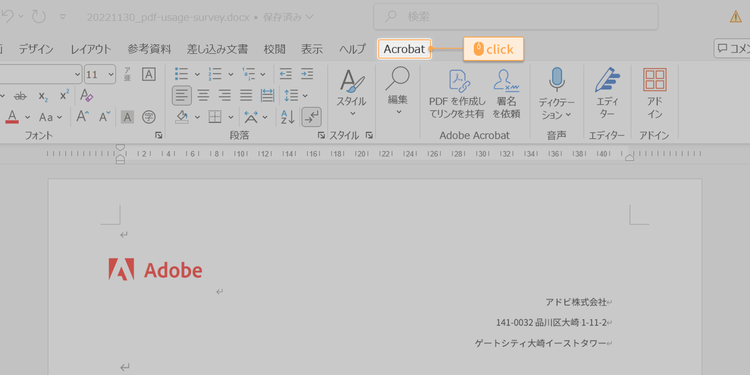
まず、Microsoft WordやExcelなどのOfficeアプリを開き、画面上部のメニューにある「Acrobat」タブをクリックします。

WordやExcelなどのOfficeアプリを開き、画面上部のメニューにある「Acrobat」タブをクリック

次に、「環境設定」をクリックします。

「環境設定」をクリック

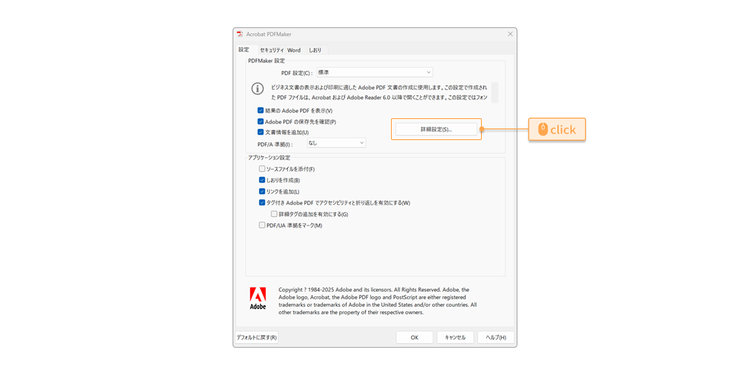
ダイアログボックスが表示されたら、「設定」タブの「詳細設定」ボタンをクリックします。

ダイアログボックスが表示されたら、「設定」タブの「詳細設定」ボタンをクリック

すると、1.Acrobat Distillerで設定する」で紹介したものと同じ設定画面が表示されます。画質や圧縮率などを調整し、設定が完了したら名前を付けて保存しましょう。

設定画面が表示されたら、主に「画像」の項目を確認する

ここまで、PDFを作成する段階でファイルサイズを抑えるための主な設定方法をご紹介してきました。

ただ、実際には「まずは手早く軽くしたい」「画質もできるだけ保ちたい」「印刷にも使いたい」など、目的によって選ぶべき方法は異なります。

そこで最後に、状況別に適した対処法を整理しておきます。

どの方法を使えばよいか迷ったときの参考にしてください。

状況・悩み

オススメの対処法

すぐにメール添付したい
画像・解像度を細かく調整したい
印刷・高品質が必要な場面
低圧縮または圧縮なし
圧縮してもサイズが変わらない
Acrobat Pro「容量を調査」で原因を特定し、「PDF最適化」で不要オブジェクトの破棄やフォント埋め込みの解除を試みる
機密文書のため外部サービスにアップロードしたくない

デスクトップ版Acrobatオフライン処理する。

ただし、Acrobatオンラインツールなら、機密性の高い文書を扱う場合でも、安心してご利用いただける設計になっています。

さて、ここまでPDFのサイズを小さくする方法に絞って、Acrobat オンラインツールとAcrobat Proの活用法をご紹介してきました。

ただ、これらのツールでできることは、圧縮や軽量化だけではありません。PDFの変換、編集、共有など、書類作業を効率よく進めるための機能がほかにも用意されています。

そこで最後に、今回ご紹介したツールの特長とあわせて、そのほかの便利な機能についても見ていきましょう。

無料のPDF編集ツール「Adobe Acrobat オンラインツール」

Acrobat オンラインツールは、ブラウザー上でPDFの編集や変換ができる無料ツールです。

ソフトのインストールは不要で、インターネット環境があれば、PCやスマホ、タブレットで手軽に利用できます。

基本操作は、ファイルをドラッグ&ドロップするだけととてもカンタン。結合編集(コメント)機能のほか、変換圧縮回転」といった機能のほか、ワンクリックで文書を要約してくれるAIアシスタント機能など、PDFに関する25以上の機能を使うことが可能です。

セキュリティ面にも配慮されていて安全に使えるので、日々の業務にぜひお役立てください。

Acrobatオンラインツールをチェックしてみる


「より高度な機能を使いたい」「書類作業をもっと効率化したい」という方は、次に紹介するAcrobat Proがオススメです。

高度なPDF編集ツール「Adobe Acrobat Pro」

高度なPDF編集ツール「Adobe Acrobat Pro」

Acrobat Proは直接編集から電子署名に至るまで、充実の機能が搭載されたPDFツールです。Acrobat Proなら、機密情報を完全に削除できる墨消し」や、複数ファイルを比較して差分を確認できる文書比較」など、ビジネスシーンで役立つ多彩な機能も利用できます。


7日間の無料お試し期間があるので、この機会にぜひお試しください。

Acrobat Proを7日間の無料お試し期間で使ってみる

PDFのサイズ縮小に関するよくある質問と回答(FAQ)

最後に、PDFのサイズ縮小に関するよくある質問に回答します。

Q.PDFを無料で圧縮できますか?

Acrobat オンラインツールは、アカウント登録なしで無料からご利用いただけます。ブラウザーからアクセスしてPDFをアップロードするだけで圧縮が可能です。より高度な設定や大量ファイルの処理が必要な場合は、デスクトップ版のAcrobat Proご検討ください。

Q.スマホからでも使えますか?

はい、Acrobat オンラインツールスマートフォンやタブレットのブラウザーからもご利用いただけます。インターネット接続とwebブラウザーさえあれば、デバイスを問わずPDFを圧縮することが可能です。

Q.アップロードしたファイルは安全に保たれますか?

はい、アップロードしたファイルは安全に保たれます。Acrobatは暗号化やパスワード保護機能を標準でサポートしており、社外秘や個人情報を含むPDFを安全に扱えます。また、AcrobatのAI機能「AIアシスタント」では、顧客のドキュメントの内容が同意なしに保存されることや、AIアシスタントのトレーニングのために使用されることはありません。そのため、機密度の高い文書でも、生成AIによる要約の利便性と安全性を両立しながら扱うことが可能です。詳しくは以下のページをご確認ください。

Acrobatの生成AIに関するコンテンツの使用方法と取り扱い方法

Q.圧縮後に文字や画像が劣化しませんか?

圧縮レベルの設定によって、画質への影響は異なります。圧縮レベルを「低」または「中」に設定した場合は、画質をある程度保ちながらファイルサイズを小さくできます。「高」に設定するとより大きくサイズを削減できますが、画像の精細さが多少低下することがあります。文字(テキスト)については、圧縮による劣化は基本的に発生しません。用途に合わせて圧縮レベルを選ぶことをオススメします。

Q.圧縮してもサイズが変わらないのはなぜですか?

PDFの内容によっては、圧縮してもファイルサイズがほとんど変わらない場合があります。主な理由としては、すでに高い圧縮率で保存されているケース、テキストのみで構成されていて画像データがほとんど含まれていないケースなどが挙げられます。こうした場合は、Acrobat Proの「容量を調査」機能でどの要素が容量を占めているかを確認したうえで、「PDF最適化」機能を使って不要なオブジェクトの破棄やフォント埋め込みの解除を試みると、改善できることがあります。

Q.印刷用のPDFも圧縮して問題ないですか?

印刷用のPDFは、基本的には圧縮しないまま使うのが安心です。圧縮すると画像の解像度が下がり、印刷したときに写真や図版が粗く見えることがあるためです。印刷にも共有にも使いたい場合は、印刷用には元のPDFを残し、メール送付やweb掲載用には軽量化したPDFを別に作成するとよいでしょう。どうしても圧縮したい場合は、画質への影響が少ない設定を選び、事前に試し刷りで仕上がりを確認することをオススメします。

(執筆:ウェブライダー)

ぜひAdobe Acrobatオンラインツールをお試しください

関連記事

以下の記事では、PDFに関するお役立ち情報をご紹介しています。Adobe Acrobatを使って、日々の業務を効率化する方法をご紹介しているので、ぜひチェックしてみてください。

【無料】PDFをURLにして共有する方法!特定ページのみもOK

【無料】PDFをURLにして共有する方法!特定ページのみもOK

PDFをURLにする方法を解説。「Adobe Acrobat オンラインツール」を使えば、無料かつカンタンに、ブラウザーだけでPDFをURLにできます。

効果的なチラシをデザインするコツ!作り方やオススメツールも紹介

効果的なチラシをデザインするコツ!作り方やオススメツールも紹介

効果的なチラシをデザインするためのコツを解説。Adobe Illustratorを使ったチラシ作成方法やAdobe Expressのテンプレートも紹介します。

【無料】安全にPDFを圧縮する方法(オンラインツールで完結)

【無料】安全にPDFを圧縮する方法(オンラインツールで完結)

無料の「Adobe Acrobat オンラインツール」を使えば、PDFを簡単かつ安全に圧縮できます。本記事ではPDF軽量化の手順とメリット・デメリットを解説します。