PDF埋め込みの方法を解説!フォントやリンク&サイト埋め込みも
PDFにフォントやリンク、その他のファイルを埋め込むにはAcrobat Proが便利です。以下のページをぜひチェックしておいてください。
「PDFの埋め込み」という言葉には、実は2つの異なる意味があります。
ひとつは、PDFファイルの中にフォントやリンクなどの情報を入れる「内部への埋め込み」。
もうひとつは、Webサイトや他のサービスの中にPDFそのものを表示させる「外部への埋め込み」です。
この記事では、この2つの違いを整理しながら、それぞれの埋め込み方法を解説します。
目次
サイト上でそのまま見せたい! webページにPDFを埋め込む方法
関連資料をまとめたい!Word・Excel・PowerPointにPDFを埋め込む方法
そもそも「PDFの埋め込み」って何?
一口に「PDFの埋め込み」といっても、大きく2つのケースが考えられます。
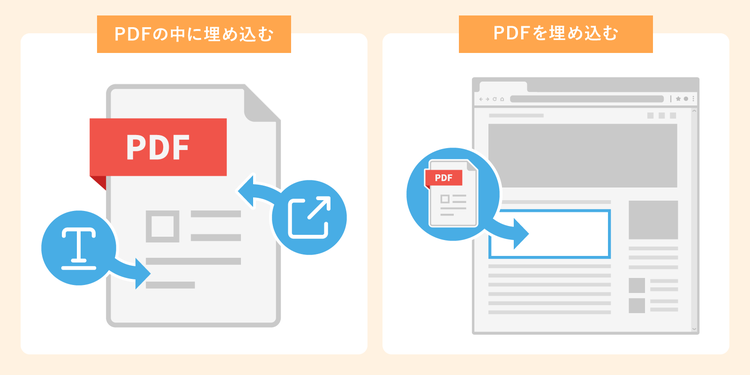
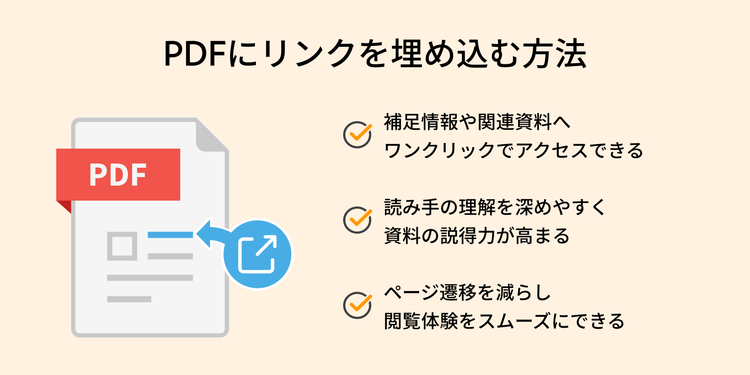
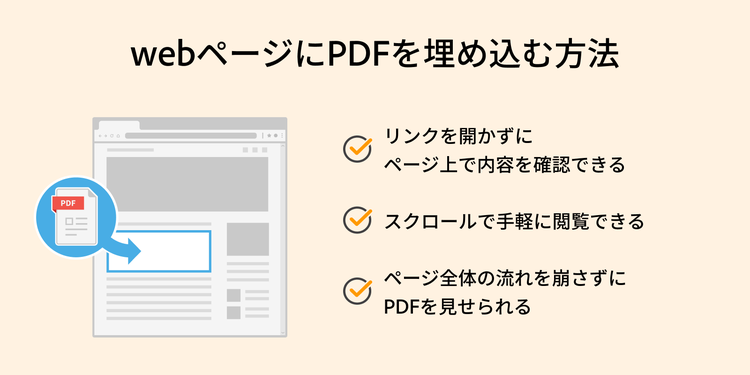
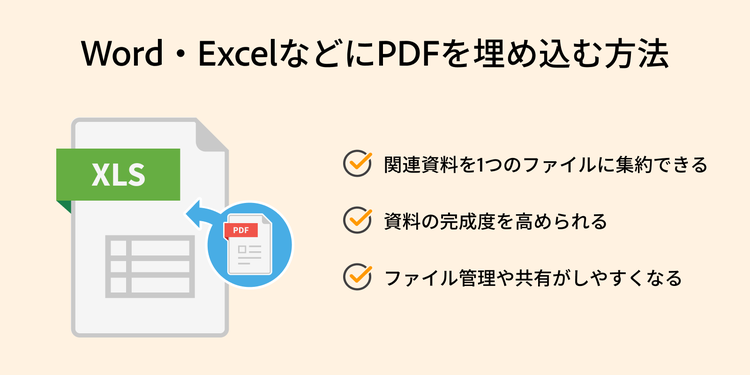
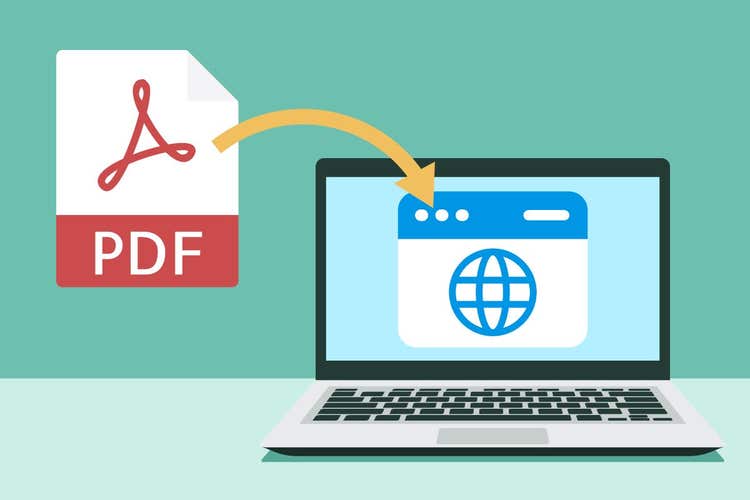
まずは以下の図をご覧ください。
このように、PDFには次の2つの埋め込み方があります。
- 内部の埋め込み:PDFファイルの中にフォントやリンク、別のファイルを入れること
- 外部の埋め込み:webサイトやWord、Excelなどの中にPDFファイルを入れること
内部の埋め込みは、フォントの崩れや文字化けを防いだり、リンクや補足資料を追加して関連情報をまとめたりできるのが特長です。
一方、外部の埋め込みは、PDFの内容をページ上で直接表示できるため、閲覧や共有をスムーズに行えます。
さて、「PDFの埋め込み」に大きく2つのタイプがあることを理解したところで、続いては目的に合わせて、埋め込みの方法を見ていきましょう。
以下から、確認したい項目を選んでご覧ください。
- 内部の埋め込み(PDFの中に情報を入れる)
- 外部の埋め込み(PDFそのものを外部のツールやサービスに入れる)
では、ここからは実際の操作画面と共に、埋め込みの手順をご紹介します。
まずは「内部の埋め込み」の中でも特に利用頻度が高く、トラブル防止の基本となるPDFへのフォント埋め込みから見ていきましょう。
レイアウト崩れを防ぎたい!PDFにフォントを埋め込む方法
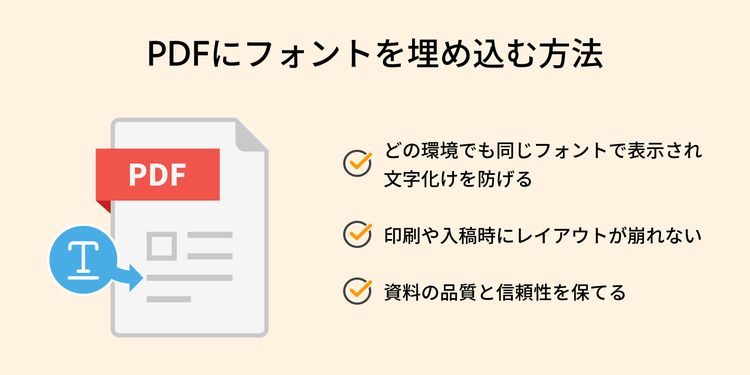
PDFで使われているフォントが相手のPCに入っていない場合、別のフォントで表示され、文字化けやレイアウト崩れが起こることがあります。
こうしたトラブルを防ぐには、PDFの中にフォントデータごと保存する「フォントの埋め込み」が有効です。
ここでは代表的な2つの方法を紹介したうえで、フォントが正しく埋め込まれているか否かを確認する手順まで解説します。
Adobe Acrobat Proで直接フォントを埋め込む
PDFの閲覧から各種編集まで行えるオールインワンツール「Adobe Acrobat Pro」を使えば、PDFそのものにフォントを埋め込めます。
元データが手元にない場合にも有効で、入稿や納品前の最終チェックに便利です。
手順は以下のとおりです。
1.Acrobat Proを起動し、フォントを埋め込みたいPDFを開きます。
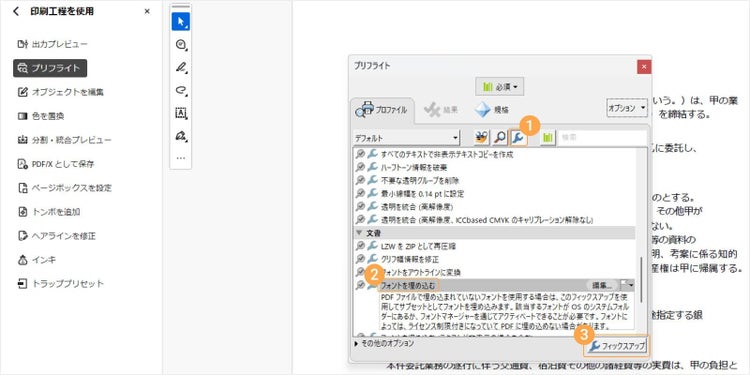
2.「すべてのツール」>「印刷工程を使用」>「プリフライト」の順にクリックします。
3.開いたダイアログでスパナのアイコン(単独のフィックスアップ)をクリックします。「文書」カテゴリーの中から「フォントを埋め込む」を選択し、最後に「フィックスアップ」をクリックします。
4.処理が完了すると、「名前を付けて保存」のダイアログが表示されるので、ファイルに名前を付けて保存しましょう。
以上で、PDFにフォントが直接埋め込まれます。
Word・PowerPointの元ファイルにフォントを埋め込んでからPDFに書き出す
PDF化する前のOfficeファイルが残っている場合は、その段階でフォントを埋め込むこともできます。Windows・Macそれぞれの方法を確認してみましょう。
(※Excelはフォント埋め込みに非対応のため、この方法はWord・PowerPoint向けです)
●Windowsの場合
- Wordファイルを開きます。
- 上部のメニューから「ファイル」>「オプション」をクリックします(「オプション」の表示がない場合は「その他」を確認してください)。
- 「保存」をクリックし、「ファイルにフォントを埋め込む」にチェックを入れます。
- ファイルサイズを軽くしたい場合は「文書で使用されている文字だけを埋め込む(ファイルサイズを縮小する場合)」にチェックを入れます。
- 「OK」をクリックし、オプションダイアログボックスを閉じます。
- 「ファイル」>「エクスポート」の順にクリックし、「Adobe PDF を作成」または「PDF/XPS ドキュメントの作成」から名前を付けて保存します。
●Macの場合
- Wordファイルを開きます。
- 「Word」>「環境設定」をクリックし、ダイアログを開きます。
- 「出力および共有」の「保存」をクリックします。
- 「フォントの埋め込み」の項目にある「ファイルにフォントを埋め込む」にチェックを入れます。
- ファイルサイズを軽くしたい場合は「文書で使用されている文字だけを埋め込む(ファイルサイズを縮小する場合)」にチェックを入れます。
- ウィンドウを閉じます。
- 「ファイル」>「名前をつけて保存」を開き、ファイル形式のプルダウンから「PDF」を選んで保存します。
以上が、PDFにフォントを埋め込む方法でした。
ただ、これらの操作を終えても、見た目だけではフォントがきちんと埋め込まれているかわかりません。せっかく埋め込みを行っても、実際に反映されていなければ意味がありませんよね。
そこで続いては、PDFにフォントが正しく埋め込まれているかを確認する方法を見ていきましょう。
フォントが埋め込まれているかを確認する
無料の「Adobe Acrobat Reader」を使えば、PDFにフォントが埋め込まれているかをカンタンに確認できます。Acrobat Readerがない場合は、以下のリンクから事前にダウンロードしておきましょう。
フォント埋め込みの確認手順は以下のとおりです。
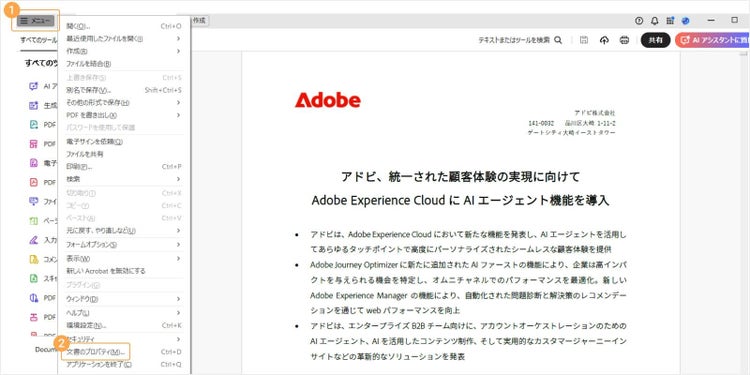
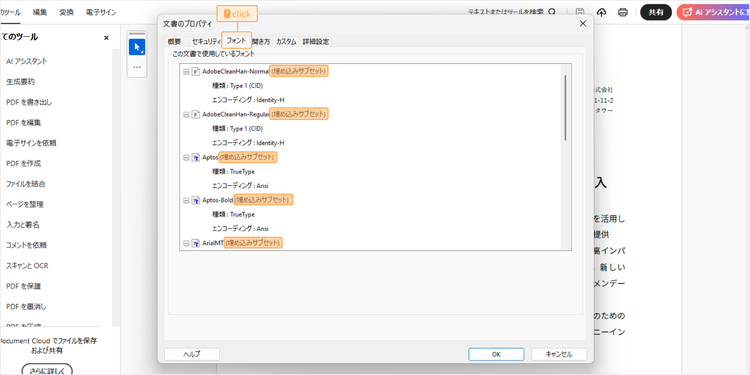
1.Acrobat Readerを起動し、PDFファイルを開きます。
2.「メニュー(Macの場合:ファイル)」>「文書のプロパティ」の順にクリックします。
3.表示されたダイアログで「フォント」タブをクリックし、すべてのフォントの右側に「埋め込みサブセット」または「埋め込み」と表示されているか確認します。
すべてのフォントにこれらが表示されていれば、そのPDFに使われているフォントは問題なく埋め込まれています。
関連ページへつなげたい!PDFにリンクを埋め込む方法
PDFの中にリンクを埋め込むと、クリック1つで関連ページや資料へアクセスできるようになります。提案書やホワイトペーパーなどで、補足情報を手軽に確認しやすくなるため便利です。
PDFは基本的に「見るだけのファイル」と思われがちですが、適切に編集すれば、クリック操作で情報を行き来できる“インタラクティブな資料”としても活用できます。
今回は、そうした編集をカンタンに行えるAcrobat Proを使って、PDFにリンクを設定する手順を紹介します。
なお、Acrobat Proは7日間の無料体験が可能です。
以下のページからぜひお試しください。
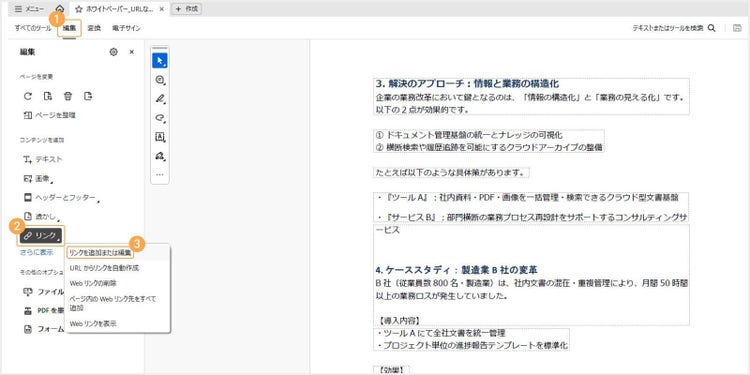
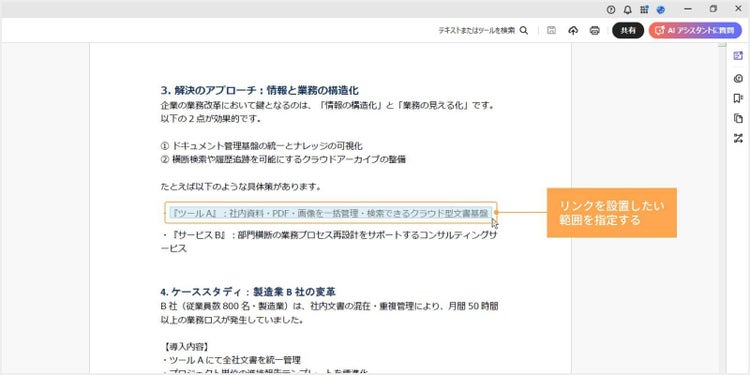
1.リンクを埋め込みたいPDFをAcrobat Proで開きます。
2.「編集」タブから「リンク」>「リンクを追加または編集」をクリックします。
3.リンクを設置したいテキストをドラッグで指定します。
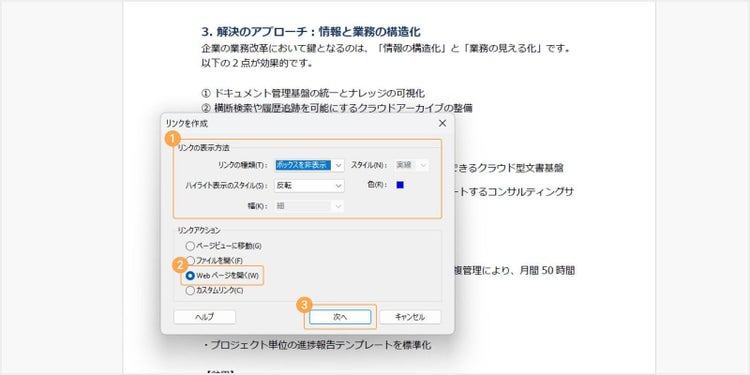
4.リンクの各種設定を行います。「リンクの表示方法」では、先ほどの「3」の手順で指定した対象に、ボックス(枠)を表示するかどうかを選択できます。
さらに、リンク領域をクリックした際に、色を反転させたり、ボタンを押し込んだような効果を加えたりする「ハイライト表示のスタイル」も選べます。
「リンクアクション」は、webページにアクセスしてもらいたい場合は「Webページを開く」を選択しましょう。
設定が終わったら、「次へ」をクリックします。
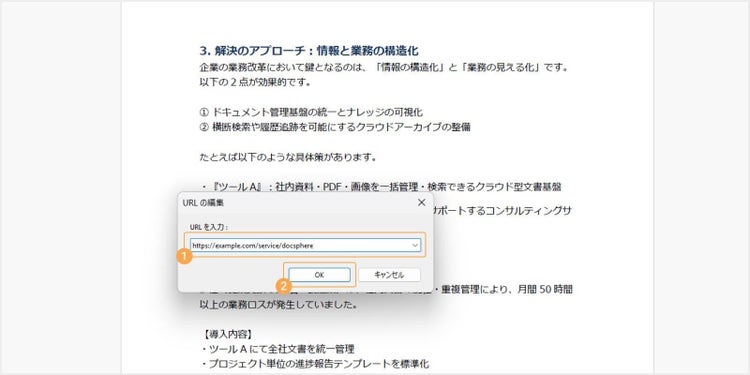
5.リンク先のURLを入力し、「OK」をクリックします。
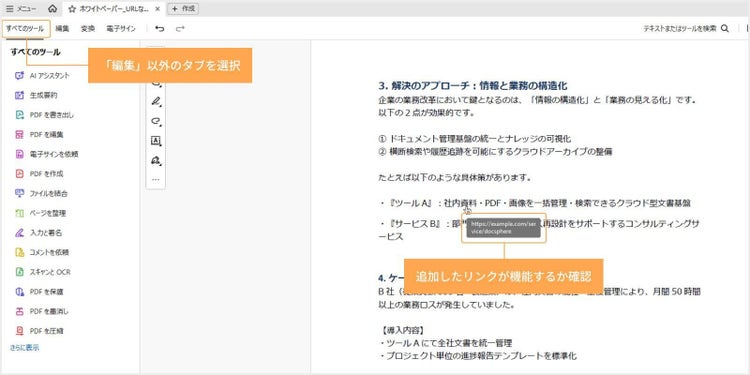
6.「編集」以外のタブを選択した状態で、リンクを付けた箇所をクリックして、リンク先に移動できるか確認します。
問題なく設定したリンク先に移動できたら、リンクの追加は完了です。
こうすることで、PDF内のテキストや画像から、関連ページ・別資料・社内サイトなどへスムーズにアクセスできるようになります。
例えば提案書から製品ページを開いたり、ホワイトペーパーから参考データが載った統計のページを確認したりと、読んだ人が迷わず次の情報へ進める資料に仕上げられます。
以上で、PDF内にリンクを埋め込み、読み手を関連ページや資料に案内できるようになりました。
しかし、場合によっては、リンクで別のページへ移動してもらうのではなく、PDFファイルに関連資料を直接添付して、相手に渡したい場面もあるでしょう。
次の章では、その方法をご紹介します。
補足資料を添付したい!PDFに別ファイルを埋め込む方法
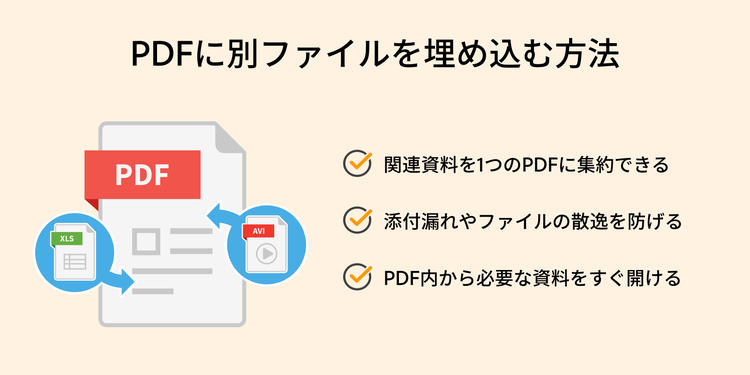
PDFに別のファイルを埋め込む(添付する)と、Wordの参考資料やExcelの見積書などを1つのPDFファイルにまとめて送付できます。
受け取った側は、PDF内の添付ファイルをクリックするだけで関連資料を開けるため、確認や管理がスムーズになります。
ここでは、PDFに他のファイルを添付する方法を2つご紹介します。
- 特定の箇所にファイルを埋め込む(添付する)
- PDFに複数のファイルをまとめて埋め込む(添付する)
特定の箇所にファイルを埋め込む(添付する)
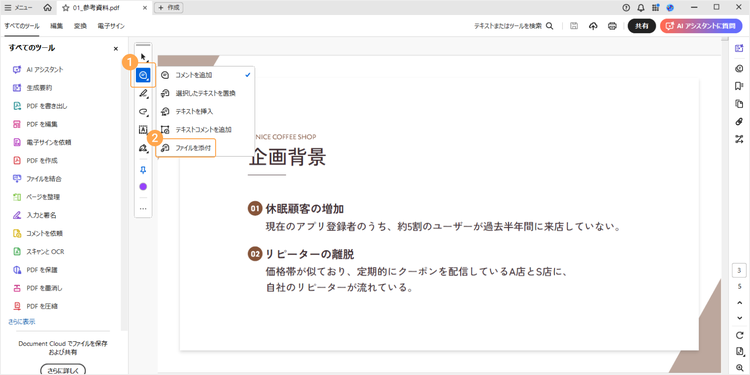
Acrobat Readerのコメント機能を使うと、PDFに様々なファイルを添付できます。
この方法は、PDF文書内の特定の場所に、補足資料を追加したいときに便利です。
それでは手順を確認していきましょう。
1.Acrobat Readerでファイルを添付したいPDFファイルを開きます。
2.「コメントアイコン」>「ファイルを添付」の順にクリックします。
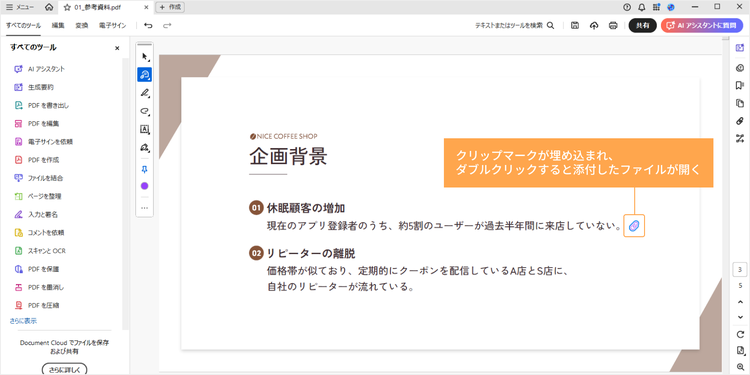
3.マウスカーソルがクリップマークに変わったら、ファイルを埋め込みたい箇所をクリックします。
4.埋め込みたいファイルを選択し、「開く」をクリックします。
5.クリップマークが埋め込まれ、これをダブルクリックすると添付ファイルが開きます。
PDFに複数のファイルをまとめて埋め込む(添付する)
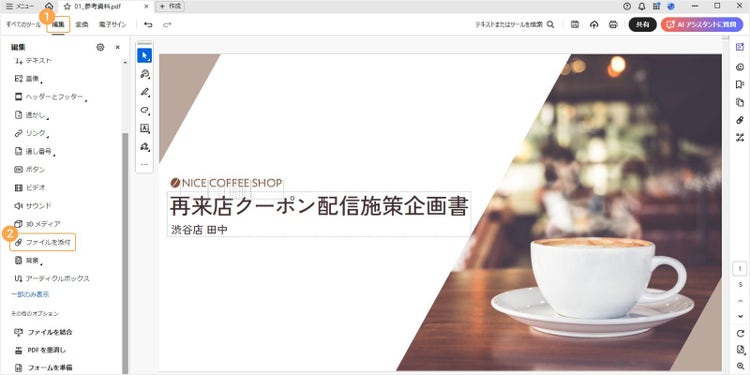
Acrobat Proを使えば、PDFの中に複数のファイルをまとめて添付できます。
この方法は、関連資料をひとつのPDFに整理して共有したいときに便利です。
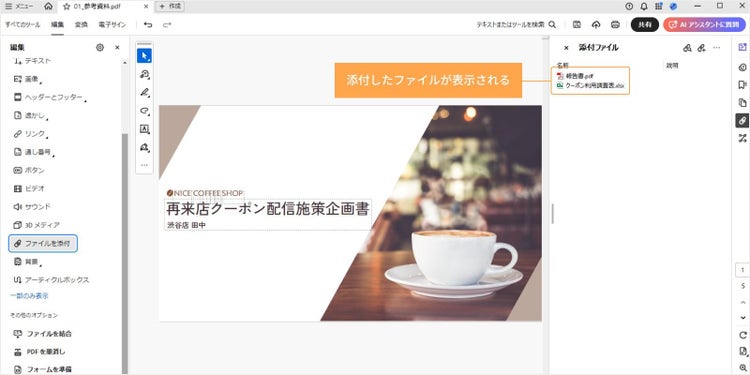
添付ファイルは「添付ファイルパネル」で一覧表示できるため、どんな資料が含まれているかを一目で確認できます。
それでは、以下にその手順をご紹介します。
1.Acrobat Proでファイルを添付したいPDFファイルを開きます。
2.「編集」>「ファイルを添付」の順にクリックします(表示されない場合は、「さらに表示」をクリックしましょう)。
3.添付したいファイルを選択し、「開く」をクリックすると、添付ファイルの欄に選んだファイルが表示されます。複数のファイルを添付することも可能です。
4.ファイルを添付したら、「メニュー(Macの場合:ファイル)」から「上書き保存」か「別名で保存」で保存します。
5.AcrobatでPDFの添付ファイルを確認するには、画面右側の「クリップ」アイコンをクリックすると表示されます。
さらに、Acrobat Proではこの添付機能を応用して、動画や音声、3DデータなどのリッチコンテンツをPDFに埋め込むことも可能です。
製品カタログやプレゼン資料など、資料をより魅力的に仕上げたいときにオススメです。
詳しい操作方法は、以下の動画をご覧ください。
https://www.youtube.com/embed/oUS8lq85Zbs?si=gOuSHlzmHks-nUny
以上が、PDFの中に情報を入れる「内部の埋め込み」の紹介でした。
ここまでで、フォントを埋め込んで見た目を整えたり、リンクで関連情報へつなげたりと、PDFの中身をより使いやすくする方法を見てきました。
続いては、PDFそのものをwebページやサービス上で表示する「外部の埋め込み」を紹介します。
資料をページ内で直接見てもらえるため、リンクを開く手間を減らし、よりスムーズな閲覧体験を提供できます。サイトやブログでPDF資料を見せたい方は、ぜひ参考にしてください。
サイト上でそのまま見せたい! webページにPDFを埋め込む方法
webページにPDFを埋め込むと、リンクを開いたりダウンロードしたりすることなく、その場で内容を確認できます。
画像としてスクリーンショットを貼る場合と違い、画質が劣化せず、複数ページの資料もスクロールしながら快適に閲覧できます。訪問者に手間をかけず、必要な情報をすぐに見てもらえるのが大きな利点です。
ここでは、HTMLコードを使ってwebページにPDFを埋め込む方法を紹介します。
手順は以下のとおりです。
1.webサイトを運用しているサーバーに、埋め込みたいPDFをアップロードします。
2.発行されたPDFのURLを、HTMLコードでwebページに貼り付けます。
以下のHTMLコード例を利用する場合、「PDFファイルのURL」に発行されたPDFのURLを貼り付け、コード全体をコピーしてwebサイトのPDFを埋め込みたい位置に貼り付けます。
※「height="500px"」の数字を変更することで、埋め込んだPDFを表示する高さをpx単位で調整できます。
※この方法は、webサーバーの設定や利用しているCMSの仕様によっては正常に表示されない場合があります。埋め込みがうまくいかない場合は、埋め込み用プラグインやiframeタグを使うなど、サイト環境に合わせて調整してください。
なお、PDFの内容を更新した場合は、同じファイル名で再アップロードすると、自動的に新しい内容に置き換わります。
関連資料をまとめたい!Word・Excel・PowerPointにPDFを埋め込む方法
Word・Excel・PowerPointのファイルにPDFを埋め込むと、関連資料を1つにまとめて管理や共有がしやすくなります。
提案書に補足資料を添付したり、報告書に参考PDFを挿入したりする際に便利です。埋め込まれたPDFは文書内に直接保存されるため、ファイルが分散せず整理しやすいのも利点です。
なお、埋め込んだPDFは最初のページのみが表示され、ダブルクリックするとすべてのページを閲覧できます。
Word・Excel・PowerPointの操作は同様のため、ここではWordを例に手順をご紹介します。
- Wordファイルを開きます。
- 上部のメニューから「挿入」>「オブジェクト」の順にクリックします。
- 「ファイルから」を選び、埋め込みたいPDFファイルを選択します。
- ダイアログボックス内に表示される「リンク」の項目にチェックを入れると、元のPDFを更新した際にWord側の内容も自動で反映されます。今後PDFを編集する予定がある場合に便利です。
- 「アイコンで表示」にチェックを入れると、文書内にPDFのアイコンが表示されます。
- (Macの場合は、埋め込みたいPDFファイルを選択する際に「オプションを表示」のボタンをクリックすると、「ファイルにリンク」と「アイコンで表示」という項目で表示されます)
- 「OK」をクリックしてダイアログボックスを閉じます。
- 「上書き保存」か「別名で保存」で保存します。
以上が、WordやExcel、PowerPointにPDFを埋め込む手順でした。
埋め込まれたPDFをダブルクリックすると、PDFリーダーが開いて内容をすべて確認できます。
関連性の高い資料を1つのファイルにまとめたいときや、プレゼン資料と補足PDFを一緒に共有したいときなどに、ぜひご活用ください。
以上が、様々な「PDFの埋め込み方法」でした。
目的に合わせて使い分けることで、資料作成や共有の効率を大きく高められるはずです。
そして、こうした作業をスムーズに行うためには、高機能なPDFツールが欠かせません。
それでは最後に、PDFを自在に扱える Adobe Acrobat Pro についておさらいしましょう。
高度なPDF編集ツール「Adobe Acrobat Pro」
Acrobat Proは直接編集から電子署名に至るまで、充実の機能が搭載されたPDFツールです。Acrobat Proなら、機密情報を完全に削除できる「墨消し」や、複数ファイルを比較して差分を確認できる「文書比較」など、ビジネスシーンで役立つ多彩な機能も利用できます。
また、企業利用に最適な法人向けAcrobatでは、ライセンスの割り当てや付け替えが非常に楽になります。
法人向けAcrobatを契約した後に付与される、専用のダッシュボード「Admin Console」では、ユーザーライセンスの一元管理が可能です。
アカウントの作成・検索・更新・削除が自由に行えるほか、各メンバーの利用状況やストレージ容量の確認、共有機能へのアクセス制限もできます。
なお、以下の記事では、企業利用にオススメしたい「法人向けAdobe Acrobat」についてわかりやすく解説しています。
文書管理にお悩みの方は、ぜひ一度ご覧ください。
PDFの埋め込みに関するよくある質問(FAQ)
PDFの埋め込みでよくある質問をまとめました。
トラブルが起きたときの確認や、より快適に扱うためのヒントとしてご活用ください。
PDFにフォントが埋め込めないときはどうすればいいですか?
主に以下の2つの方法があります。
●PDF/A形式で保存する
WordやPowerPointなどの元データをPDF/A形式で書き出すと、使用しているフォントが自動で埋め込まれます。確実で推奨される方法です。
●フォントをアウトライン化する
Acrobat Proのプリフライト機能を使えば、フォントを図形データに変換できます。ただし、文字化けを防げる一方で、編集やキーワード検索はできなくなります。
PDFに添付されたファイルが開けないときはどうすればいいですか?
以下のいずれかで解決できる場合があります。
●閲覧ソフトを再起動・更新する
一時的な不具合や旧バージョンが原因のことがあります。最新版のAcrobat Readerを利用してみてください。
●添付ファイルを一度保存してから開く
PDF上で直接開けない場合は、PCに保存してから開くと表示できることがあります。
ファイルサイズが大きくてメールで送れません。どうすればいいですか?
以下の方法をお試しください。
●Acrobatオンラインツールで圧縮する
無料の「Acrobatオンラインツール」を使えば、画質を保ったままPDFの容量を小さくできます。「PDFのファイルサイズを圧縮」機能の使い方は、以下の記事でわかりやすく解説しているので、あわせてご覧ください。
【無料】安全にPDFを圧縮する方法(オンラインツールで完結)
●リンク共有を使う
Acrobat Readerの「リンクで共有」機能を使えば、URLをメールに貼るだけで共有できます。
以下の記事では、PDFをURLで共有する方法を、実際の操作画面と共に解説しているので、操作に迷った際にはご参考ください。
スクリーンショットを貼るのと、PDFを埋め込むのは何が異なりますか?
スクリーンショットは画像として貼り付ける方法で、PDFのようにテキスト選択やリンク機能は使えません。
PDFを埋め込む場合は、文字をコピーしたり検索したりでき、画質も劣化しません。
見た目を伝えたいときは画像、内容を読ませたいときはPDFの埋め込みが適しています。
(編集:ウェブライダー)
関連記事
以下の記事では、PDFに関するお役立ち情報をご紹介しています。Adobe Acrobatを使って、日々の業務を効率化する方法をご紹介しているので、ぜひチェックしてみてください。
PDFが印刷できない原因と対処法!印刷ミス防止のチェックリスト付き
PDFファイルが印刷できないときに確認したい原因と、原因別の対処法を解説。印刷前にミスを予防するチェックリストや、PDFファイルを扱う業務をスムーズにするツールもご紹介します。
PDFにハイパーリンクを付ける方法!リンクが開かない対処法も
Acrobat ProでPDFファイル内のハイパーリンクを編集する方法を解説。リンクが開かない様々なトラブルの原因と対処法も解説します。
PDFをwebページに変換する方法
PDFファイルをwebページ(HTML)に変換する方法を紹介。Acrobatを使った具体的な手順から、うまく変換できない場合の対処法までわかりやすく解説します。