PDFにハイパーリンクを付ける方法!リンクが開かない対処法も
PDFファイルのハイパーリンクを編集するなら、Acrobat Proが便利です。以下のページをぜひチェックしておいてください。
テキストや画像などをクリックするだけで指定したページへ移動できる、便利な「ハイパーリンク」。
このハイパーリンクはPDFにも設定でき、報告書や営業用資料、教育用教材などの様々な文書で活用されています。
適切にリンクが設定されたPDFは、出典や関連資料へすぐにアクセスできるだけでなく、内容の裏付けが明確になるため、資料の信頼性も高まります。
そこで本記事では、PDFにおけるハイパーリンクの基本的な設定方法や編集方法、さらにリンクが開かない場合の対処法まで、幅広く解説します。
PDFファイルのハイパーリンクを編集する方法
「報告書に参考データへのリンクを追加したいけど、作成元のファイルが見つからず、PDFファイルしか手元にない」「URLのリンクエラーに気づいたので、急いで修正したい」
このように、一度作成したPDFファイルのハイパーリンクを後から編集したい場面もあるでしょう。
そんなときに頼りになるのが「Adobe Acrobat Pro」です。元のファイルが手元になくても、PDFファイル上ですぐにリンクの追加・修正・削除が可能です。
そこで今回は、「リンクの追加」「既存リンクの編集」「不要なリンクの削除」の3つの操作についてわかりやすく解説します。
まずは以下のリンクからソフトをインストールしましょう。7日間の無料体験があるので、ぜひお試しください。
インストールが完了したら、Acrobat Proを起動し、リンクを編集したいPDFファイルを開きましょう。
ハイパーリンクを追加する方法
PDF内に関連ページや参考資料へのリンクを設けると、読み手は必要な情報にスムーズにアクセスでき、資料の使いやすさが向上します。
ここでは、PDFファイルにリンクを追加する手順をご紹介します。
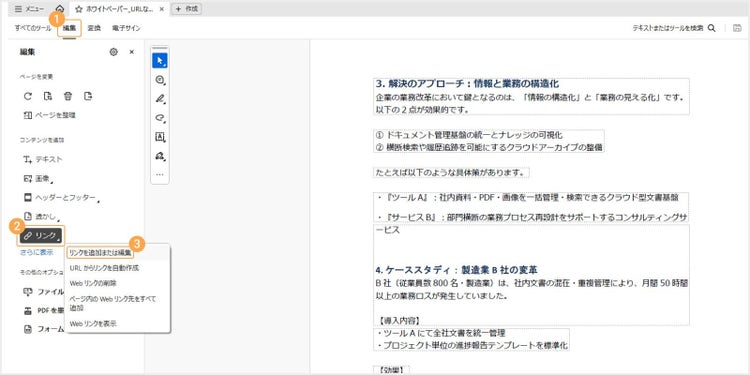
1. 「編集」タブから「リンク」>「リンクを追加または編集」をクリックします。
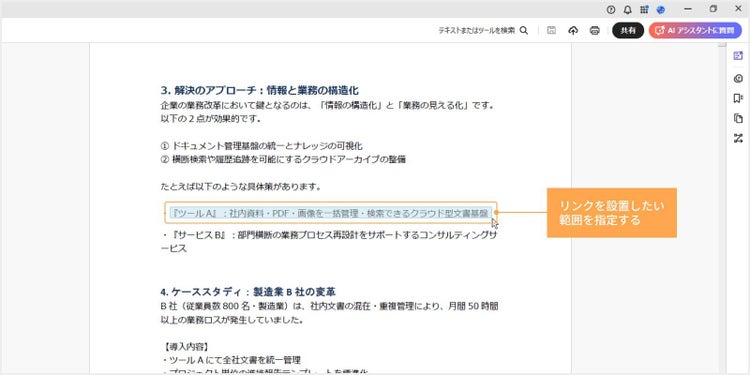
2. リンクを設置したい対象をドラッグで指定します。
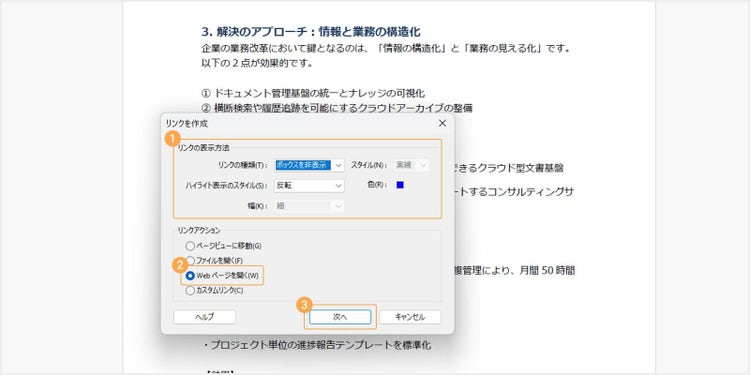
3. リンクの各種設定を行います。「リンクの表示方法」では、先ほどの「2」の手順で指定した対象に、ボックス(枠)を表示するかどうかを選択できます。さらに、リンク領域をクリックした際に、色を反転させたり、ボタンを押し込んだような効果を加えたりする「ハイライト表示のスタイル」も選べます。
「リンクアクション」は、webページにアクセスしてもらいたい場合は「Webページを開く」を選択しましょう。
設定が終わったら、「次へ」をクリックします。
4. リンク先のURLを入力し、「OK」をクリックします。
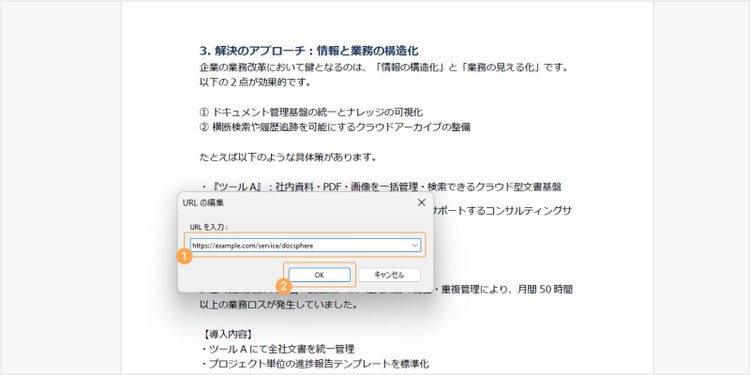
5. 「編集」以外のタブを選択した状態で、リンクを付けた箇所をクリックしてリンク先に移動できるか確認します。
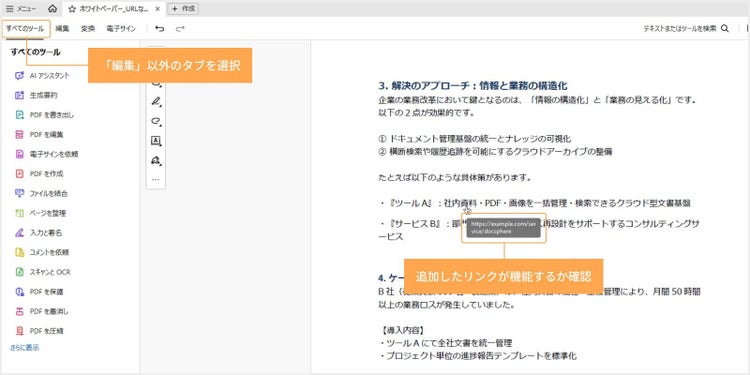
問題なく設定したリンク先に移動できたら、リンクの追加は完了です。
しかし、PDFにリンクを追加するために、新たにテキストを追加したいケースもあるでしょう。次の章ではその方法をご紹介します。
テキストを編集してリンクを追加する方法
ハイパーリンクの追加に伴い、テキストを追加したい場合でも、Acrobat ProならPDFファイルのテキストを直接編集できるためカンタンです。
以下にその手順をご紹介します。
1. 「編集」タブをクリックします。
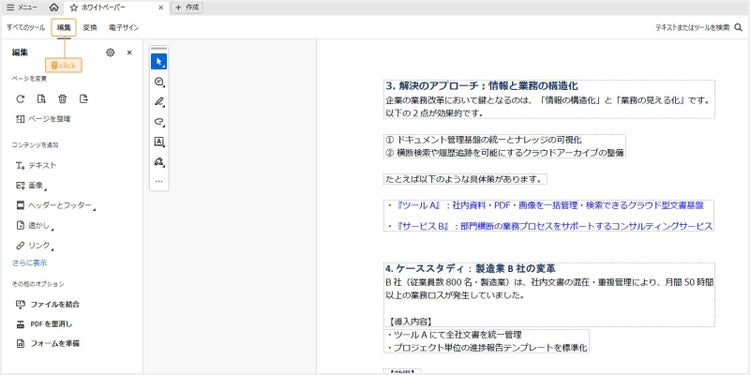
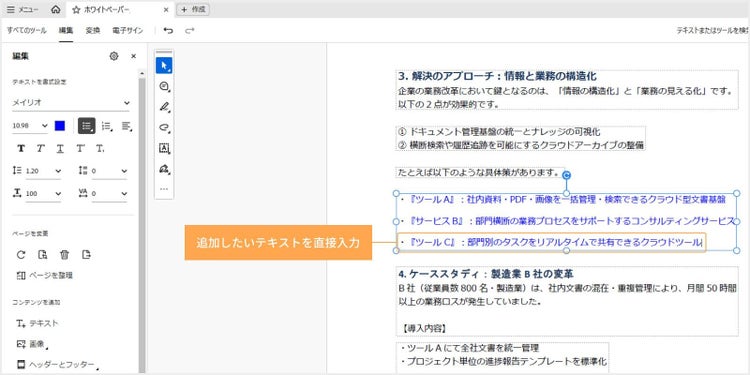
2. テキストを追加したい箇所をクリックすると、入力カーソルが表示されるので、必要なテキストを追加します。
3. 「リンク」>「リンクを追加または編集」の順にクリックします。
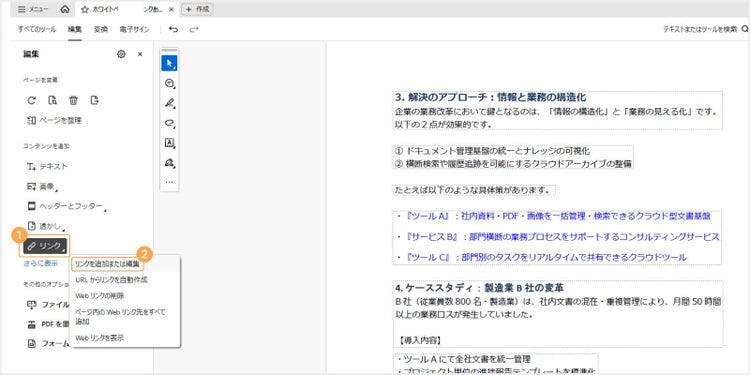
4. リンクを設置したい対象(追加したテキストの箇所)をドラッグで指定します。

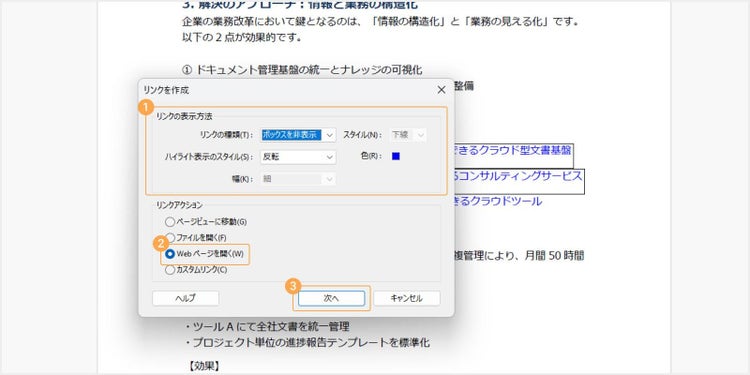
5. リンクの表示方法の設定を行い、「Webページを開く」>「次へ」とクリックします。
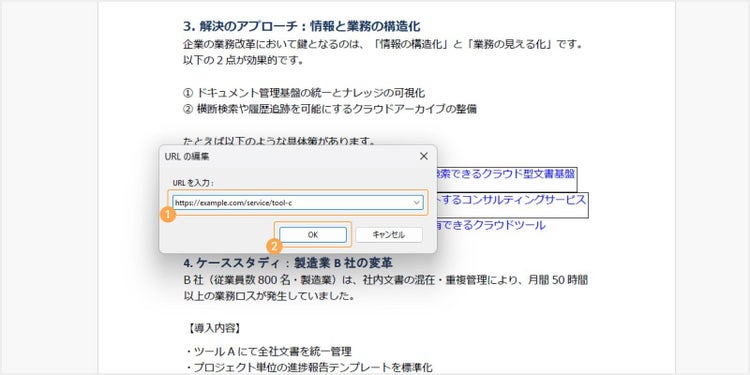
6. リンク先のURLを入力し、「OK」をクリックします。
7. 「編集」以外のタブを選択し、リンクを付けた箇所をクリックしてリンク先に移動できるか確認します。
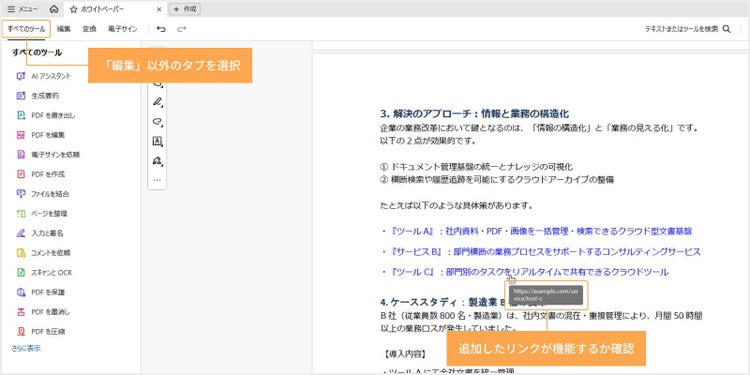
問題なく設定したリンク先に移動できたら、テキストとリンクの追加は完了です。
続いては、PDFファイル内に記載されているURLを、一括でハイパーリンク化する方法をご紹介します。
資料内のURLに自動でリンクを設定する方法
PDFファイル内にURLの表記がある場合、Acrobat Proを使えばカンタンにURLをハイパーリンクに変更できます。以下がその操作手順です。
1. 「編集」タブから「リンク」>「URLからリンクを自動作成」の順にクリックします。
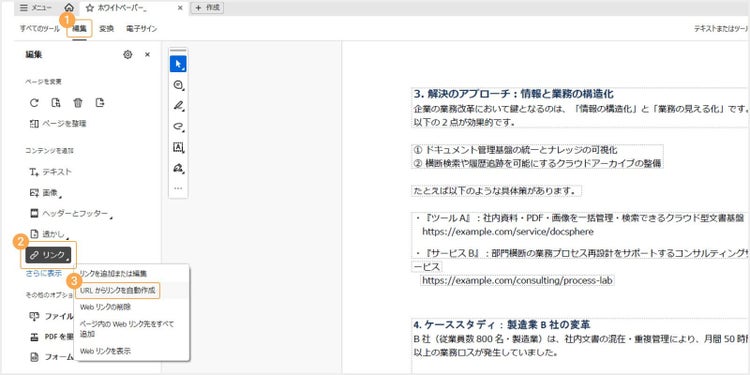
2. 「この操作は取り消せません。続行しますか?」のダイアログで「はい」を選択します。
3. リンクを自動で作成したいページの範囲を指定して「OK」をクリックします。
すると、PDFファイル内に記載されたURLが自動的にリンクに変わり、「〇個のWebリンクが文書に追加されました。」というダイアログが表示されます。
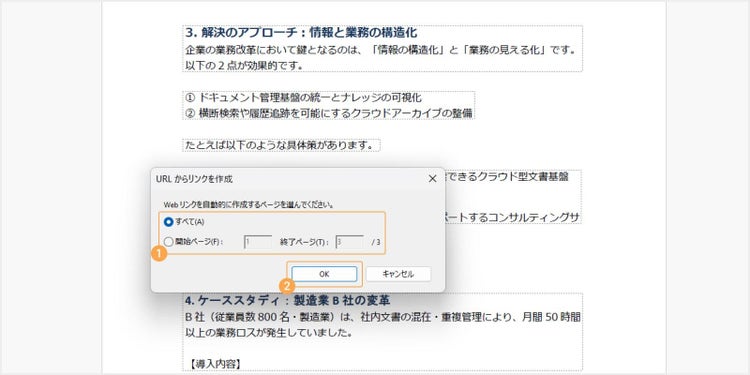
4. 「編集」以外のタブを選択し、リンクを付けた箇所をクリックしてリンク先に移動できるか確認します。
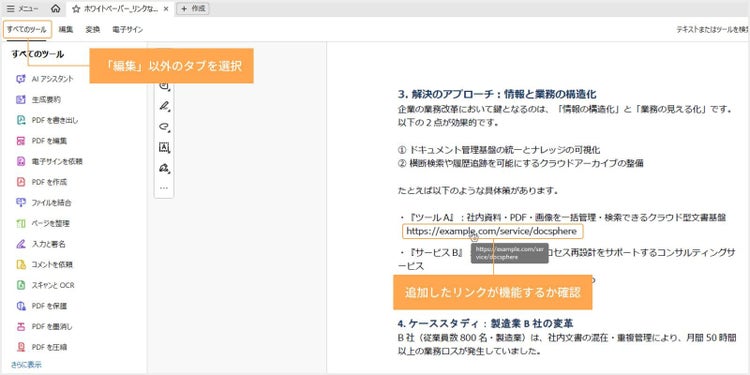
以上の手順で、URLが表記されている箇所に自動でリンクを付けられます。
しかし、この手順ではリンク箇所のテキストに色や下線は付きません。
このままでは、リンクがどこにあるのかがわかりづらく、読み手を適切なページに誘導できない可能性があります。
そこで、リンク箇所のテキストの色を変更したり、下線を付けたりする方法を次にご紹介します。
リンクのテキストを装飾してリンク箇所を示す方法
Acrobat Proのテキスト編集の機能を使えば、挿入したリンクに文字装飾を施し、どこにリンクがあるか一目でわかるようにできます。
手順は以下のとおりです。
1. 「編集」タブをクリックして、装飾したいテキストの範囲を指定します。
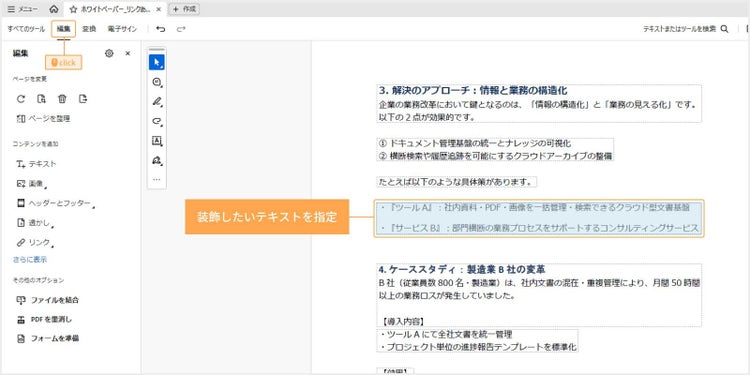
2. 左の編集パネルで色を変更し、下線を追加します(今回の例ではテキストを青色にし、下線を加えましたが、自由な編集が可能です)。
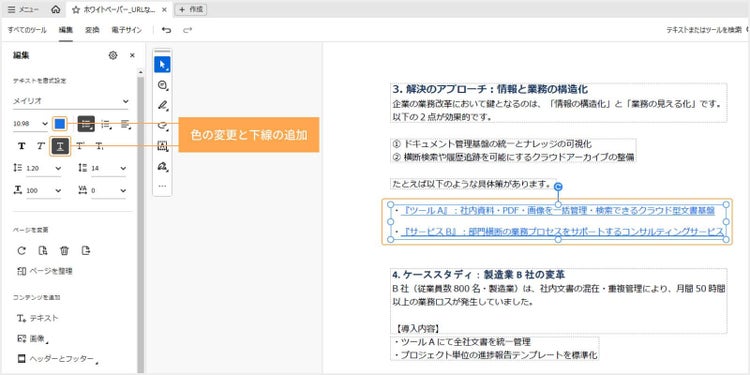
この手順を加えることで、読み手にもリンクのある箇所がわかりやすくなり、より親切な資料になるでしょう。
ここまで、PDFファイルにハイパーリンクを追加する方法を見てきました。
次の章では、既に設置されているハイパーリンクを編集する方法をご紹介します。
既存のハイパーリンクを編集する方法
「設定していたリンク先のURLが変更・削除されてしまった」――そんな場合でも、Acrobat Proを利用すれば、PDF資料内のハイパーリンクを編集できます。
また、リンクの編集に伴いテキストの変更が必要な場合も、Acrobat ProならPDFファイルのテキストを直接編集できるため、手早くリンク箇所の編集が完了します。こちらの手順については、「テキストを編集してリンクを追加する方法」を参照ください。
以下からは、既存のハイパーリンクのリンク先URLを編集する手順を解説していきます。
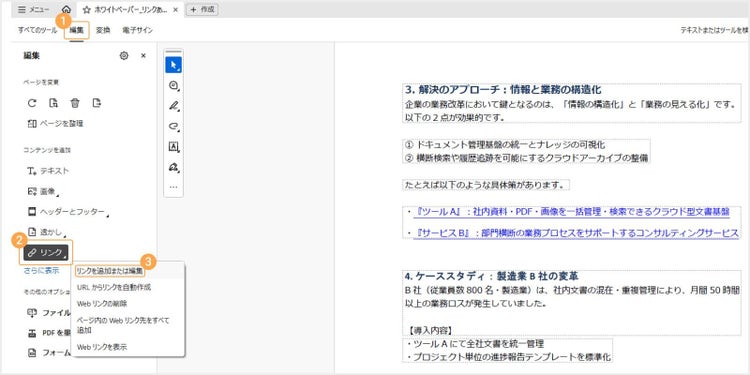
1. 「編集」タブから「リンク」>「リンクを追加または編集」とクリックします。
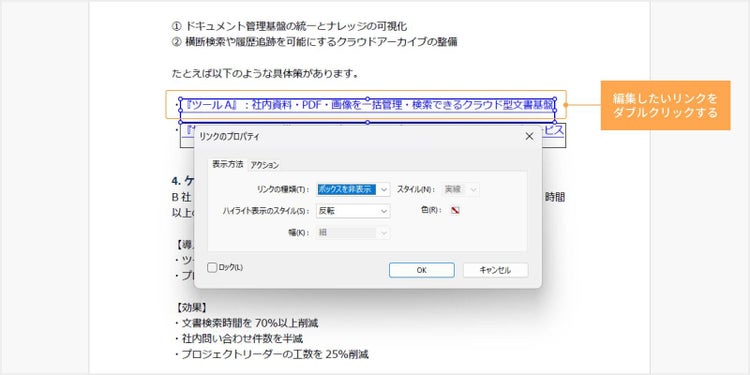
2. 編集したいリンクをダブルクリックし、「リンクのプロパティ」のダイアログを表示します。
3. 「アクション」タブを選択し、「編集」をクリックします。
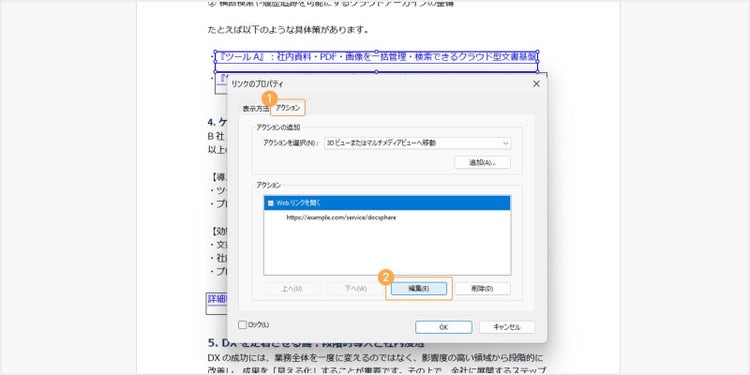
4. 新しいURLを入力し、「OK」をクリックします。
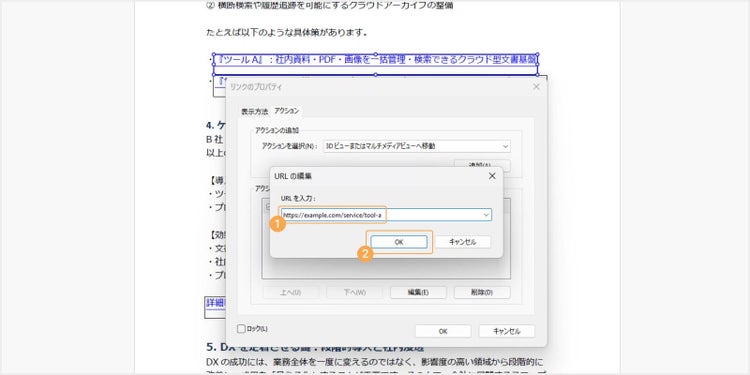
5. 変更したリンク先に移動できるか確認します。
以上で、リンクの編集は完了です。
ここまで、PDFファイル内のハイパーリンクを編集する方法をご紹介してきました。
しかし、リンク先の情報が古くなっていたり、ページ自体が削除されていたりする場合は、PDFからリンクそのものを削除したいこともあるでしょう。
そこで次の章では、PDFファイル内のハイパーリンクを削除する方法をご紹介します。
ハイパーリンクを削除する方法
「資料の変更で、PDFファイル内のリンクが不要になった」――そんなときでも、Acrobat Proを使えば、PDFファイル内のハイパーリンクを直接削除できます。
ここでは、その手順をご紹介していきます。
1. 「編集」タブから「リンク」>「リンクを追加または編集」をクリックします。
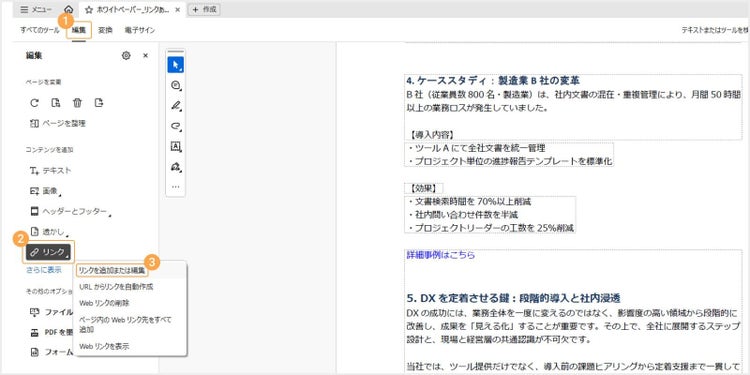
2. 削除したいリンクが含まれる部分をクリックで選択します。
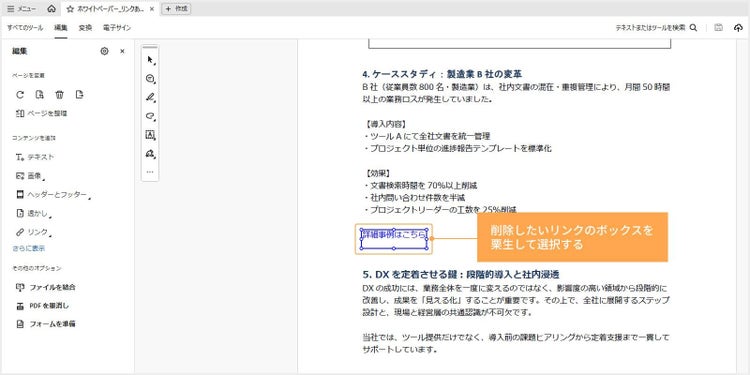
3. キーボードの「Delete」キーを押します。
以上の手順で、選択した箇所のリンクが削除できます。
なお、リンクを消した後のテキストを編集したい場合は、「編集」タブからテキストを選択すれば、テキストや色なども自由に変更できます。
色や下線が付いたままになっていると読み手が混乱する可能性があるので、通常のテキストの状態に戻しておくとよいでしょう。
続いて、PDFファイル内のリンクを一括で削除する方法もご紹介します。
PDFファイル内のリンクを一括で削除する方法
PDFファイル内のリンクがすべて、あるいはページ単位で不要な場合は、一括で削除する方法があります。
以下にその手順をご紹介します。
1. 「編集」タブから「リンク」>「Webリンクの削除」とクリックします。
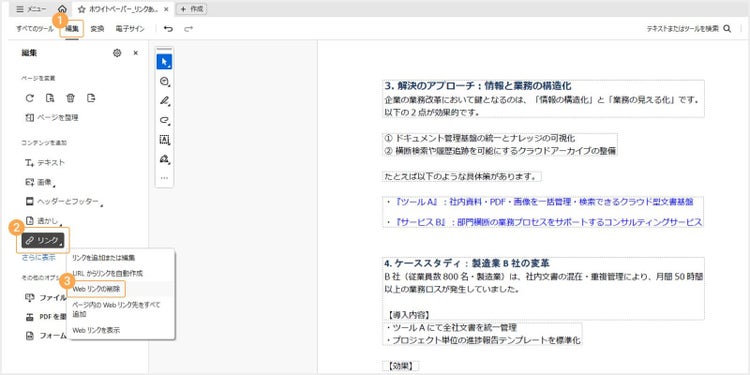
2. 「この操作は取り消せません。続行しますか?」のダイアログが開いたら、「はい」をクリックします。
3. リンクを消す範囲を「すべて」かページ指定で選択して、「OK」をクリックします。
すると、PDFファイル内のリンクが自動的に削除され、「〇個のWebリンクが文書から削除されました。」というダイアログが表示されます。
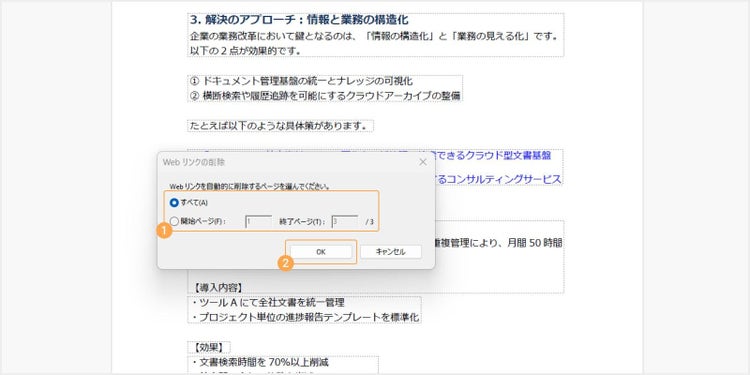
以上で、PDFファイル内のリンクを一括で削除できます。
ここまで、Acrobat Proを使って、PDFファイル内のハイパーリンクを「追加」「編集」「削除」する方法を見てきました。
しかし、PDFを扱っていると、ファイル内のリンクが正常に開かないといったケースもあるでしょう。
次の章では、そうした問題が起こる主な原因と、それぞれの対処法をご紹介します。
PDFファイルのハイパーリンクが開かない原因と対処法
リンクが開かない原因は、単純なURLの入力ミスからPDFリーダーのセキュリティ設定まで様々です。
ここでは、ハイパーリンクが開かない場合の代表的な4つの原因とその対処法を解説します。
1つずつ状況を照らし合わせながら、原因を確認していきましょう。
【原因1】リンク先(URL)が間違っている
最もよくある原因は、設定したリンク先(URL)の誤りです。
リンクをクリックした際に、ブラウザーは開くものの、「ページが見つかりませんでした」や「404 Not Found」などが表示される場合、このケースに該当する可能性が高いです。
■対処法
Acrobat Proを使えば、PDF内のリンク先(URL)を直接編集できます。手順は「既存のハイパーリンクを編集する方法」を参照ください。
また、PDFを作成した元のファイル(Microsoft WordやMicrosoft Excel、Microsoft PowerPointなど)が手元にある場合は、該当のファイルを開いて正しいURLに修正し、PDFとして書き出す方法でも解決できます。
一方で、相手から受け取ったPDFファイルの場合は、まずURLに自分で気づける範囲の誤字や脱字がないか確認しましょう。また、ページのタイトルや内容がわかっている場合は、web検索で目的のページを見つける方法もあります。それでも正しいURLがわからない場合は、相手に連絡して正しいURLを教えてもらいましょう。
【原因2】PDFファイルが破損している
PDFファイルがダウンロードや保存の過程で破損すると、ハイパーリンクが開かないことがあります。また、リンクの不具合だけでなく、レイアウトの崩れや文字化けなど、他のトラブルも同時に発生することもあります。
■対処法
自身で作成したPDFファイルの場合は、元のファイル(Word・Excelなど)から再度PDFとして書き出してみましょう。
一方、相手から受け取ったファイルの場合は、まず再度ダウンロードしてみてください。それでもうまくいかない場合は、送信者にもう一度ファイルを送ってもらいましょう。
【原因3】PDFリーダーがリンクに対応していない
PDFファイル自体に問題がなくても、PDFリーダー(閲覧ソフト)が古い場合や、リンク機能をサポートしていない場合、リンクが機能しないことがあります。
特に、メールやSNSなどのアプリケーションに組み込まれているプレビュー機能でPDFを開いたときに、リンク箇所をクリックできない、または正常に機能しないといった現象が見られます。
■対処法
この場合、別のPDFリーダー(例:Adobe Acrobat Reader)でファイルを開き直すと、問題が解決することがあります。
また、Google ChromeやMicrosoft Edgeなど、最新のブラウザーでPDFを開く方法もお試しください。
【原因4】PDFリーダーのセキュリティ設定でブロックされている
PDFリーダーのセキュリティ機能によって、webサイトへのアクセスがブロックされているケースがあります。これは、安全性が確認できないサイトからPCを保護するための機能です。
リンクをクリックした際に、「このサイトへの接続は設定によりブロックされています」といった警告のポップアップが表示される場合は、以下の方法をお試しください。
■対処法
PDFリーダーの外部リンクへのアクセスを許可しましょう。
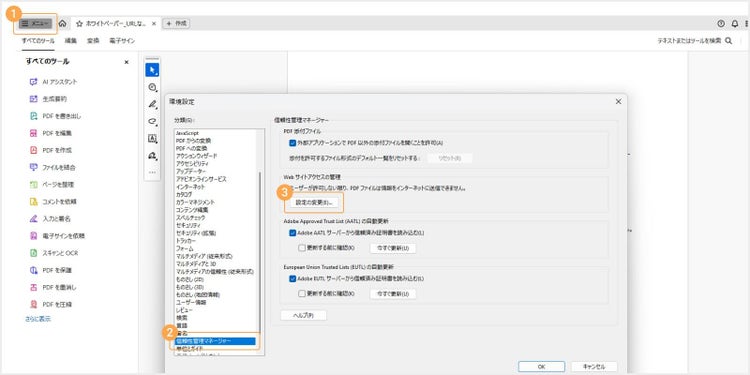
Acrobat Readerをお使いの場合は、「メニュー」の「信頼性管理マネージャー」からセキュリティの設定を変更できます。手順は以下のとおりです。
1. 「メニュー」>「信頼性管理マネージャー」>「設定の変更」をクリックする。
2. 「PDFファイルがすべてのWebサイトにアクセスするのを許可」または特定のサイトへのアクセスを許可したい場合は「カスタム設定」にチェックを入れます。
3. 「カスタム設定」にチェックした場合は、「ホスト名」の欄にサイトのドメインを入力し、「許可」をクリックします。
4. 最後に「OK」をクリックします。
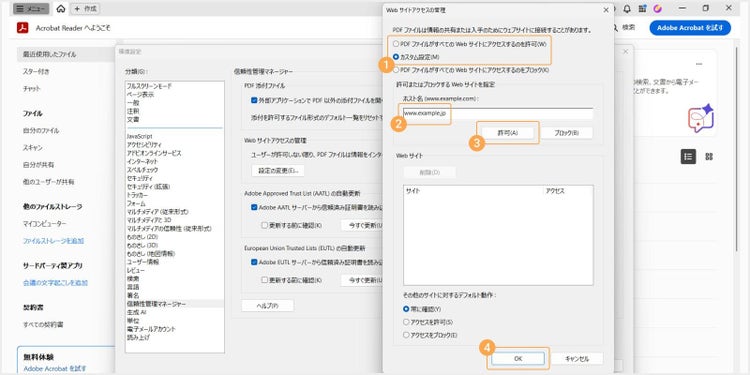
以上の対処法を試し、リンクが正常に開けるかどうか試してみてください。
一般的に、PDF資料を作成する際は、まずWordやExcelなどで資料を作成し、それからPDFファイルに変換することが多いでしょう。
このPDFファイルへの変換時に、設定していたハイパーリンクが機能しなくなることがあります。
次の章では、その原因と対処法を詳しく解説します。
Word、Excel、PowerPointのリンクをPDFに変換後も機能させる方法
WordやExcel、PowerPointで設定したリンクが、PDFに変換した際に機能しなくなることがあります。
リンクが機能しなくなる主な理由は、PDFを作成する際に「ファイル」タブの「印刷」機能を使ってPDFを書き出していることにあります。
この印刷機能は、文書の「見た目」を紙に出力するようにPDF化するため、ハイパーリンクのような動的要素は引き継がれず、リンクが無効になってしまうのです。
そこで、以下ではリンクを機能させたまま、PDFを作成する具体的な方法を解説します。
【対処法1】「名前を付けて保存」でPDFを選択する
Officeソフトのリンク情報を維持したままPDFに変換するには、「名前を付けて保存」でPDFとして保存するのがカンタンです。手順は以下のとおりです。
1. 「ファイル」タブから「名前を付けて保存」を選択します。
2. ファイルの種類を指定する画面で「PDF」を選んで保存します。
この方法は、文書の見た目だけでなく、リンクの情報も正しくPDFに書き出せるため、リンク切れを防げます。
【対処法2】Acrobat オンラインツールでPDFに変換する
https://main--dc--adobecom.aem.page/jp/dc-shared/fragments/roc/seo/business/acrobat-online-top
もうひとつの対処法として、無料の「Adobe Acrobat オンラインツール」で、Word・Excel・PowerPointのファイルをPDFに変換する方法があります。
PCだけでなく、スマホやタブレットでも操作が可能なため、外出中やOfficeソフトが入っていないデバイスでもPDFに変換できるメリットがあります。
ここでは、WordファイルをPDFファイルに変換する手順を例にご紹介しますが、基本的な操作方法は他のファイルでも同じです。
1. Acrobat オンラインツールの「PDF変換ツール」にアクセスします。
2. グレーの破線で囲われたエリアにファイルをドラッグ&ドロップするか、「ファイルを選択」ボタンから、ファイルをアップロードします。
https://main--dc--adobecom.aem.page/jp/dc-shared/fragments/roc/seo/business/online-convert-pdf
3. 変換が完了したら、「ダウンロード」をクリックします。
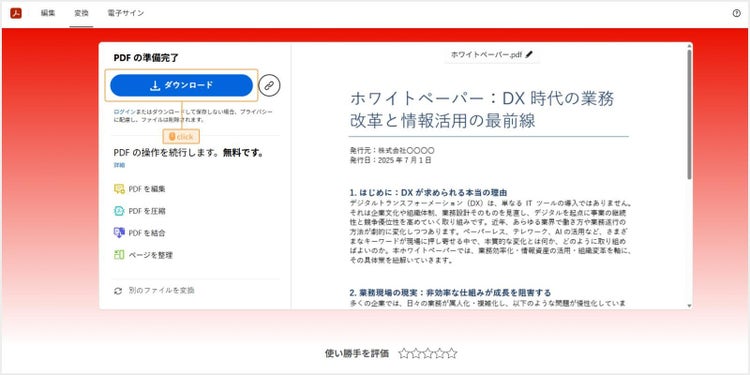
以上の操作で、ハイパーリンクを正常に機能させた状態で、WordをPDFに変換できます。
以下の記事では、Word・Excel・PowerPointをPDFに変換する方法について、さらに詳しくご紹介しています。
Word・ExcelをPDFに変換する方法【PDFからの変換も】
また、Acrobat オンラインツールでは、変換以外にもPDFファイルの「結合」や「圧縮」「編集(コメント)」機能など、PDFに関する25以上の機能が揃っています。
セキュリティ面にも配慮されていて安全に使えるので、日々の業務にぜひお役立てください。
PDFのリンクやテキストも直接編集できる「Adobe Acrobat Pro」
本記事では、PDFのハイパーリンクに関する様々な設定方法や、トラブルが起きた際の対処法についてご紹介しました。
こうしたリンク修正だけでなく、資料の修正依頼があるたびに元のファイルを探して作り直す手間に悩まされている方も多いのではないでしょうか。そんなときに役立つのが「Acrobat Pro」です。
例えば、上司や取引先から「見積書の金額を直してほしい」と指示された場合、Acrobat Proがあれば、元のExcelファイルを開かなくても、PDF内の数字を直接修正できます。
さらに、機密情報を完全に削除できる「墨消し」や、署名の信頼性を高められる「電子署名」など、オンライン上でPDFファイルをやり取りする際に便利な機能も利用可能です。
このように、日々の文書作成や管理業務を効率化できるAcrobat Pro。
まずは7日間の無料体験で、その便利さをぜひ実感してみてください。
(編集:ウェブライダー)
関連記事
以下の記事では、PDFに関するお役立ち情報をご紹介しています。Adobe Acrobatを使って、日々の業務を効率化する方法をご紹介しているので、ぜひチェックしてみてください。
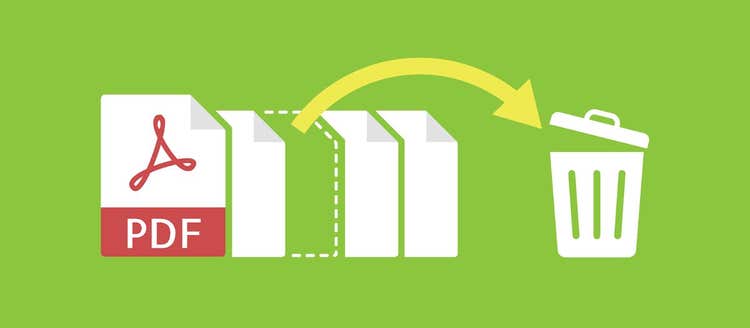
【無料】PDFの不要なページをオンラインで削除する方法
無料の「Adobe Acrobat オンラインツール」を使って、PDFファイルの不要なページを削除できます。PCやスマホでカンタンに削除する方法や、一緒に使える回転・並び替えなどの機能も紹介します。

【無料】オンラインでPDF編集ができるブラウザツールと使い方
PDFの編集には、直感的に操作できる無料の「Adobe Acrobat オンラインツール」が便利です。この記事ではPDFを編集する方法を目的別に紹介します。
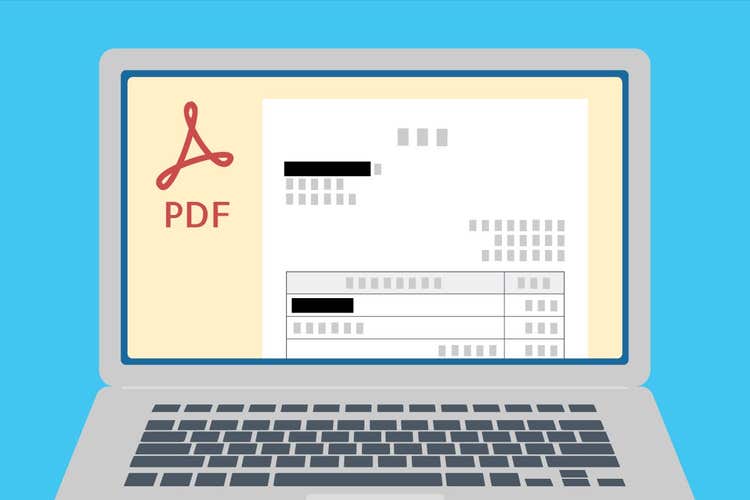
墨消し(黒塗り)でPDFのテキストや画像を簡単に削除する方法
PDFの墨消し機能をわかりやすく解説。機密情報を削除するメリットや操作手順、注意点のほか、Acrobat Proのセキュリティを強化する機能もご紹介。7日間の無料体験で今すぐお試しください。
caas:content-type/article,caas:country/jp, caas:business-unit/document-cloud,caas:products/acrobat,
caas:topic/edit-pdf,
caas:topic/merge-pdf,
caas:topic/word-to-pdf,
caas:topic/pdf-to-jpg,
caas:topic/compress-pdf,
caas:topic/convert-pdf,
caas:topic/password-protect-pdf,