.

PDFの文字を編集する方法(フォント変更・追加・削除)

PDFの文字を編集するには、Acrobat Proが便利です。すぐ無料で試しましょう。

すぐに試す

PDFの文字を編集する方法(フォント変更・追加・削除)

PDFの書類や資料を確認しているときに、「誤字を修正したい」「日付や金額を更新したい」「フォントを変更したい」と思ったことはありませんか。

Adobe Acrobat Pro」を使えば、Microsoft WordやMicrosoft PowerPointで作成した元ファイルがなくても、PDFの文字を編集できます。

ただし、PDFの種類や設定によっては、文字を編集できない場合もあります。
例えば、スキャンされたPDFや編集制限がかかったPDFの文字を編集するには、OCR機能の利用やパスワード解除などの対応が必要です。

そこでこの記事では、PDFの文字を編集する方法と、文字編集ができない場合の原因と対処法を解説します。
あわせて、PDFの文字編集をより柔軟に行えるアドビの便利なツールについてもご紹介するので、ぜひチェックしてみてください。

※当記事の情報は、2026年3月時点のものです。アプリケーションのバージョンにより、操作画面のUIや機能が異なる場合があります。あらかじめご了承ください。

Adobe Acrobat ProでPDFの文字を編集する方法

高度なPDF編集ツール「Adobe Acrobat Pro」

PDF内の文字を書き換えたい、フォントを変更したいといった場合はAdobe Acrobat Pro」がオススメです。
Acrobat Proを使えば、WordやPowerPointといった形式に変換せずに、次のような文字編集を行えます。

  • PDFの文字を修正する
  • PDFの不要な文字を削除する
  • PDFに新しい文字を追加する
  • PDFのフォントを変更する

PDFを別の形式に変換せずにそのまま編集できるため、見積書やスライド資料などの元ファイルが見つからない場合でも、その場で修正や更新をスムーズに行えます。

また、PDFの変換や圧縮といった基本機能に加え、墨消しや透かしの追加など、文書の安全性を高める機能も揃っています。
Acrobat Proは、7日間の無料体験が可能です。以下のリンクから、ぜひお試しください。

Acrobat Proを7日間無料で試す

なお、内容を書き換えずに、コメントや注釈といった機能で文字を入力する方法は、無料のAdobe Acrobat オンラインツール」でも可能です。
以下の記事で使い方をご紹介しています。

無料でPDFに文字を書き込む方法(PC・スマホで簡単)

それでは、実際にAcrobat Proを使って、PDF内の文字を編集してみましょう。

【手順1】Acrobat ProでPDFファイルを開く

今回は見積書PDFファイルを使って、宛先や見積内容を書き換える手順を解説します。

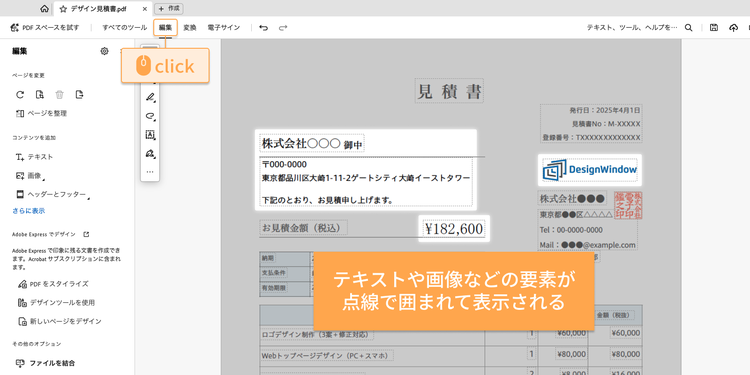
まずは、Acrobat ProでPDFファイルを開き、「編集」を選択してください。
すると、PDF内のテキストや画像が点線で囲まれて表示され、編集できるようになります。

Acrobat ProでPDFファイルを開き、「編集」を選択すると、PDF内のテキストや画像が点線で囲まれて表示され、編集できるようになる

なお、Acrobat Proを使えば、文字だけでなくPDF内に画像を追加したり差し替えたりして、資料の見た目を整えることも可能です。
以下の記事で方法を解説していますので、ぜひチェックしてみてください。

PDFに画像&写真を貼り付ける方法【元データなしでもOK】

【手順2】テキストを編集(変更・削除)する

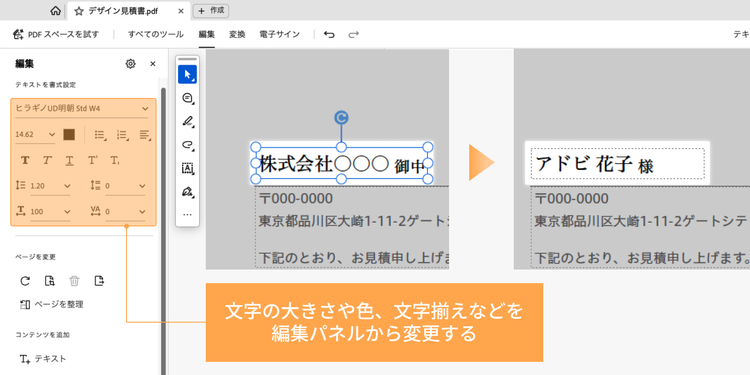
テキストボックスをクリックし、Wordやテキスト編集ソフトと同じように文字を入力して書き換えます。
文字を削除する場合は、該当のテキストを選択した状態でキーボードの「Delete」キーを押してください。

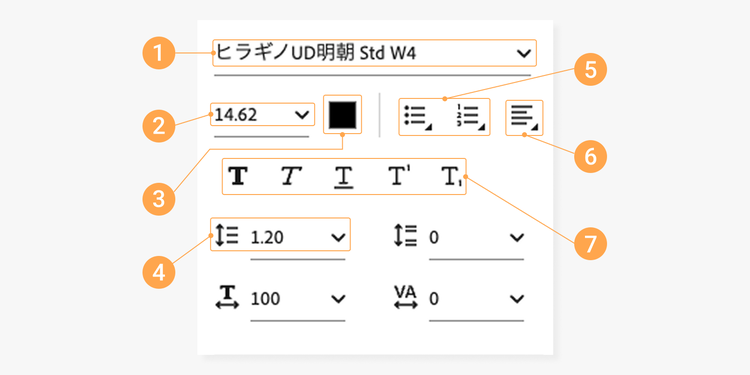
テキストボックスをクリックし、文字を書き換え、必要に応じて見た目の変更を「編集」パネル内の「書式設定」から行う

文字の見た目の変更は、「編集」パネルに表示される「書式設定」から行えます。
ここでは、PDFの文字編集でよく使う機能をピックアップしてご紹介します。

「編集」パネルから利用できるPDFの文字編集でよく使われる機能一覧

項目

内容

1.フォント
文字のデザイン(書体)を変更します。既存の文章と見た目を揃えたり、見出しや重要な部分のフォントを変えて目立たせたりできます。
2.文字サイズ
文字の大きさを変更します。強調したい部分を大きくしたり、既存の文字とサイズを揃えたりできます。
3.文字の
文字色を変更します。強調したい部分や修正箇所を色で区別できます。
4.行間
文章の行と行の間隔を調整し、読みやすく整えられます。
5.箇条書き/番号付きリスト
文章を箇条書きや番号付きリストにして、手順やポイントを読みやすく整理できます。
6.文字揃え
文字を左揃え・中央揃え・右揃えなどに配置し、レイアウトを整えられます。
7.文字のスタイル
文字を太字や斜体などに変更し、見出しや重要な部分を強調できます。

【手順3】テキストボックスを追加する

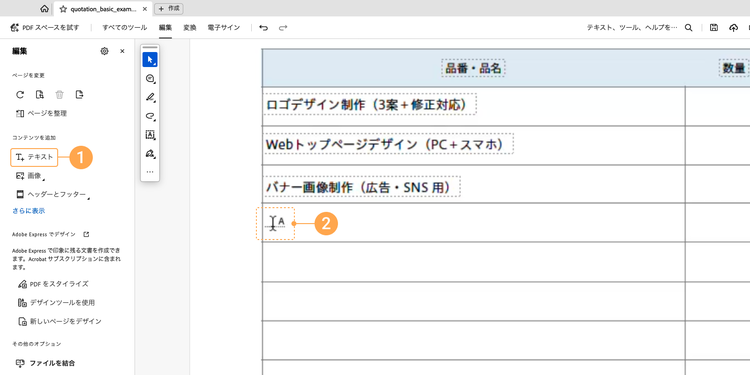
新しくテキストボックスを追加するときは、「編集」パネル内の「テキスト」をクリックします。
PDF内の追加したい場所をクリックし、カーソルが表示されたら文字を入力しましょう。

新しくテキストボックスを追加するときは、「編集」パネル内の「テキスト」を選択し、PDF内の追加したい場所をクリックし、カーソルが表示されたら文字を入力する

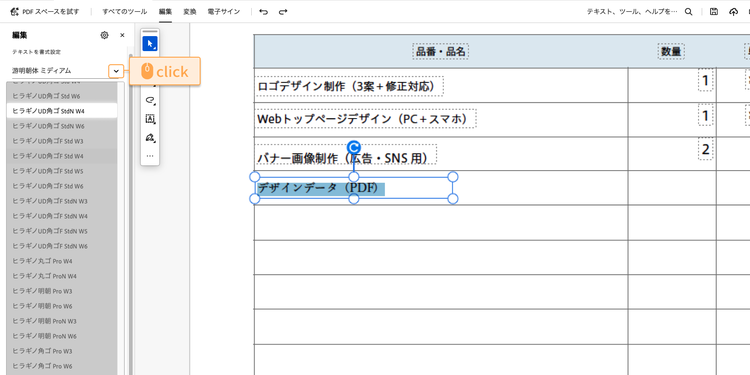
文字を入力したら、必要に応じて見た目を整えます。
今回は、既存のフォントに合わせて、フォントの種類を「游明朝体 ミディアム」から「ヒラギノUD角ゴ Std W4」に変更しました。
文書の雰囲気に合ったフォントが見つからない場合は、以下も参考にしてみてください。

Acrobat Proに使いたいフォントがない場合はどうすればよいですか?

文字を入力したら、必要に応じて見た目を整え、「編集」パネルからフォントの種類を変更する

なお、PDFに使用するフォントが決まっている場合は、テキストの追加や編集時に使用するデフォルトフォントを設定しておくのがオススメです。
毎回フォントを変更する手間がかからず、文書の見た目をきれいに整えられます。

続いて、その方法をご紹介します。

デフォルトフォントの設定方法

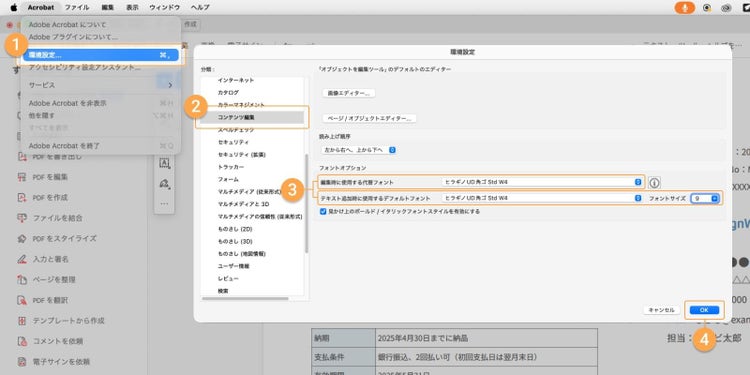
ここでは、テキストの追加や編集に使用するデフォルトフォントの設定方法をご紹介します。


◾️設定方法
1.「Acrobat(メニュー)」から「環境設定」を選択する
2.「環境設定」ウィンドウ内の分類から「コンテンツ編集」をクリックする
3.「編集時に使用する代替フォント」と「テキスト追加時に使用するデフォルトフォント」、フォントサイズを指定する
4.「OK」をクリックする

デフォルトフォントを設定するには、「環境設定」>「コンテンツ編集」>「編集時に使用する代替フォント」と「テキスト追加時に使用するデフォルトフォント」、フォントサイズを指定したら「OK」をクリックする

以下の動画でも、デフォルトフォントの設定方法を解説しています。ご自身に合った方法でご確認ください。

https://www.youtube.com/watch?v=C8XHCk5brvk

【手順4】PDFを保存する

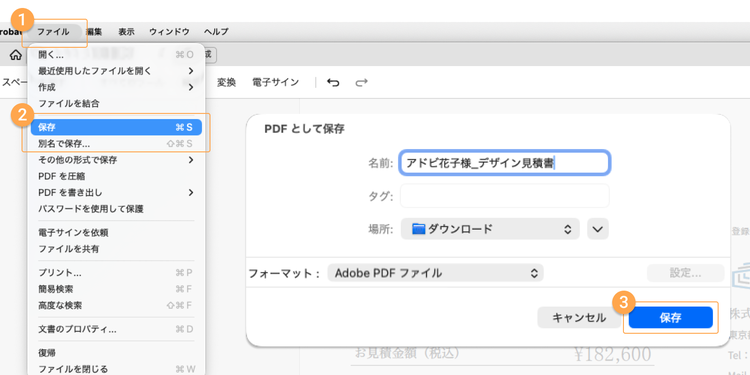
PDFの文字を書き換え終わったら、「ファイル(メニュー)」から内容を保存しましょう。
元のPDFを上書きする場合は「保存(上書き保存)」を、別のファイルとしてダウンロードする場合は「別名で保存」を選択してください。

「別名で保存」の場合は、続けて保存先を選択し、ファイル名を変更したら「保存」を押してください。

関連:ファイル整理で業務効率アップ!整理のステップとおすすめツール

PDFの文字を書き換え終わったら、「ファイル(メニュー)」から「保存(上書き保存)」または「別名で保存」で保存する。「別名で保存」の場合は、続けて保存先を選択し、ファイル名を変更したら「保存」を押す

このように、Acrobat Proを使えば、請求書や発注書などの文書をPDF形式のまま編集できるため、内容の修正や更新を効率的に行えます。
PDF形式のテンプレートも無料でダウンロードできるので、以下の記事もぜひご活用ください。

【登録不要】無料の請求書テンプレート(インボイス対応あり)
発注書の無料テンプレートと基礎知識!書き方や注文書との違いなどを解説


ただし、PDFの種類や設定によっては、今回ご紹介した方法でも文字を編集できない場合があります。
次の章では、PDFの文字が編集できない主な原因と、その対処法について解説します。

PDFの文字が編集できない場合の原因と対処法

PDFの文字が編集できない場合の原因

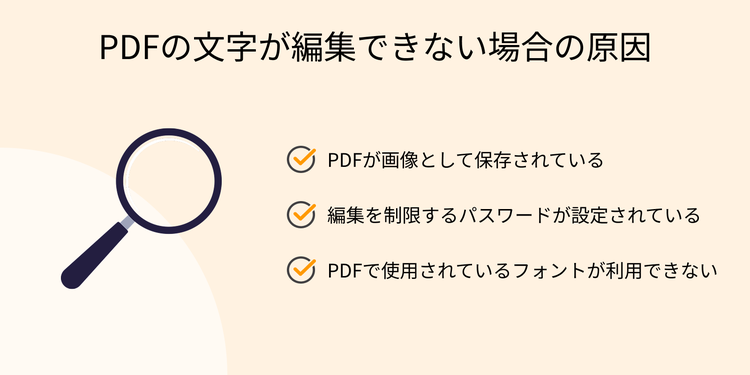
PDFの文字を編集しようとしても、文字が思うように編集できない場合は、主に以下のような原因が考えられます。

それぞれの原因と対処法を解説します。

【原因1】PDFが画像として保存されている

スキャンした書類の場合、PDFの中身が画像データとして保存されているケースがあります。
この場合、文字はテキストデータとして認識されていないため、文字を直接編集することはできません。

このようなPDFファイルを編集する場合は、Acrobat ProのOCR(文字認識)機能を使ってテキストを認識させる必要があります。
例えば、元のPDFファイルが暗かったり、文字がゆがんだりしている場合も、画像の明るさやテキストを読み取りやすく補正できます。

関連:【PDFをOCRでテキスト認識】オンラインでWordやExcelに変換も

【原因2】編集を制限するパスワードが設定されている

PDFによっては、内容の改ざんを防ぐためにファイルの作成者側で「権限パスワード」が設定されている場合があります。
この場合、PDFの文字を編集することはできません。

パスワードが不明な場合はファイルの作成者に相談し、パスワードを解除してもらいましょう。
また、パスワードを教えてもらうことができれば、自分で解除することも可能です。
以下の記事では、Acrobat Proで権限パスワードを解除する方法をご紹介しています。

PDFファイルのロック(パスワード保護)をカンタンに解除する方法

【原因3】PDFで使用されているフォントが利用できない

PDFで使用されているフォントが自分の環境で利用できない場合、文字の編集が不可能なことがあります。
これは、PDFの作成時に使用されたフォントが自分の環境にインストールされていない場合や、PDFにフォント情報が埋め込まれていない場合などに起こります。

その場合は、以下の方法をお試しください。

  • 別のフォントに変更して編集する
  • 使用されているフォントを自分の環境にインストールする
  • PDFにフォントが正しく埋め込まれているかを確認する

別のフォントを使用できる場合は、PDFの文字を編集する方法」を参考に、フォントを変更してみましょう。

元のフォントをそのまま使用したい場合は、次の方法で解決できることがあります。
それぞれの方法については以下をご確認ください。

Adobe Fontsといったフォントサービスから同じフォントをアクティベートする
元ファイル側でフォントを埋め込んだ状態でPDFを書き出し直す


PDFの種類や設定によって、文字を編集できないパターンを解説しました。
こうした場合、OCR機能や高度な編集機能を備えたツールを利用することで、解決できるケースがあります。

次の章では、PDFの文字編集をより柔軟に行えるアドビの便利なツールをご紹介します。

PDFの文字編集をより柔軟に行える便利なツール

PDFの文字編集をもっと効率よく行いたい場合は、専用ツールを活用するのがオススメです。
ここでは、PDFの文字編集に役立つアドビの便利なツールをご紹介します。

文字の書き換えもOCRもおまかせ「Adobe Acrobat Pro」

高度なPDF編集ツール「Adobe Acrobat Pro」

Adobe Acrobat Proは、文字編集やOCR、セキュリティ設定などをまとめて行えるPDFツールです。
例えば、PDF内の文章や日付、金額の修正などを、ほかの形式に変換することなく直接行えます。WordやPowerPointで作成した元のファイルがなくても編集できるため、急な修正が必要になった場合でもスムーズに対応可能です。

さらに、PDF内の文字や画像を認識できるOCR機能を使えば、スキャンして作成された書類や資料でも、テキストの書き換えができるようになります。

そのほか、PDFの内容を意図しない編集から守る「権限パスワード」の設定や、機密情報をファイルから削除できる墨消し」などの機能も搭載。
PDFの編集から情報保護まで、幅広い作業をひとつのツールで行えます。

PDFを業務で扱う機会が多い方は、まずは7日間の無料体験でお試しください。

7日間無料でAcrobat Proを体験する

紙の資料をスキャンしてOCRを適用できる「Adobe Scan」

https://www.youtube.com/watch?v=_R6yojUGUJ0

Adobe Scanは、スマートフォンのカメラで紙の書類や名刺を撮影するだけで、PDFに変換できる無料のモバイルスキャナーアプリです。
OCR機能も搭載されており、スキャンしたデータ内の文字を検索したり、コピーしたりできます。

さらに、スキャンしてPDFに変換したデータは、自動でアドビのクラウドストレージに保存されるため、確認や共有もカンタン。
紙の資料しか残っていない場合でも、Adobe Scanを使えばすぐにPDFに変換してデジタルデータとして管理できます。

お使いのスマートフォンに合わせて、下記のリンクからダウンロードしてぜひお試しください。

【iOS版】Adobe Scanをダウンロードする
【Android版】Adobe Scanをダウンロードする


詳しい使い方は、以下の記事でもご紹介しています。
スマホで紙の書類をスキャンできるおすすめの無料アプリと使い方


このように、アドビのツールを活用することで、PDFの文字編集をより柔軟に行えます。
PDFを業務で扱う機会が多い方は、Acrobat ProやAdobe Scanを活用してみてください。

PDFの文字編集に関するよくある質問

最後に、PDFの文字編集に関するよくある質問に回答します。

Q.PDFの文字が編集できない場合の原因は何が考えられますか?

PDFの文字が編集できない場合、主に以下のような原因が考えられます。

  • PDFが画像として保存されている
  • 編集を制限するパスワードが設定されている
  • PDFで使用されているフォントが自分の環境に存在しない

それぞれの原因と対処法はPDFの文字が編集できない場合の原因と対処法」で解説しています。

Q.Acrobat ProでPDFのフォントを変更できますか?

はい、フォントを変更できます。

フォントの変更は、文字を選択した状態で表示される「編集」パネル内の「書式設定」から行えます。
フォントの種類やサイズ、文字の色なども同じパネルから変更可能です。

PDF内のフォントを変更するには、「編集」パネル内の「書式設定」からフォントを選ぶ

Q.Acrobat Proに使いたいフォントがない場合はどうすればよいですか?

アドビのフォントライブラリ「Adobe Fonts」から、お好みのフォントをアクティベートする方法があります。

Adobe Fontsには30,000種類以上のフォントが用意されており、Acrobat ProをはじめとしたCreative Cloudアプリのプラン契約している場合は、すべてのフォントを利用できます。

フォントを追加する方法は以下のとおりです。


1.Adobe Fontsのトップページアクセスし、検索窓に使用したいフォント名を入力する

2.該当フォントの「ファミリーを追加」をクリックする

3.Acrobat Proを再起動するか、PDFを開き直し、追加したフォントを選択する


以下の記事や動画でも、フォントのアクティベート方法を解説しています。

Acrobatに使いたいフォントがない…そんなフォント難民は「Adobe Fonts」を使ってみて!

https://www.youtube.com/watch?v=ldvN-BhWze8

Q.スキャンしたPDFの文字は編集できますか?

はい、OCR(文字認識)機能を使うと編集できる場合があります。

スキャンして作成されたPDFは、文字が画像データとして保存されているため、そのままの状態では編集できません。

OCR機能を使ってPDF内の文字を認識させることで、文字の検索やコピー、編集が可能になります。

関連:【PDFをOCRでテキスト認識】オンラインでWordやExcelに変換も

Q.PDFの元ファイルがなくても内容を編集できますか?

はい、Acrobat Pro使えば、WordやPowerPointなどの元ファイルがなくてもPDFの文字を編集できる場合があります。
文章の修正や削除、新しいテキストの追加などをPDF上で直接行えるため、元ファイルが見つからない場合でも資料の修正に対応できます。

また、無料のAcrobat オンラインツール」でPDFを他の形式に変換してから編集することも可能です。

関連:【無料で変換】JPG画像・Word・Excel・パワポとPDFを自由に変換


(執筆:ウェブライダー)

ぜひAdobe Acrobatオンラインツールをお試しください

関連記事

以下の記事では、PDFに関するお役立ち情報をご紹介しています。Adobe Acrobatを使って、日々の業務を効率化する方法をご紹介しているので、ぜひチェックしてみてください。

ペーパーレス化でDX推進!メリットや円滑に実現するコツを解説

ペーパーレス化でDX推進!メリットや円滑に実現するコツを解説

ペーパーレス化で業務効率化・コスト削減を実現しましょう。メリットや効果的な進め方についてわかりやすく解説し、便利なツールの活用法もご紹介します。

PDFの比較ツールでテキストや画像の差分をチェックする手順

PDFの比較ツールでテキストや画像の差分をチェックする手順

PDFファイルを比較する手順をわかりやすく解説。Adobe Acrobatなら、テキストはもちろん、画像やフォントの差分もチェックできます。

【無料】PDFをAIで要約!Acrobatで文書の要点をすばやく抽出

【無料】PDFをAIで要約!Acrobatで文書の要点をすばやく抽出

PDF文書をAIですばやく要約しましょう。ワンクリックで文書を要約できるAdobe Acrobatなら、資料の読み込み時間を削減して、業務を効率化できます。