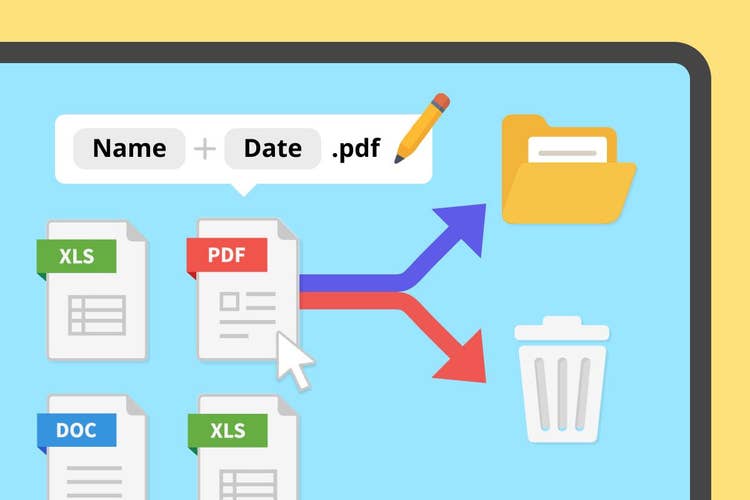
「必要なファイルが見つからない」とストレスを感じることはありませんか。
フォルダをあちこち開いて探したり、似たようなファイル名に迷ったり。ほんの数分のことでも、積み重なれば大きな時間のロスとなり、仕事全体の効率を落としてしまいます。
この記事では、効率的なファイル整理のための具体的なステップやコツ、さらにファイル整理にオススメのツールを紹介します。
整理のルールを決めて環境を整えれば、必要な資料をすぐに取り出せるようになり、仕事の流れもぐっとスムーズになります。
ファイル探しに振り回されることなく、安心して業務に集中できる環境をつくりましょう。
ファイルを整理する3つのメリット
ファイル整理は、単にデスクトップやフォルダの見た目をきれいに整えるだけのことではありません。
業務の効率を高め、快適な作業環境を維持し、さらに情報を安全に管理することにもつながります。
ここでは、ファイル整理によって得られる3つの主なメリットを紹介します。
【メリット1】必要なデータをすぐに見つけられる
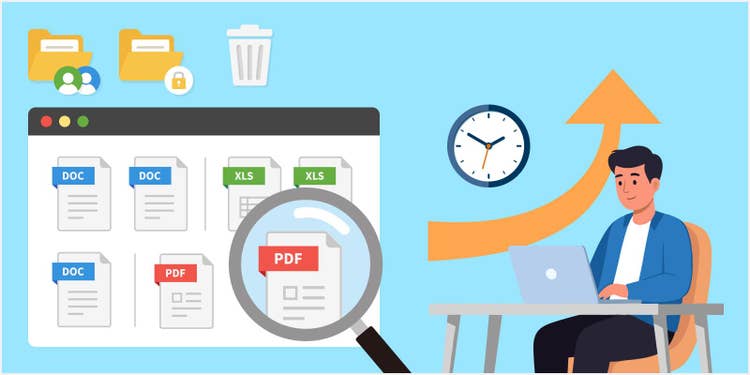
ファイルを整理しておくことで、「どこに、どのようなデータが保存されているのか」が明確になり、必要なファイルを迷わずに取り出せます。
ファイル探しに時間を取られないため、本来の業務に集中しやすくなり、仕事のスピードも上がります。
また、会議中に資料を求められたときにも、慌てず対応できるため、上司やクライアントからの信頼や評価にもつながるでしょう。
【メリット2】PCのストレージを効率的に使える
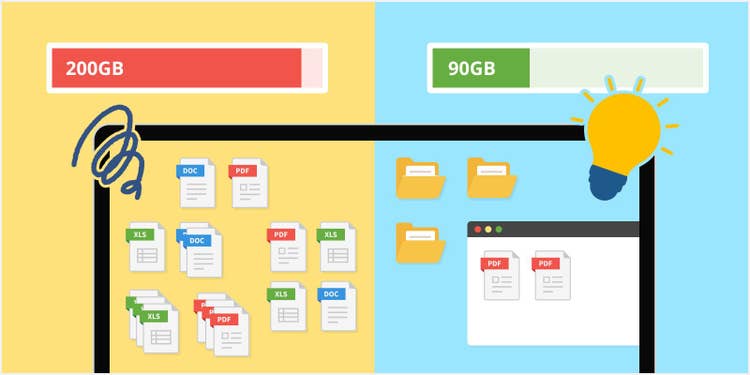
不要なファイルを放置していると、気づかないうちにPCのストレージがいっぱいになることも。
その結果、「データを保存できない」「PCの動作が重くなる」といった二次的なトラブルが発生し、業務に支障が出ることがあります。
しかし、ファイルを整理するとストレージに空きができ、新たなファイルを保存できるようになります。
また、PCの動作もスムーズになるため、快適に業務を進めることができるようになるでしょう。
【メリット3】情報を安全に守れる
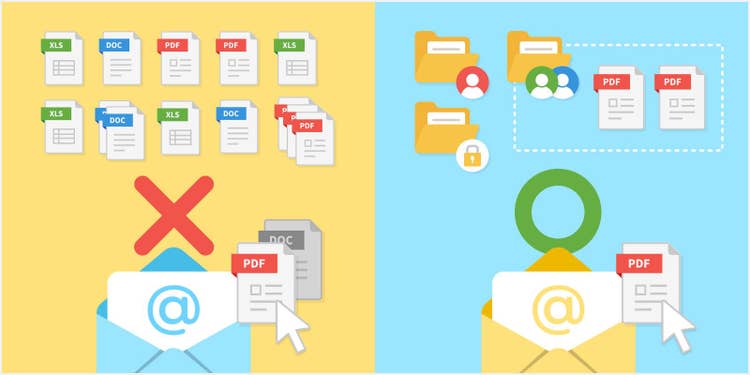
ファイルが整理されていないと、誤ったファイルを共有してしまう原因になりかねません。
特に、機密情報や顧客データを扱う業務では、こうした小さなミスが思わぬ大きなトラブルに発展する可能性もあります。
しかし、普段からファイルをしっかり整理し、アクセス権限を適切に設定しておけば、誤送信や情報漏えいのリスクを減らせます。安心して情報を扱える環境を整えることは、組織としての信用向上にもつながります。
このようにファイルを整理しておくと、無駄な時間を使ったり、不安を感じることなく、安心して効率的に仕事に集中できます。
これらのメリットを踏まえ、次の章では具体的なファイル整理のステップを解説します。
ファイルを整理するための3ステップ
ファイル整理のメリットは理解できても、「じゃあ何から始めればいいの?」と迷ってしまう方も多いのではないでしょうか。
そこで今回は、カンタンに実践できる3つのステップをご紹介します。
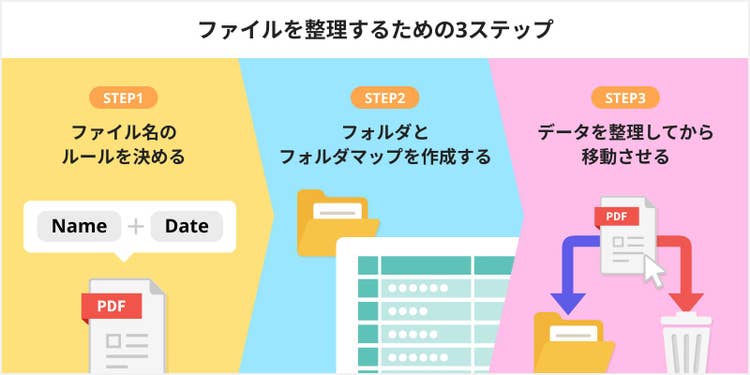
【ステップ1】ファイル名のルールを決める
ファイル名に統一性がないと、フォルダ内での並び順がバラバラになったり、どれが最新版なのかがわかりにくくなったりします。
こうした混乱を避けるために、まずはファイル名の付け方にルールを決めておきましょう。
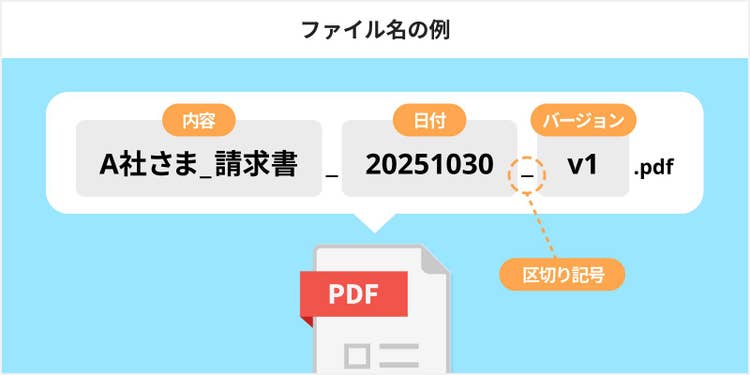
ファイル名をつけるときのポイントは、「日付」と「内容」が一目でわかるようにすることです。
さらに、必要に応じてバージョン情報も加えれば、最新版をすぐに見分けられます。
また、日付や内容、バージョンなどを区切るときに使う記号も統一すると、フォルダ内がより見やすく整理されます。
ファイル名の先頭に「00」「01」「02」といった連番を付けておくと、ファイル名で並び替えたときに自動的に順序が揃い、フォルダ内を思い通りの並び順にできます。
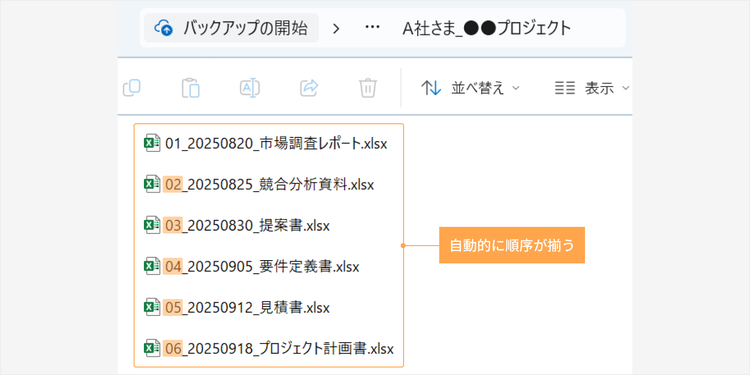
このようにファイル名のルールを整えておくと、目的のファイルを探す時間を大幅に減らせます。
【ステップ2】フォルダ・フォルダマップを作成する
次に、ファイルを収納するためのフォルダを作成します。
このとき、あわせてフォルダマップも作成しておくと、後からファイルを探す際にとても便利です。
フォルダマップとは、各フォルダの名前と、その中に入っているファイルの一覧をまとめた表のことです。
これを見れば、都度フォルダを開かなくても、どんなファイルが入っているかを確認できるので、目的のファイルを迷わず見つけられます。
なお、フォルダマップは、Microsoft ExcelやGoogleスプレッドシートにカンタンにまとめるだけでも十分です。
さらに、フォルダを作成する際の注意点として、階層を深くしすぎないことが大切です。
階層が複雑になるとファイルを探しにくくなるため、できるだけシンプルな構造を意識しましょう。
【ステップ3】データを整理してから移動させる
フォルダやフォルダマップの準備ができたら、いよいよデータを移動します。
ここで重要なのは、既存のファイルをそのまま移さないことです。
まずは不要なファイルを削除し、残すファイルについても、先ほど決めた命名ルールに従ってファイル名を変更してから移動させましょう。
整理をしないまま移動すると、ファイルが重複したり、不要なデータが混ざったりして、せっかく作ったフォルダが使いにくくなってしまいます。整理したあとのフォルダを快適に使えるよう、移動前にデータを整理することを心がけましょう。
以上で、基本的なファイル整理は完了です。
ただし、ファイル整理は一度きりで終わるものではありません。新しいデータは日々増えていくため、放置しているとすぐにまた散らかってしまいます。
そこで、次はファイルが整理された状態を長く保つためのコツをご紹介します。
ファイルが整理された状態を維持するための3つのコツ
「せっかくファイルを整理したのに、気づいたらまた元通り…」というのはよくある悩みですが、整理した状態をしっかり維持できれば、快適な作業環境を長く保てます。
ここでは、そのために役立つ3つのコツを見ていきましょう。
【コツ1】定期的にバックアップ・削除を行う
ファイルを整理しても、そのまま放置しているとデータは毎日増え続け、再びフォルダが散らかって使いにくくなってしまいます。
そのため「週に1回」「月に1回」といったタイミングを決め、不要なファイルの削除やバックアップを行いましょう。
不要なデータを削除すればフォルダを常にきれいな状態に保てるうえ、ストレージの節約にもつながり、PCの動作もスムーズになります。
また、バックアップを取っておけば、データの破損や紛失といった予期せぬトラブルにも安心して備えられます。
【コツ2】デスクトップにファイルを置かない
新しく作ったファイルやよく使うファイルを、ついデスクトップに保存する方も多いのではないでしょうか。
しかし、その便利さには落とし穴もあります。
ファイルが増えるほど画面が散らかり、必要なデータを探しにくくなります。
さらに、ファイルの数が多すぎると処理が重くなり、PCの動作が遅くなる原因にもなります。
加えて、デスクトップのファイルは外出先でPCを使うときや、オンライン会議で画面を共有するときに他人の目に触れやすく、セキュリティ上のリスクも高まります。
こうした不便やリスクを避けるためにも、デスクトップにはなるべくファイルを置かないようにしましょう。
用途ごとにフォルダを作り、その中に保存する習慣を身につけることが大切です。
【コツ3】ツールを活用する
ファイル整理を維持するには、ツールの力を借りるのも効果的です。
ツールを活用すれば、ファイルの閲覧や検索、共有がぐっとスムーズになり、セキュリティ対策やストレージ管理といった部分までサポートしてくれます。
特にオススメなのが、多機能で信頼性の高い「Adobe Acrobat Pro」。 次の章では、Acrobat Proでファイル整理がどのように便利になるのか解説します。
ファイル整理にオススメのアドビツール「Adobe Acrobat Pro」
「Adobe Acrobat Pro」といえばPDFを扱うツールとして広く知られていますが、実はファイル整理にも役立つ機能がたくさんあります。
ここでは、その中でも特にオススメしたい3つの機能をご紹介します。
【オススメ機能1】「ファイルを結合」機能と「ポートフォリオ」機能
https://www.youtube.com/embed/5bjancoGTOE?si=Kbm7Hp5_3cu4_TGR
Acrobat Proには、複数のファイルを1つにまとめられる「ファイルを結合」機能と「ポートフォリオ」機能があります。
これらを使えば、WordやExcelの文書、画像ファイルなど異なる形式のデータも、1つのPDFにまとめることが可能です。
PC上のフォルダで整理するのと似ていますが、Acrobat Proを使えば複数のファイルをまとめて閲覧・検索・共有できるため、作業がぐっと楽になるという大きなメリットがあります。
⚫︎ひとつひとつのファイルを開かなくても中身を確認できる
例えば、会議の準備で案件フォルダ内の資料をすべて確認したいときなど、ファイル数が多いと、ファイルを開く作業だけでかなりの時間がかかってしまいます。
しかし、あらかじめ「ファイルを結合」機能を使って複数の資料を1つのPDFにまとめておけば、そのPDFを開くだけで全体の内容を一覧できます。
また、「ファイルを結合」機能と「ポートフォリオ」機能の違いは、それぞれのファイル形式をそのまま残すかどうかという点にあります。
「ポートフォリオ」機能を使えば、Wordの文書はWordのまま、Excelの表はExcelのまま、といったように、元のファイル形式を保ったまま結合されます。そのため、必要に応じて元のアプリで開いたり、個別にファイルを抽出したりすることが可能です。
つまり、「あとで元のファイルを直接編集したい」場合や「個別にファイルを取り出したい」場合には、ポートフォリオ機能が便利です。
⚫︎ファイルの中の欲しい情報をカンタンに探し出せる
目的のファイルが見つかっても、その中から探している数値やキーワードを見つけるのは、意外と大変なものです。
しかし、「ファイルを結合」機能や「ポートフォリオ」機能を使ってまとめたPDFファイルなら、PDF内のキーワード検索機能で必要な情報にすぐにたどり着けます。
さらに、生成AIを活用した対話型エンジン「Acrobat AIアシスタント」を使えば、チャットで質問するだけで、結合したファイルの中から欲しい情報をより直感的に見つけることも可能です。
Acrobat AIアシスタントの詳しい使い方はこちらをご覧ください。
⚫︎クライアントやチームとの共有もスムーズ
複数の資料をメールに直接添付したり、zipファイルに圧縮して送ろうとすると、ファイルサイズが大きすぎて送れなかったり、セキュリティ上の理由でブロックされてしまうことがあります。
このような場合でも、「ファイルを結合」機能や「ポートフォリオ」機能を使ってファイルをまとめれば、そのリンクを送信するだけでカンタンに共有できます。
さらに、受け取った相手は無料で使える「Acrobat Reader」でファイルを開けるため、スムーズに資料を閲覧できます。
さて、このように便利なAcrobat Proの「ファイルを結合」機能と「ポートフォリオ」機能。
それぞれの特徴を理解したところで、続いてはツール上で実際にどのように操作するのかを確認していきましょう。
「ファイルを結合」機能でファイルをまとめる方法
まずはAdobe Acrobatを起動します。
「メニュー」をクリックし、「ファイルを結合」を選択してください。
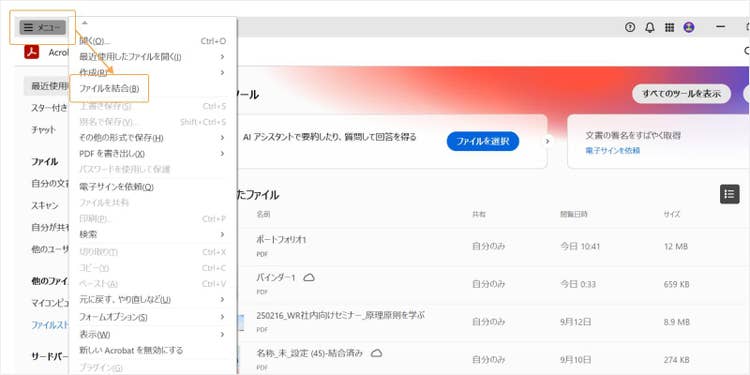
「ファイルを結合」の画面が表示されたら、「ファイルを追加」ボタンをクリックしてファイルを選ぶか、画面内にファイルをドラッグ&ドロップして、ファイルをアップロードします。
なお、アップロードできるのはPDFだけでなく、WordやExcel、画像ファイルなど、様々な形式のファイルをまとめることも可能です。
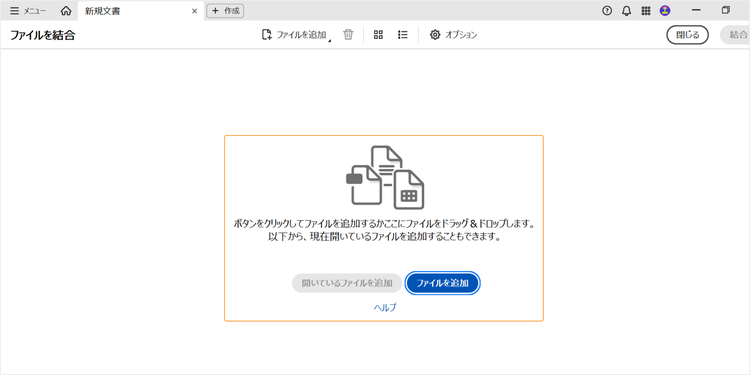
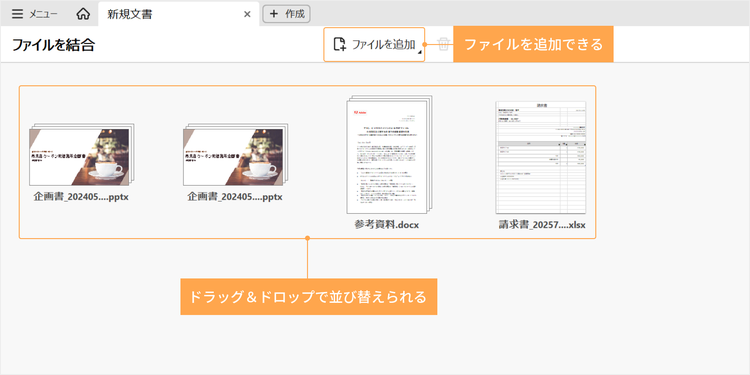
アップロードが完了すると、ファイルが一覧で表示されます。
もし、さらにファイルを追加したい場合は、「ファイルを追加」をクリックすれば、追加でアップロードが可能です。
なお、結合されるファイルの順番は、画面上の並び順(左から右)に従います。順番を変更したいときは、ドラッグ&ドロップで並び変えましょう。
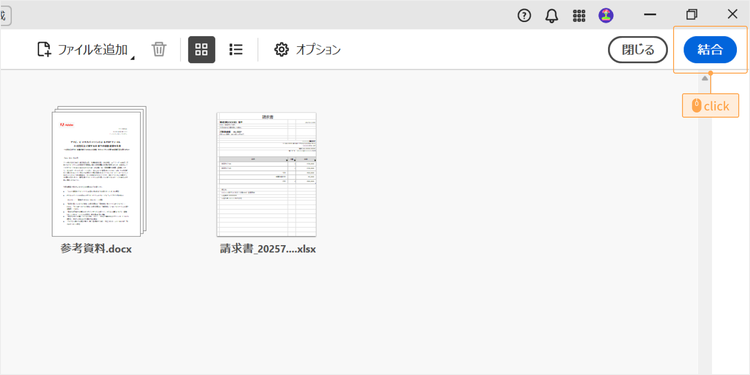
すべてのファイルをアップロードし、並び順も整えたら、「結合」をクリックします。
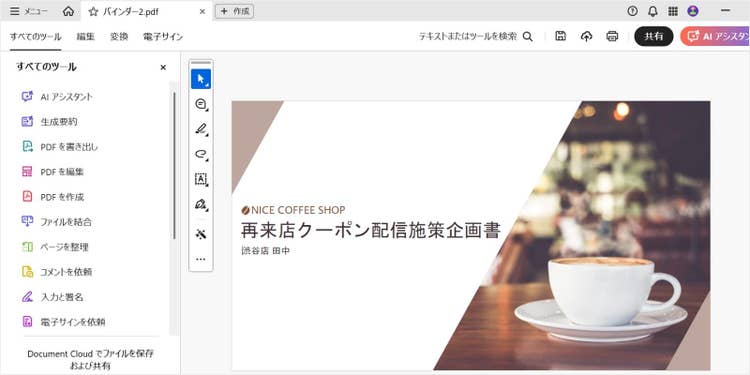
すると、ファイル解析が始まり、すべてのファイルがまとめられて一つのPDFファイルが作成されます。
「ポートフォリオ」機能でファイルをまとめる方法
Adobe Acrobatを開きます。
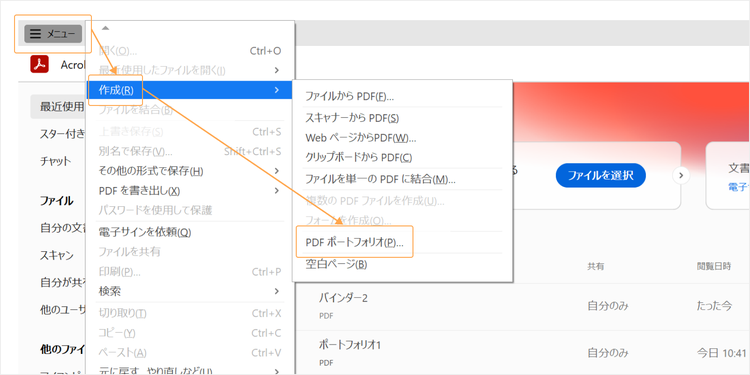
「メニュー」をクリックし、「作成」の中から「PDFポートフォリオ」を選択してください。
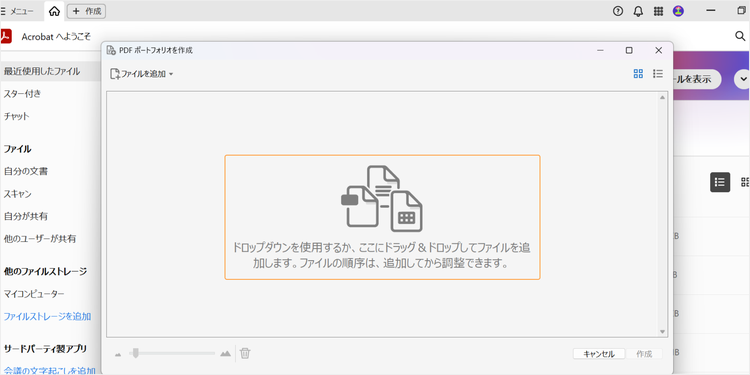
「PDFポートフォリオを作成」のポップアップウィンドウが表示されたら、「ファイルを追加」のドロップダウンをクリックしてファイルを選ぶか、画面内にファイルをドラッグ&ドロップして、ファイルをアップロードします。
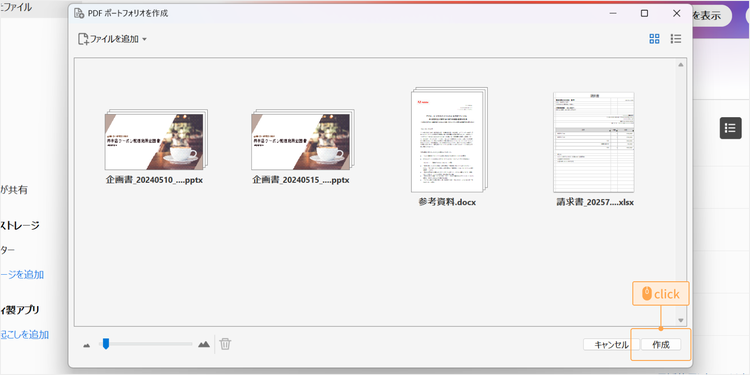
すべてのファイルをアップロードし、必要に応じて並び順を整えたら、「作成」をクリックします。
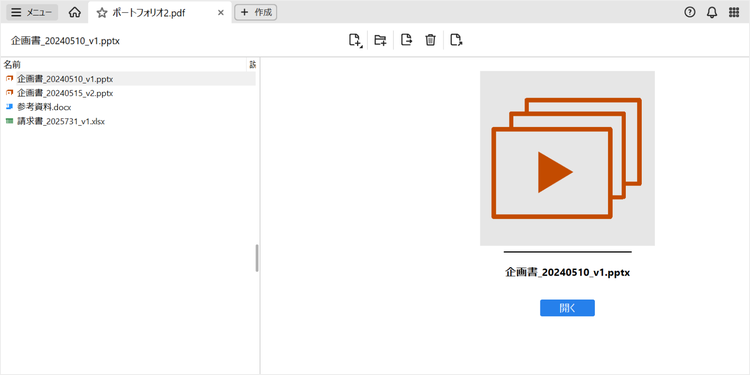
これで、元のファイル形式を保ったまま、すべてのファイルが1つのポートフォリオファイルにまとめられます。
【オススメ機能2】ファイルを守るセキュリティ機能
ファイルを整理するだけでは、情報の安全性を十分に守ることはできません。
特に、機密情報や顧客データを扱う場合には、さらに強力なセキュリティ対策が求められます。
Acrobat Proには、ファイルを安全に管理できる次のような機能が備わっています。
- 「パスワード保護」機能:ファイルを開いたり編集できる人を制限できるため、重要なデータも安心して共有できる
- 「墨消し」機能:ファイル内の隠したい部分を完全に削除できるため、意図せぬ情報漏えいを防げる
このように、Acrobat Proを活用することで、大切な情報をしっかり守りながら、日々の業務に安心して取り組めます。
【オススメ機能3】クラウドストレージ
ファイルをローカルPCに保存していると、すぐにストレージがいっぱいになったり、他のデバイスからアクセスできなかったりする不便さがあります。
ですが、Acrobat Proなら100GBのクラウドストレージを利用できるため、PCの容量を節約しながら、外出先でもスマホやタブレットからファイルにアクセスして作業できます。もし容量が足りなくなった場合でも、ストレージのみをアップグレードすることも可能です。
さらに、クラウドに保存しておけば、万が一PCが故障したり紛失した場合でもデータを失う心配がなく、安心して業務を続けられます。
Acrobat Proには7日間の無料お試し期間があるので、この機会にぜひお試しください。
Acrobat Proを7日間の無料お試し期間で使ってみる
また、法人向けAcrobatを契約すると、専用のダッシュボード(Admin Console)が付与されます。このAdmin Consoleでは、ユーザーライセンスの一元管理が可能です。アカウントの作成・検索・更新・削除が自由に行えるほか、各メンバーの利用状況やストレージ容量の確認、共有機能へのアクセス制限もできます。
なお、以下の記事では、企業利用にオススメしたい「法人向けAdobe Acrobat」についてわかりやすく解説しています。
Acrobat Pro以外にも!手軽に使えるアドビの無料ツール
ここまで、ファイル整理のメリットや具体的なステップ、さらに便利なツールとしてAcrobat Proを紹介してきました。
Acrobat Pro は多機能で本格的なファイル管理に役立ちますが、まずは気軽に試してみたい方には 「Acrobat オンラインツール」 や 「Adobe Scan」もオススメです。
⚫︎ブラウザー上で使える「Acrobat オンラインツール」
Acrobat オンラインツールは、ブラウザー上でPDFの編集や変換ができる無料ツールです。ソフトのインストールは不要で、インターネット環境があればどこからでもアクセスできます。
Acrobat Proで使える機能のうち、PDFの編集・変換・署名など、基本的な機能を回数制限付きで試すことが可能です。
以下の記事ではAcrobat オンラインツールの詳しい情報を解説しています。
⚫︎「Adobe Scan」で紙の書類をカンタンに電子化
Adobe Scanは、スマートフォンのカメラで紙の書類を撮影するだけで、高品質なPDFに変換できる無料アプリです。紙で保管している書類も、Adobe Scanを使えばカンタンに電子化してスマートに管理できます。
詳しい使い方は、以下の記事でも紹介しています。
スマホで紙の書類をスキャンできるおすすめの無料アプリと使い方
目的や状況に応じて、まずはオンラインツールやアプリから手軽に始めてみるのも良いでしょう。
そして、さらに効率的で安心できるファイル管理を目指すなら、ぜひAcrobat Proを活用して、日々の業務をスムーズに進めてみてください。
(執筆:ウェブライダー)
関連記事
以下の記事では、PDFに関するお役立ち情報をご紹介しています。Adobe Acrobat オンラインツールを使って、日々の業務を効率化する方法をご紹介しているので、ぜひチェックしてみてください。

業務効率化の手法と進め方とは?基礎知識と現場で役立つアイデアを紹介
業務効率化を成功に導くコツをわかりやすく解説します。業務効率化の方法や進める手順、上手くいかない場合の対処法などを詳しく説明。また、書類業務を効率化する「Adobe Acrobat Pro」もあわせて紹介します。

事務作業とは?内容や必要スキル、効率化に役立つ便利ツールも紹介!
事務作業の基礎知識から効率化する方法までをわかりやすく紹介。効率化に役立つ無料ツール「Adobe Acrobat オンラインツール」や「Adobe Scan」の便利な使い方も解説します。

書類を電子化する方法は?メリットと注意点、おすすめツールも紹介
書類を電子化するメリットや注意点をご紹介。PDF編集ツール「Adobe Acrobat オンラインツール」や無料のスキャンアプリを使った書類の電子化の方法もわかりやすく解説します。
https://www.adobe.com/jp/dc-shared/fragments/acrobat/seo-frictionless-footer