近年、生成AIの進化により、私たちのビジネスシーンやクリエイティブワークは大きく変化しています。
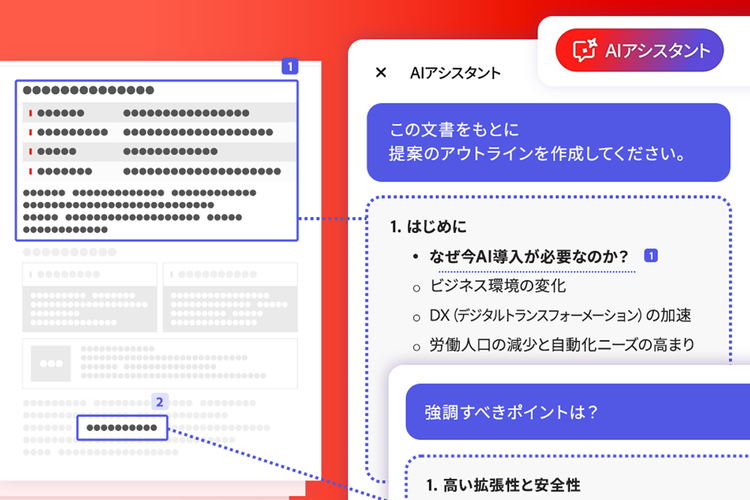
そんな中、Adobe Acrobatにも「AIアシスタント」が搭載され、PDFの閲覧や編集がこれまで以上に効率的かつスムーズになりました。
本記事では、そんなAIアシスタントの基本的な使い方から実用的な活用シーンまで、一挙に解説します。
PDFを頻繁に扱う方や、ドキュメント作業を効率化したい方は必見です。
ぜひ最後までご覧ください。
日々の仕事をもっと早く、さらに楽しく。AcrobatにAI機能が組み込まれました。
https://www.youtube.com/embed/UCv-uhOjDpo?si=VB1q0wPcgS2HIvJa
Adobe Acrobatは、PDFの作成・編集・共有など、多彩な機能を備えたオールインワンツールです。
今回、新たに搭載された生成AIベースの対話型エンジン「Acrobat AIアシスタント」によって、PDFの要約や疑問点への回答、文章リライトなど、従来は手動で行っていた作業を自動化・効率化できるようになりました。
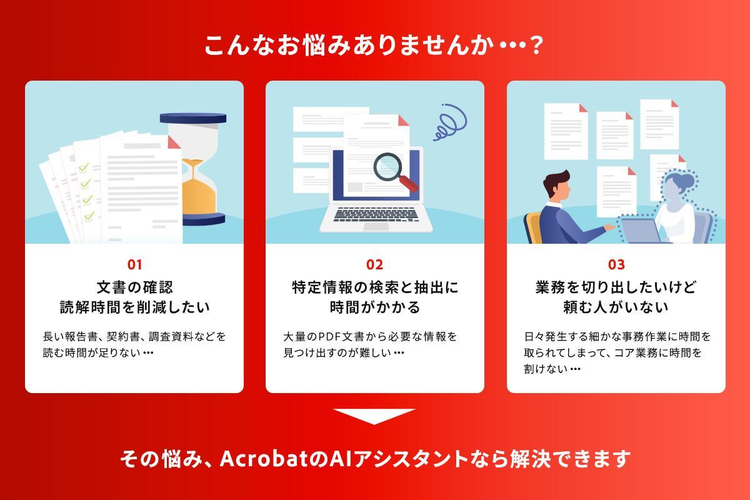
「文書の内容を理解して確認するのに手間がかかる」「必要な情報だけを抜き出したいのになかなか見つけられない」「書類業務が多すぎて、コア業務に時間を割けない」――もしこんな悩みを抱えているのなら、まさにこのAIアシスタントがぴったりです。
それでは、AIアシストでどのようなことができるのか、具体的にチェックしていきましょう。
Acrobat AIアシスタントの魅力とできること
https://video.tv.adobe.com/v/3443004?autoplay=false&hidetitle=true
PDFをはじめ、各種ファイルを解析し、要点抽出や文章のリライトなどを自動化してくれる、AcrobatのAIアシスタント。
複数ファイルの差分確認や情報整理にも対応し、日々の業務を大幅に効率化してくれます。
ここからは、そんなAIアシスタントの魅力と、具体的にどのようなことができるのかを順に解説します。
- 作業時間を一気に短縮
- 正確性を高め、抜け漏れを軽減
- 多言語対応で海外資料もラクラク理解
- チャット感覚で資料が完成
- 複数ファイルをスピード整理
- 無料版からアドオンまで!ぴったりのプランで始められる
作業時間を一気に短縮
Acrobat AIアシスタントの最大の魅力は、煩雑な作業を一瞬で片付けられる点です。
例えば、長大なレポートや研究論文でも重要なポイントを瞬時に抽出し、簡潔に要約してくれるため、読了までにかかる時間が大幅に圧縮されます。
さらに「生成要約」機能を活用すれば、複数のドキュメントや長いPDFをまとめて解析でき、全体像をスピーディーに把握することも。
面倒な文章校正や要約作業を自動化することで、会議準備や文書レビューにかける時間を減らせるだけでなく、浮いた時間をアイデア創出や戦略設計など、より創造的な業務に振り向けられるのも大きな魅力です。
正確性を高め、抜け漏れを軽減
どんなに優秀な担当者でも、大量の文書を扱うと読み落としやミスが発生しがちです。
しかしAIアシスタントが生成要約を行う際は、文書全体を網羅的にチェックするため、見逃しのリスクが極めて低くなるのが特長です。
さらに、生成結果に含まれるリンクをクリックすれば、該当箇所へ即座にジャンプできるため、情報の抽出元を追跡しやすくなっています。
この透明性とトレーサビリティが作業担当者の負担を大幅に軽減してくれます。
多言語対応で海外資料もラクラク理解
AcrobatのAIアシスタントは、日本語や英語はもちろん、フランス語、ドイツ語、スペイン語などにも対応しています。
海外のレポートや研究資料を要約しながら日本語訳を読めるため、言語の壁を一気に下げられるのが大きな特長です。
今後も対応言語の拡大が予定されているので、海外拠点との共同プロジェクトや、多国籍チームでの資料共有が日常的に行われる環境でも、ストレスなくコラボレーションを進められるでしょう。
チャット感覚で資料が完成
まるでチャットアプリのような操作感で、文章の要約やリライト、質疑応答まで行えるAcrobatのAIアシスタント。
「この契約書のリスク条項は?」と尋ねれば、瞬時に回答が返ってくるだけでなく、関連する質問も提案してくれます。
さらに「この議事録を要約して、関係者に送るメールの下書きを作成して」と依頼すれば、即座に案文を生成できます。
プレゼン資料やSNS投稿用テキストなどにも転用できるため、文書作成の幅が大きく広がり、日常的な書類業務を大幅に効率化できます。
複数ファイルをスピード整理
AcrobatのAIアシスタントはPDFだけでなく、Microsoft WordやMicrosoft PowerPointなど複数形式のファイルにも対応しており、複数の資料を横断しての要約やリライトに大きな威力を発揮してくれます。
また、バージョンが異なる契約書の変更点を素早く比較したり、難解な用語や表現をフレンドリーなトーンに切り替えたりするのもカンタンです。
大量の文書を扱う業務でも、整理と再編集をスピーディーに行えるため、より質の高い成果を短時間で生み出せます。
無料版からアドオンまで!ぴったりのプランで始められる
Acrobat AIアシスタントは、Adobe Acrobatの各製品ラインアップ(Acrobat Reader、Acrobat Proなど)で利用できるため、導入のハードルが低いことも魅力です。
ただし無料利用には回数制限があるため、繰り返し使いたい場合や大量の文書を管理する場合は、追加サブスクリプションの検討をオススメします。
詳細はアドビ公式サイトのプランを参照し、自身のワークスタイルや業務量に合ったものを選択しましょう。
ここまで、Acrobat AIアシスタントの魅力や活用シーンを大まかにご紹介しました。
続いて次の章では、AIアシスタントの基本的な使い方をわかりやすく解説します。
Acrobat AIアシスタントの基本的な使い方
https://www.youtube.com/embed/1JHNC9u2EAU?si=IQe5o7mnpENtavlE
ここからはAcrobat AIアシスタントの使い方を紹介します。
まずはAdobe Acrobatを開きます。
「ファイルを選択」ボタンから、対象となるPDFファイル選択するか、Acrobat上にドラッグアンドドロップしてみましょう。
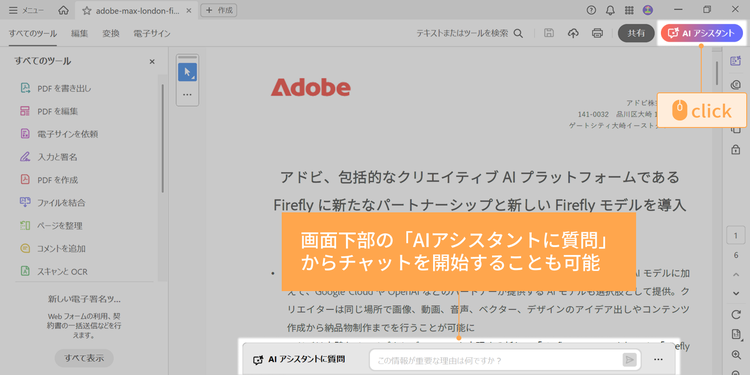
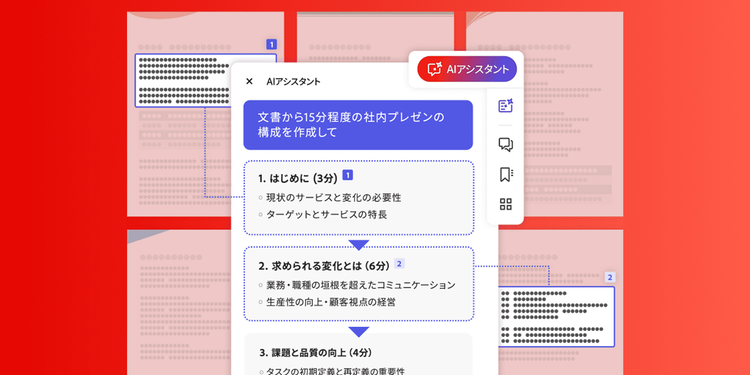
PDFが開けたら、画面右上の「AIアシスタント」ボタンをクリックしてチャットパネルを表示するか、画面下部の「AIアシスタントに質問」からチャットを開始できます。
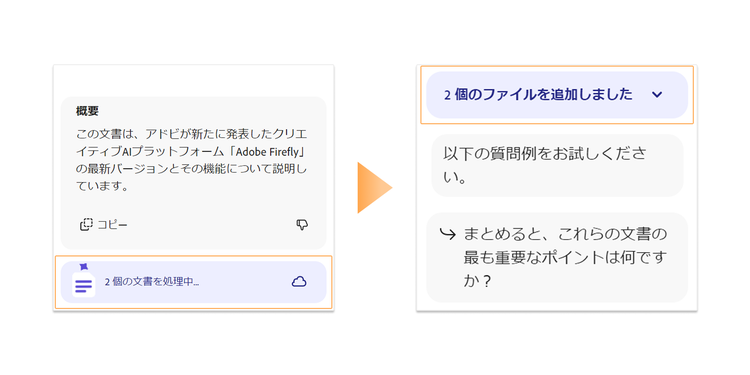
チャットパネルが開くと同時に、Acrobat AIアシスタントが自動で文書を処理します。
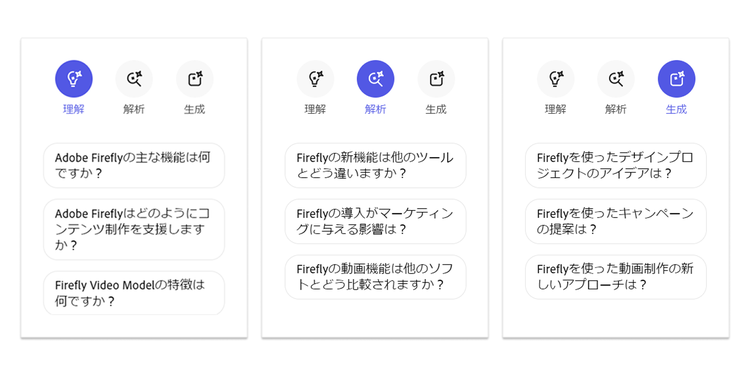
処理が完了すると要約が作成されるほか、いくつかの想定された質問が表示されます。
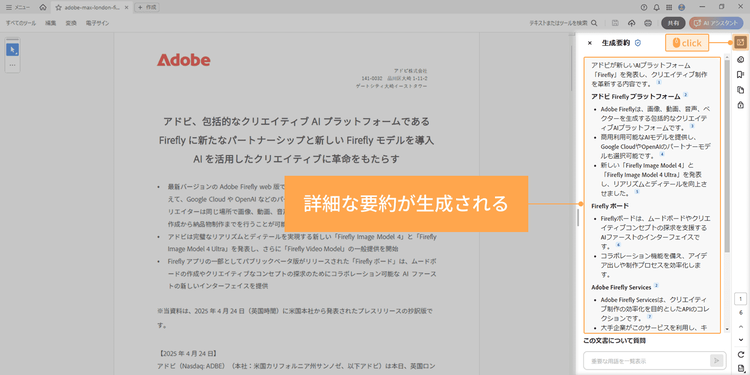
なお、右上の「生成要約」ボタンをクリックすると、さらに詳細な要約を生成してくれます。
AIアシスタント上に表示される想定質問は、それぞれ「理解」「解析」「生成」のカテゴリに紐づいており、アイコンをクリックして切り替えることが可能です。
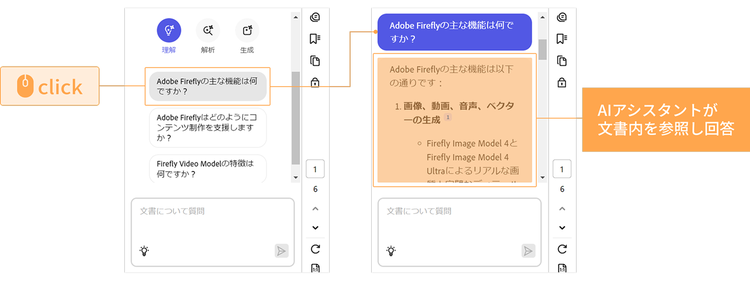
今回は、提案された質問をクリックしてみます。
すると、AIアシスタントが文書内を参照し、回答してくれました。
Acrobat AIアシスタントの回答は、参照している文書に記載された情報をもとに生成されます。
そのため、外部の不確かな情報が混ざりにくく、回答には出典リンクが付いているため、回答作成のための参照情報をカンタンに確認できて安心です。
また、回答内に表示される数字をクリックすると、該当する引用元が明示される仕組みになっており、情報を照らし合わせながら確認できます。
もちろん、あらかじめ想定された質問以外にも自由に質問できます。
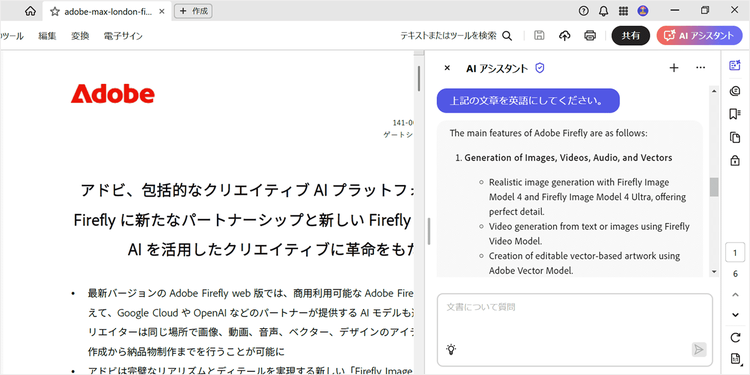
例えば、要約した文章やPDFの一部を、カジュアルな文体に変更したり、英語や他言語に翻訳したりすることも。
英訳したい場合は、チャットボックスへ「上記の文章を英語にしてください」などと指示してみましょう。
その他、複数ファイルの要約や差分チェックに使うのもオススメです。
PDF以外にもWordファイル、テキストファイル、プレゼンテーションファイルなど様々なファイル形式に対応しています。
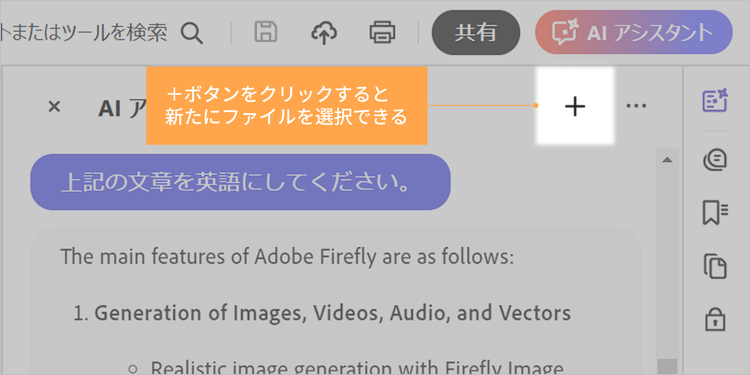
ファイルは、パネル上部の「+」ボタンから追加できます。
新規ファイルの追加後は、再び自動で文書が処理されます。
今回は新たに2つのファイルを追加しましたが、最大10個まで追加可能です。
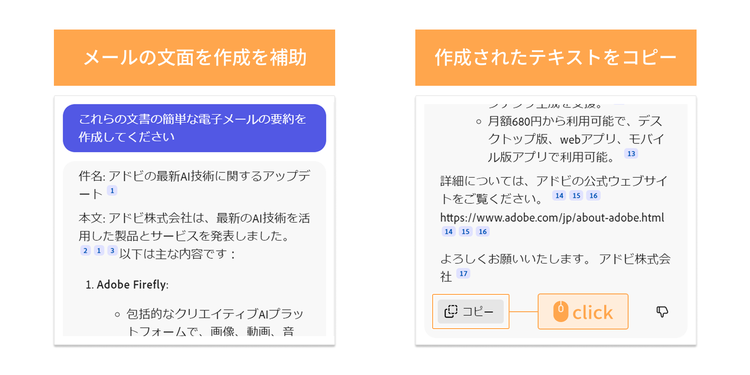
今回は複数のファイルの内容を要約し、AIアシスタントにメールの文面を作成してもらいます。
なお、生成された回答テキスト下部の「コピー」ボタンをクリックすれば、作成されたテキストをワンクリックでコピーできます。
AIアシスタントにメール案を作成してもらい、それを貼り付ければ、手早くメールの下書きを作ることも可能です。
このように、Acrobat AIアシスタントを使えば、PDF文書を中心とした様々な作業が短時間で片付きます。
シンプルな手順で指示するだけで、要点を抜き出した要約やリライトをサクサク返してくれるので、今まで書類作成に割いていた時間を一気に削減できるでしょう。
実際に操作してみると、「こんな場面でも活用できそう!」と新たなアイデアが次々と浮かぶはずです。
まずは気軽に試して、ぜひその便利さを体感してみてください。
ここでも使える!Acrobat AIアシスタントの実用例
ここからは、実際にAIアシスタントを活用する具体的なシーンをいくつかご紹介します。
どのような業務や作業でメリットが得られるのか、イメージしながらご覧ください。
オフィスワーク・ビジネス全般
会議や商談に使う資料が長文だと、要点をまとめるだけでも一苦労。
しかし、AIアシスタントを使えば、対象PDFを読み込んで「この資料を要約して」と指示するだけで、重要ポイントがサクッと抽出されます。
契約書レビューも「リスクとなる条項はどこ?」と聞けば、関連部分をリストアップしてくれるので、見落としが減るのが嬉しいところ。
また、まとめた情報をもとに「お客さま宛のメール文面を考えてほしい」と依頼すれば、即座にドラフトが生成されるため、ビジネスシーンで多発する“時間のかかる書類作業”を一気に効率化できます。
学習・教育・研究の現場
論文や学術レポートはページ数が多く、読み込むだけでも大変ですが、AIアシスタントにかけることで必要な章やトピックだけを要約し、あっという間にサマリーを作ることが可能です。
また、膨大な文献を使ったリサーチの途中で、「ここだけ詳しく説明して」と追加で聞けば、該当箇所を掘り下げて解説してくれます。
さらに英文論文なら「日本語訳も欲しい」と要望すれば、要約と同時に簡易翻訳を提示されるため、内容の大枠を素早く把握し、研究や学習の本質的な作業に時間を割けるようになります。
デザイン・クリエイティブの現場
企画書やプレゼン資料を少人数に向けたコンパクト版にしようと思うと、どの情報を残すか、どこを省略するかを手作業で検討しなければならず、作り直しにも時間がかかりがちです。
しかし、AIアシスタントなら「企画書をクライアント向けに短めに要約して」と頼むだけで短い文量に再構成してくれるので、レビューや修正の手間が大幅に削減できます。
さらに、クライアントから寄せられたコメントをPDF上で注釈や付箋として確認し、それをAIアシスタントが一括で整理してくれるのも大きな魅力。
指摘事項をわかりやすく分類してくれるため、どこをどのように直すべきかが明確になり、制作工程の管理がぐっとラクになります。
建築・エンジニアリング・製造業の現場
設計仕様書や技術文書が何十ページにも及ぶケースでは、全体を把握するだけでも大変ですが、AIアシスタントにかければ「安全基準だけ抜き出して」「変更された数値をリストアップして」といったピンポイントの依頼に応えてくれます。
バージョン違いの図面や提案書を並べて比較する場合も、「変更点をまとめて」と一言入力するだけで差分がわかりやすい形で表示されるため、人の目で探す作業を大幅にカットできます。
人事・総務・行政などバックオフィス業務
就業規則やガイドラインなど、ページ数の多いドキュメントを管理することが多い部署でも、AIアシスタントが役立ちます。
例えば「この就業規則を新入社員向けに要点だけまとめて」と依頼すれば、情報を整理して抜粋してくれるため、オリエンテーション資料の作成や社員向け告知メールの下書きが一気にスピードアップ。
また、書式が似通った届出書類や申請書類の差分を確認したり、「前年度との変更箇所をピックアップして」と指示したりすることで、更新や再提出のミス防止にもつながります。
プロジェクト管理・チームコラボ
複数人が関わるプロジェクトでは、毎回の会議や報告が重なり、資料が溜まってしまいがちです。
ですが、そんなときにAIアシスタントを使えば、資料をまとめて読み込み、「会議録の要点を抽出して」「アクションだけをリスト化して」といった依頼に応じて、スッキリ整理された結果を返してくれます。
また、必要に応じて補足説明や関連リンクも提示してくれるので、メンバー間の情報共有がスピーディーに。大規模な案件でも、紙やメールで見落とされがちだった重要事項を洗い出し、意思決定を後押しする強力なサポート役となってくれるでしょう。
広報・マーケティングの現場
SNSやニュースレター向けの原稿を効率よく作成したいときなど、AIアシスタントは大いに活躍します。
例えば、公式発表用のPDFを要約しつつ、読者向けにやわらかい文面へ書き換える作業を一度に行うことも。
その他、商品マニュアルや取扱説明書の更新箇所をまとめたいとき、営業拠点から集まる大量のレポートを分析したいときなども、差分や要点を自動で抽出してくれるので、手間のかかる作業がぐっとラクになります。
こうした様々なシーンで活用できる、Adobe AcrobatのAIアシスタント。
無料でお試しもできるので、ぜひ一度使って、その便利さを体感してみてください。
使い勝手を確かめてから必要に応じてプランをアップグレードすれば、導入もスムーズに進みます。
AIアシスタントを使いこなすためのコツとテクニック
Acrobat AIアシスタントを使い始めると、長文の要約や翻訳、差分の比較など、数多くの便利機能を実感できるはずです。
しかし、より精度の高いアウトプットや効率を求めるなら、いくつかのコツを押さえておくことが重要になります。
ここからは、使いこなしに役立つテクニックを7つのポイントに分けてご紹介します。
1.最初にゴールを明確にする
「何が知りたいのか」「どのようなアウトプットを得たいのか」を具体的に伝えるだけで、AIアシスタントの出力が格段に向上します。
「要約して」よりも「これを営業報告用に短めにまとめて」のように、目的や想定シーンを付け加えるのがポイントです。
2.シンプルかつ具体的に指示する
要望を伝えるときは、冗長な説明よりも簡潔なフレーズでまとめるほうがAIアシスタントに意図が伝わりやすくなります。
箇条書きで要点を示す、数値や固有名詞をはっきり入力するなど、シンプルな指示を心がけましょう。
3.複数の機能を組み合わせる
要約、差分チェック、チャット質問など、それぞれの機能を単独で使うだけでなく、組み合わせることで相乗効果を狙えます。
例えば、一度要約した文書をチャット機能でさらにリライトすれば、より完成度の高い資料を短時間で作ることができます。
4.出力結果を必ずチェックする
AIアシスタントの生成結果は便利な反面、誤情報や見落としが含まれる可能性もあります。
要約や翻訳などを利用したあとには、元の文章や参考リンクを確認して、最終的な判断を下すようにしてください。
5.こまめに再質問する
一度の指示で理想的な回答が得られない場合は、言い回しを変えたり追加のキーワードを入れたりしてリトライしましょう。
質問を細かく分けて段階的に絞り込むことで、AIアシスタントの回答の精度がぐんと高まります。
6.ファイル形式や環境を意識する
PDFやMicrosoft Word、PowerPointなど、Acrobat AIアシスタントが扱えるファイルは多岐にわたります。
しかし大容量のファイルや特殊なレイアウトの文書だと、分析に時間がかかることも。最適な形式・サイズに整えておくと作業がスムーズに進みます。
7.ログを振り返り、自分の使い方を改善する
AIアシスタントとのやりとり履歴を活用すれば、どんな指示が有効だったかを後から振り返ることができます。
自分なりの「最適な指示方法」を学習し、次回以降のやりとりを改善することで、よりスピーディーかつ的確な成果を得られるでしょう。
これらのコツを押さえておけば、AIアシスタントの性能を最大限に活用しながら、効率的かつ正確に情報を扱えます。
ぜひ参考にして、日常業務やプロジェクトをよりスムーズに進めてみてください。
今日からすぐ使える!現場で役立つプロンプト5選
Acrobat AIアシスタントを使いこなすためには、どんな指示文(プロンプト)を投げかけるかが重要です。
ここでは、「チーム内での情報共有」「文書レビュー」「企画作成」など、実務でよくあるシーンを想定して、即使える具体的なプロンプトを紹介します。
どのプロンプトも少し言い回しを変えるだけで、様々な業務に応用できますので、ぜひ参考にしてみてください。
1.会議資料の「かいつまんだ要点」を素早く把握したい
定例会議の前や、長めの提案書をざっと理解したいときに便利なプロンプトです。
行数を変えたり、「背景を重視して」「結論を詳しく」など、要望を具体的に伝えることで、目的に合わせた要約が可能です。
2.契約書のリスク点や重要事項をすばやく抽出したい
契約書をレビューし、リスクがないか確認したいときに便利なプロンプトです。
上記に加えて、「支払い条件」や「更新条件」など、他に気になる項目を指示に加えれば、さらにチェックリストを充実させられます。
3.議事録をチーム向けのメール文面にまとめたい
会議後、忙しいメンバーに素早く議事録を共有したいときに便利なプロンプトです。
「クライアント向けに敬語をもう少し丁寧にしてほしい」「締めの挨拶も入れてほしい」など、追加で指示を出すとさらに完成度を高められます。
4.製品マニュアルをわかりやすく書き直し、英語版サマリーも作成したい
製品マニュアルの専門用語が多く、初心者や海外拠点向けに整備したいときに便利なプロンプトです。
文章量が多い場合、章ごとに区切って指示すると、より良い結果を得やすくなります。
5.複数のファイルを統合して要約し、提案レポートを作りたい
複数の資料を集約し、比較検討して結論をまとめたいときに便利なプロンプトです。
まとめたテキストをさらにリライトして、社内の資料やクライアント向けプレゼン資料に活用するといった使い方も可能です。
以上が、現場で役立つプロンプトのご紹介です。
ここでご紹介したものはあくまで基本の例ですが、実際の業務や学習の場面に合わせて、固有名詞やシチュエーションを少し変えるだけで、すぐに「これは便利!」と感じられるはずです。
ぜひ、ご自身の仕事やプロジェクトに取り入れてみてください。
様々な文書業務でAcrobatが選ばれる3つの理由
Acrobatは、Acrobat AIアシスタントだけでなく、多数の編集・共有オプションを備え、あらゆる文書業務を安全かつ効率的に進められます。
ここでは、なぜAcrobatが世界中で支持されているのか、その主なポイントを3つに分けて整理しました。
【理由1】強固なセキュリティと信頼性
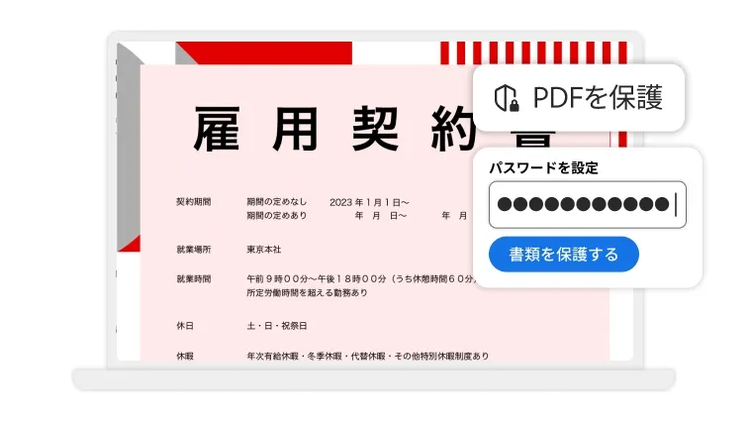
Acrobatは、暗号化やパスワード設定といった保護機能を備えています。社外秘の内容や個人情報を含むPDFファイルを扱う際も、データを安全に管理しながら要約や共有が行えます。
アドビのセキュリティに関する取り組みについて、詳しくはこちらもご確認ください。
【理由2】豊富なPDF編集機能
Acrobatは、PDF文書の作業や共有をよりスムーズにするPDFソリューションです。
ブラウザーで使える無料のAcrobat オンラインツールやデスクトップ版のAcrobat Pro、モバイル用のAcrobat ReaderアプリやAdobe Scanアプリなどが含まれます。
中でもデスクトップ版のAcrobat Proは70以上の機能を備えています。PDF上の画像やテキストの変更、PDFファイルの結合や分割、電子署名などもワンストップで対応可能です。
PDFに関する様々な作業がこれ1つで簡潔するため、文書業務にかける時間を大幅に削減できます。
【理由3】クラウド連携と共同作業のしやすさ
Acrobatで作業したドキュメントはアドビのクラウドストレージに保存され、インターネット経由でドキュメントを共有・共同編集できます。
複数拠点のメンバーが同時にコメントを付けたり、更新履歴を管理したりするのもカンタンで、リモートワークや共同研究にも適しています。
スムーズな連携により、意思決定までのスピードを加速できる点も大きなメリットです。
よくある質問(FAQ)
プランはどのようなものがありますか?
Acrobat Reader、Standard、またはProプランに、Acrobat AIアシスタントを追加できます。
2025年8月現在では、年間プラン(月々払い)の場合、680 円/月(税込)でご利用いただけます。
サブスクリプションをまだ購入されていない場合は、まずAcrobatプランを購入するか、Acrobat Readerをダウンロードしてください。
- デスクトップ
- モバイルアプリ
- PDFの表示、印刷、共有
- コメントの追加
- (無料PDFリーダーとして基本機能を利用可能)
- デスクトップ
- モバイルアプリ
- PDFの表示、印刷、共有、コメントの追加
- テキストや画像の編集、文章の書き出し、検索、整理
- 電子サイン(法的拘束力あり)の収集・管理
- (基本的なPDF編集・変換機能を備えたAcrobat)
- デスクトップ
- モバイルアプリ
- 上記Standardのすべての機能に加えて高度なPDF機能(機密情報の削除、文書比較、ウェブフォームの作成など70以上の機能)
- セキュリティの強化や処理状況トラックなど
Acrobat AIアシスタントはオフラインでも使える?
クラウドベースのAI機能のため、ネットワーク接続が必要です。オフライン環境では利用できません。
どの言語がサポートされていますか?
現在、AcrobatのAIアシスタントは英語、日本語、フランス語、ドイツ語、イタリア語、スペイン語、ポルトガル語のPDFおよび文書をサポートしており、今後のリリースで言語はさらに追加される予定です。
AIアシスタントは対応言語以外の言語で誤って応答する場合がありますが、これはAIアシスタントの意図された目的の範囲を超えたものであり、現時点ではその回答を利用しないでください。
ファイルサイズやページ数の制限はある?
大容量ファイルや数百ページを超えるPDFでは処理に時間がかかったり、エラーが起こる可能性があります。大容量のファイルを扱う場合には、ページの分割なども検討してみましょう。
なお、PDFの分割には無料で利用できるAcrobatオンラインツールが便利です。
以下のページでは、Acrobatオンラインツールを活用した、PDFの分割方法をわかりやすく紹介しています。ぜひ、あわせてご覧ください。
機密文書であっても安全に使えますか?
はい、安全に使えます。Acrobatは暗号化やパスワード保護機能を標準でサポートしており、社外秘や個人情報を含むPDFを安全に扱えます。
また、Acrobat AIアシスタントでは、顧客のドキュメントの内容が同意なしに保存されることや、AIアシスタントのトレーニングのために使用されることはありません。
そのため、機密度の高い文書でも、生成AIによる要約の利便性と安全性を両立しながら扱うことが可能です。詳しくは以下のページをご確認ください。
質問ひとつで即解決。あなたの仕事の相棒に、Adobe Acrobat
書類作業をよりシンプルに、より効率化してくれるAdobe Acrobat。
今回ご紹介したAIアシスタントや多彩な編集機能、強固なセキュリティ、使いやすい共有機能で自由度高く活用できます。
高品質なPDFツールで作業の質を向上させ、チームの生産性を最大限に引き上げましょう。
まずは無料でお試しいただくことも可能です。
Acrobatによるドキュメントソリューションを、ぜひ体感してください。
https://milo.adobe.com/libs/img/mnemonics/svg/acrobat-pro-64.svg