.

無料でPDFに文字を書き込む方法(PC・スマホで簡単)

PDFに文字を書き込むなら、Acrobat オンラインツールを使えばカンタンです。すぐ無料で試しましょう。

すぐに試す

無料でPDFに文字を書き込む方法(PC・スマホで簡単)

PDFに文字や線を書き込むなら、無料のAdobe Acrobat オンラインツール」やAdobe Acrobat Reader」を使えばカンタンです。

例えば「配付されたPDF資料に、手書きでメモしたり、マーカーを引いたりしたい」「取引先に送る前のPDF文書にサッと注釈を加えたい」といった場面でも、これらのツールを活用すれば、お使いのデバイスからすぐに文字や線を書き込めます。

この記事では、各ツールを使ってPDFに書き込みを行う手順をわかりやすく解説します。

さらに、PDFファイルの内容を書き換えたい場合の方法についても紹介しますので、目的に合った方法を選んでお試しください。

まずは、目的別にオススメの方法を確認しよう

PDFファイルへの書き込みは、目的や使用するデバイスによって最適なツールが異なります。まずは、以下の方法から、自分の作業環境に合ったものを選んでお試しください。

【PCで】PDFに文字や線を書き込みたいなら:

Acrobat オンラインツール(無料)書き込む

【スマホ・タブレット(iPad)で】PDFに文字や線を書き込みたいなら:

Acrobat Readerモバイルアプリ(無料)書き込む

【PCで】PDFの内容を書き換えたい(修正したい)なら:

▷1.Acrobat オンラインツール(無料)Microsoft Wordに変換して書き換える

▷2.Acrobat Pro(7日間無料体験あり)PDFのまま書き換える

PCでPDFに文字や線を書き込む方法(無料)

Acrobat オンラインツールのPDFを編集機能を使えば、無料でカンタンにPDFファイルへの文字入力や書き込みができます。ここでは、次の操作を紹介します。

1.テキストを追加する

2.手書き(フリーハンド)で文字や線を書き込む

3.ハイライト表示(マーカー)で強調する

4.署名を追加する

操作手順は動画でも解説していますので、お好みの方法でご確認ください。

https://www.youtube.com/watch?v=bCAMw7JEOg8

【手順1】Acrobat オンラインツールにPDFをアップロードする

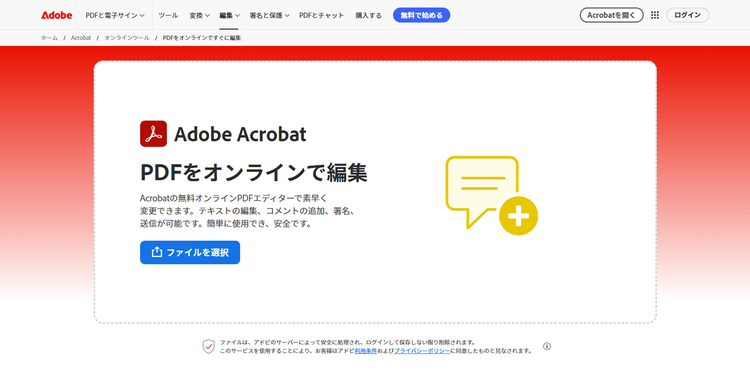
まずはAcrobat オンラインツールのPDFを編集」のページへアクセスします。

「ファイルを選択」をクリックして、書き込みをしたいPDFファイルを選択するか、ボタン付近のエリアにドラッグ&ドロップしましょう。

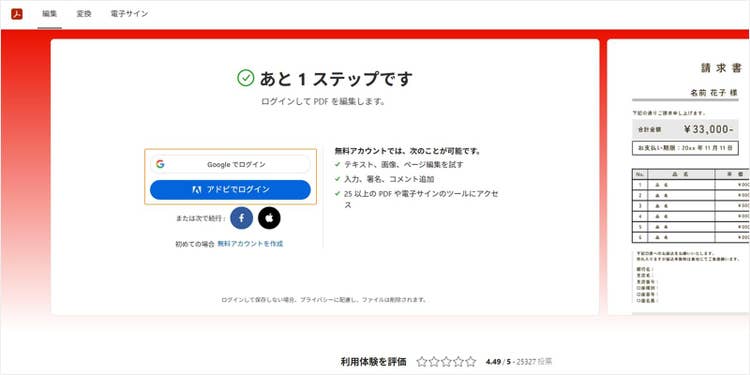
PDFファイルがアップロードされたら、Acrobat オンラインツールに無料登録・ログインします。ログイン方法は、Adobe アカウントのほか、Google アカウント、Facebook アカウント、Apple Accountから選べます。

PDFファイルがアップロードされたら、Adobeアカウントにログインする

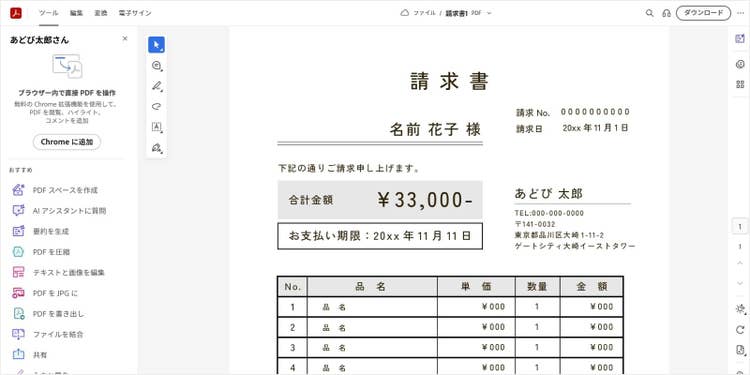
ログイン後、アップロードしたPDFが表示されます。

ログインすると、アップロードしたPDFが表示される

【手順2】ツールバーから編集機能を選択する

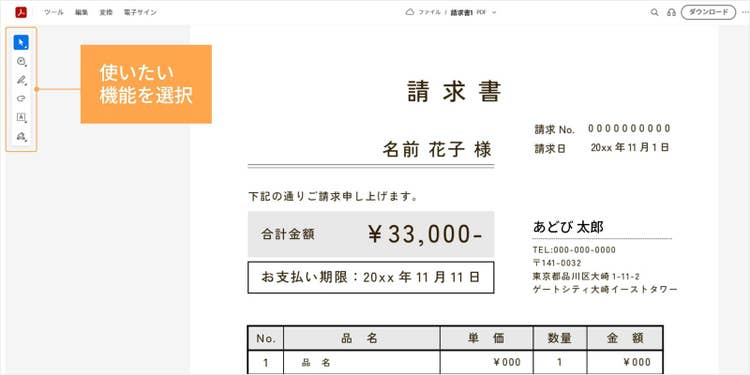
書き込みたい内容に合わせて、ツールバーから編集機能を選択します。

ツールバーから使いたい編集機能を選択する

1.テキストを追加する

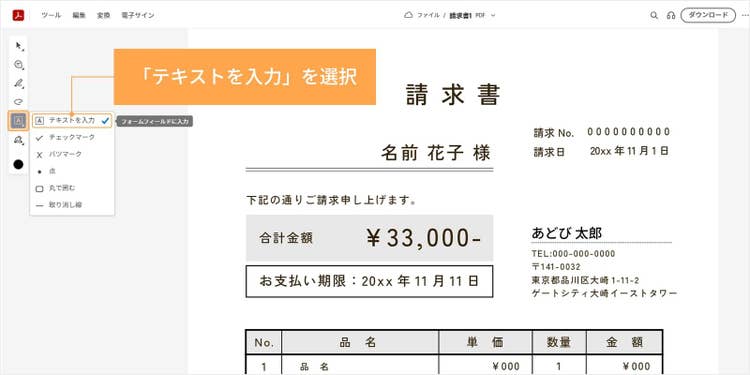
テキストを追加したいときは、ツールバーから「テキストを入力」を選択します。

ツールバーから「テキストを入力」を選択する

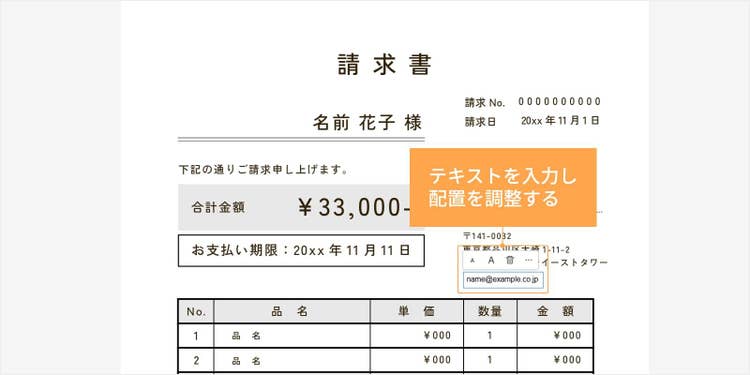
PDFファイル上で任意の箇所をクリックすると、フォームフィールド(テキストボックス)が表示されます。テキストを入力し、フォントの種類やサイズ、配置などを調整しましょう。

PDFファイル上の任意の箇所をクリック後、テキストを入力して配置を調整する

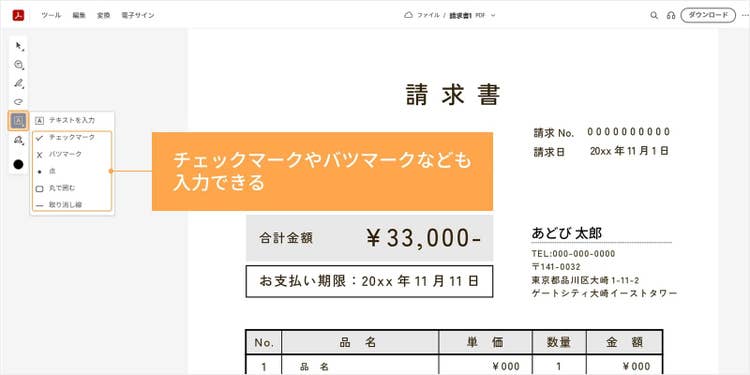
他にもツールバーから選んで、チェックマークやバツマークを付けたり、丸で囲んだりもできます。

ツールバーから選んで、チェックマークやバツマークなども入力できる

2.手書き(フリーハンド)で文字や線を書き込む

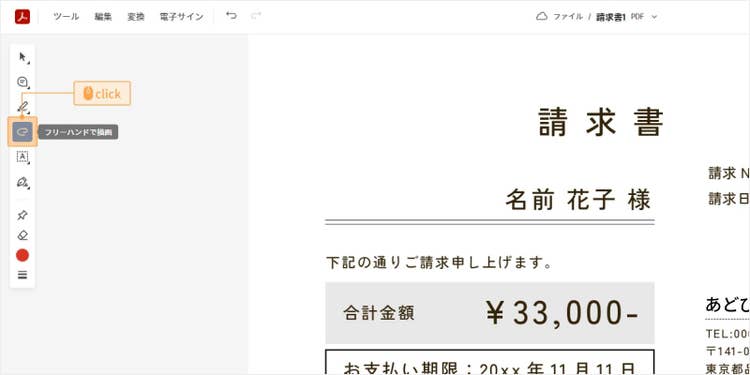
手書きで自由に書き込みたいときは、ツールバーから「フリーハンドで描画」を選択します。

ツールバーから「フリーハンドで描画」を選択する

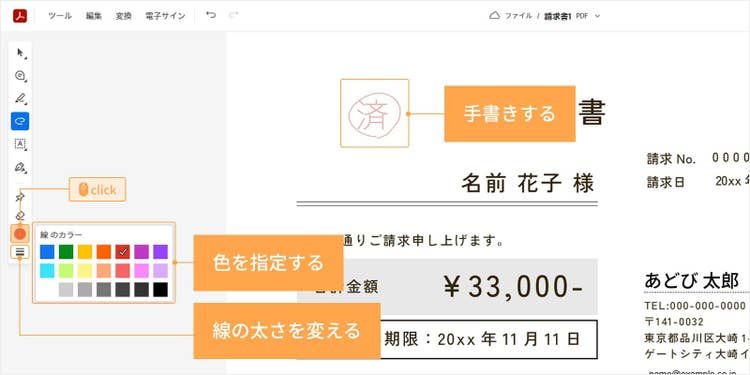
ツールバーの色見本から色を選択したら、マウスをドラッグして文字や線を書き込みましょう。ツールバーから線の太さも変えられます。

ツールバーから色を指定後、マウスをドラッグして文字や線を書き込む

3.ハイライト表示(マーカー)で強調する

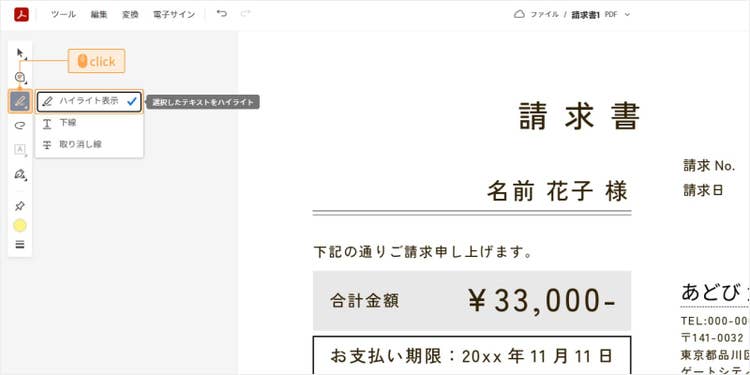
PDFファイル上のテキストをハイライト表示(マーカーでなぞったように強調)したいときは、ツールバーから「ハイライト表示」を選択します。

ツールバーから「ハイライト表示」を選択する

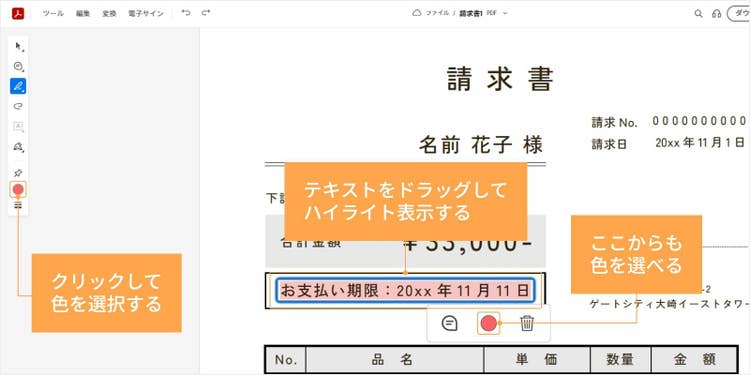
ツールバーの色見本から色を選択して、強調したいテキストをドラッグしましょう。

また、テキストをドラッグした際に表示されるパネルから「色を変更」を選べば、ハイライトの色を後から変更することも可能です。

ツールバーから色を選択後、強調したいテキストをドラッグしてハイライト表示する

関連:【無料】PDFにマーカー(ハイライト)を引く方法とうまく引けない時の対処法

4.署名を追加する

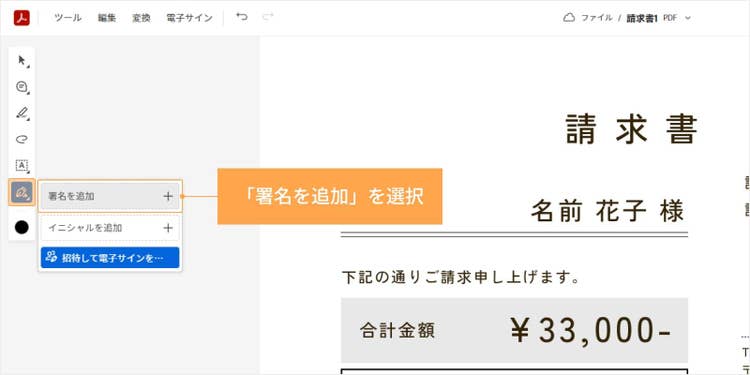
署名を追加したいときは、ツールバーから「署名を追加」を選択します。

ツールバーから「署名を追加」を選択する

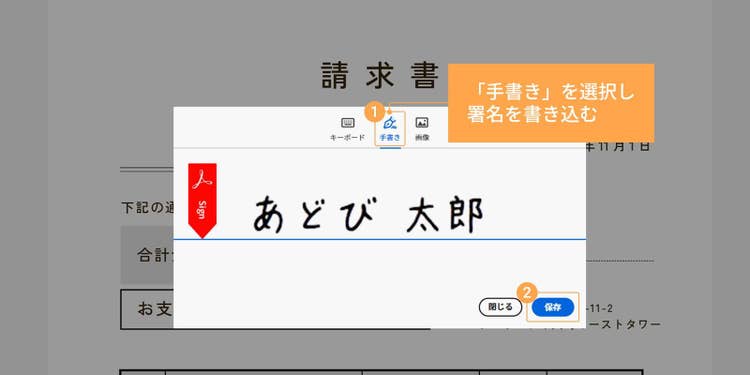
ポップアップが開いたら、上部の選択肢から任意の形式を選びサインを作成してください。なお、各形式の意味は以下のとおりです。

  • キーボード:入力したテキストをサインとして使用
  • 手書き:自由に描画した形をサインとして使用
  • 画像:アップロードした画像をサインとして使用

手書きで入力したい場合は「手書き」を選択し、署名フィールド内に氏名を書き込んでください。保存ボタンをクリックすると署名が保存され、次回以降も同じ署名を使用できます。

上部の選択肢から「手書き」を選び、署名を書き込む

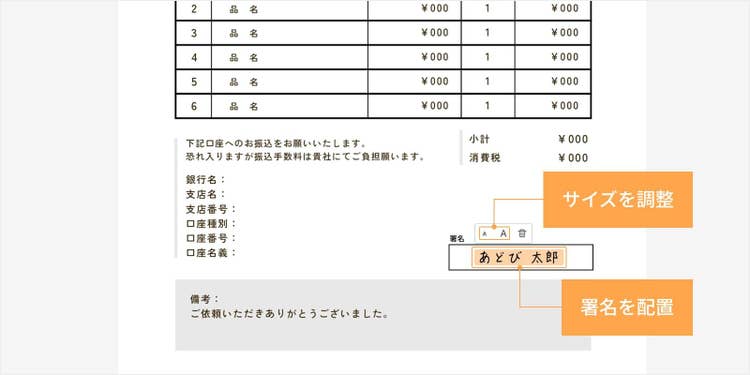
保存後、PDFファイル上の配置したい位置をクリックするだけで、署名が挿入されます。

署名をクリックすると、位置を移動できます。また、署名欄の上に表示される「A」のアイコンをクリックすると、サイズの調整も可能です。

署名をクリックして位置を移動したり、署名欄の上に表示される「A」のアイコンをクリックしてサイズの調整もできる

【手順3】PDFをダウンロード・共有する

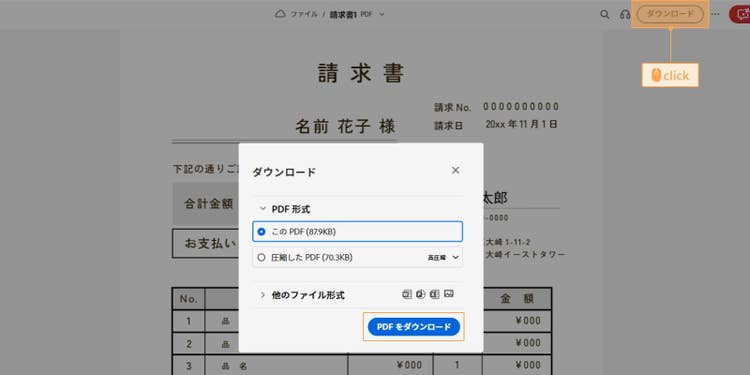
書き込みが完了したら、「ダウンロード」ボタンをクリックし、PDFファイルを保存しましょう。

「ダウンロード」ボタンをクリックし、PDFファイルを保存する

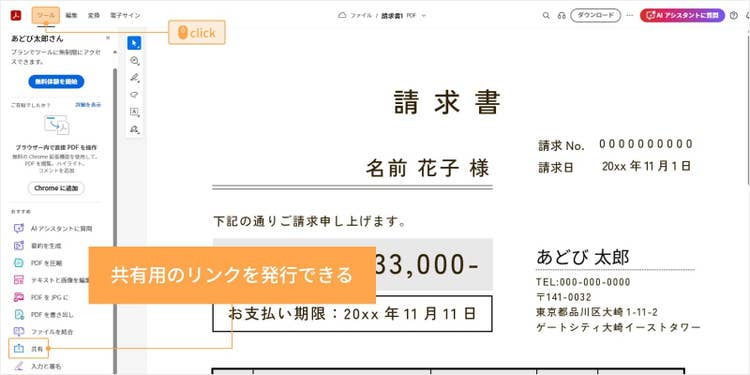
また、「ツール」>「共有」をクリックすると、共有用のリンク(URL)を発行できます。このリンクをメールやチャットツールに貼り付けて送れば、ファイル容量を気にすることなく、大容量のPDFでも圧縮の手間なしでスムーズに共有できます。

相手はリンクをクリックするだけでPDFを閲覧したり、必要に応じてダウンロードしたりすることが可能です。

「ツール」、「共有」を順にクリックすると、共有用のリンク(URL)を発行できる

関連:【無料】PDFをURLにして共有する方法!特定ページのみもOK

スマホ・タブレット(iPad)でPDFに文字を書き込む方法(無料)

スマホやタブレットでPDFファイルに文字を書き込むには、無料の「Acrobat Readerモバイル版アプリ」を使用するのが確実です。

スマホのブラウザー環境ではPDFの編集機能が制限されるため、専用アプリを使うことで、スマホからでもスムーズな書き込みが可能になります。

なお、ここではスマホを使った書き込み手順を主に解説しますが、タブレットでも操作はほぼ同じです。iPadの手順を詳しく知りたい場合は以下の記事をご参照ください。

iPadでPDFに書き込む方法とうまく編集できない場合の対処法

【手順1】Acrobat ReaderでPDFファイルを開く

まずは、お使いのスマホやタブレットにAcrobat Readerアプリをダウンロードしましょう。

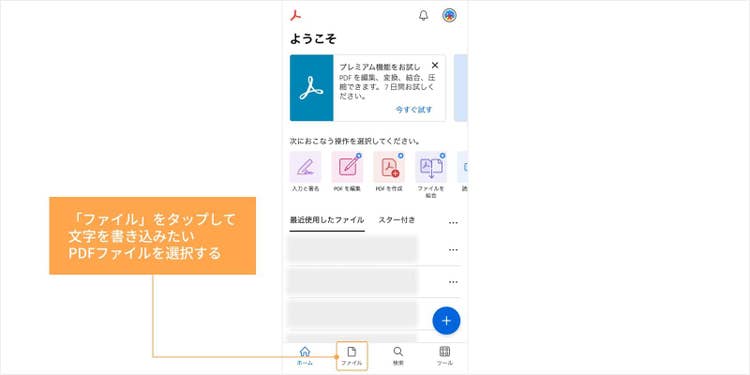
Acrobat Readerアプリを起動し、「ファイル」から、スマホ端末内やクラウド上に保存されているPDFファイルを選択して開きます。

「ファイル」をタップして、文字を書き込みたいPDFファイルを選択する

【手順2】ツールバーから編集機能を選択する

ツールバーから編集機能を選択して書き込みます。

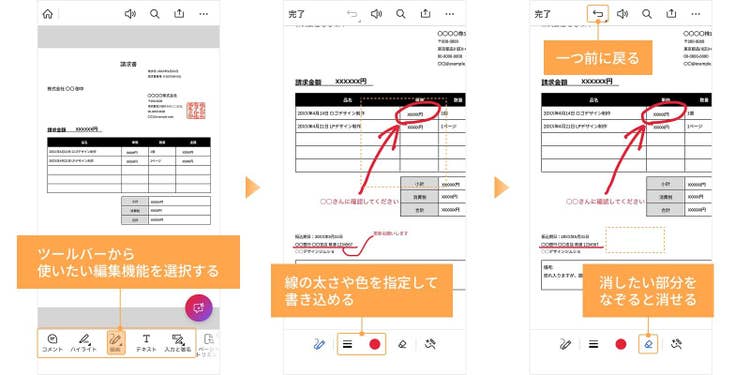
  • ハイライト:テキストをなぞってハイライトやマーカーを引けます。
  • 描画:指先でなぞって手書きの線を書き込めます。
  • テキスト:任意の場所をタップして、キーボードでテキストを追加できます。

ツールバーから「描画」を選択すると手書きで書き込める。書き込んだ内容を消したい場合は、「消しゴム」ツールか上部の「一つ戻る」ボタンを使う

書き込んだ内容を消したい場合は、「消しゴム」ツールを選択して消したい部分を指でなぞるか、上部の「一つ戻る」ボタンで直前の動作を取り消しましょう。

【手順3】PDFを保存する

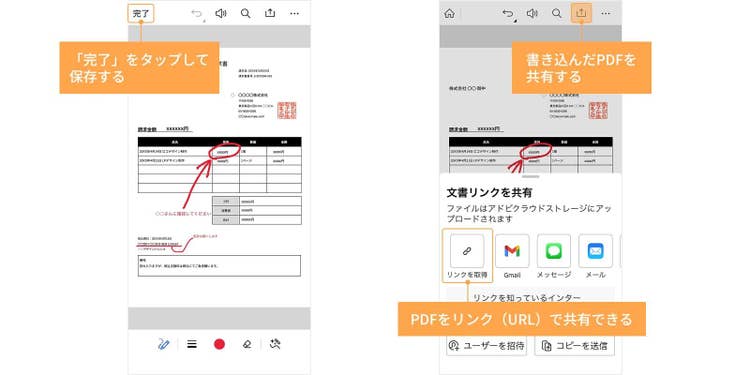
書き込みが終わったら、「完了」をタップしましょう。元のファイルに書き込んだ内容が上書き保存されます。

元のファイルを残したまま、別ファイルとして保存したい場合は、「完了」をタップして確定させる前に、「…」から「コピーを保存」を選択し、別の名前やフォルダを指定して保存してください。

「完了」をタップして保存する。書き込んだPDFをリンク(URL)で共有することもできる

また、上向き矢印のアイコンをタップすると、書き込んだPDFファイルをそのまま共有できます。「リンクを取得」をタップすれば、PDFの共有リンク(URL)が作成されるため、メールやチャットツールに貼り付けてカンタンに送信可能です。

例えば、外出先でPDFファイルを開いて内容を確認し、修正指示を書き込んだあと、共有リンクを作成すれば、チャットツールですぐに送り返せます。ファイルを添付したり、容量を気にしたりする必要がないため、やり取りをスムーズに進められます。

関連:外出先でも効率的にフィードバック!Acrobatモバイルアプリ活用術

ここまで、PCやスマホで、PDFファイルに文字や線を書き込む方法を紹介しました。

次の章では、PDF内の文字や内容を「書き換える(修正する)」方法について解説します。例えば「本当はPDFの文章を書き直したい」「一部だけ消したい」といったときに役立つ方法です。

PDFの内容を書き換える(修正する)方法

PDFファイルへの「書き込み」は、元の内容はそのままに、新しくテキストや描画を追加する作業です。一方で、PDFファイル内の既存の文字を修正したり、不要な部分を消したりしたいときは、内容そのものを書き換えられる方法を使う必要があります。

ここでは、PDFの内容を書き換える(修正する)ための代表的な2つの方法を紹介します。

【方法1】PDFをWordに変換して内容を書き換える(無料)

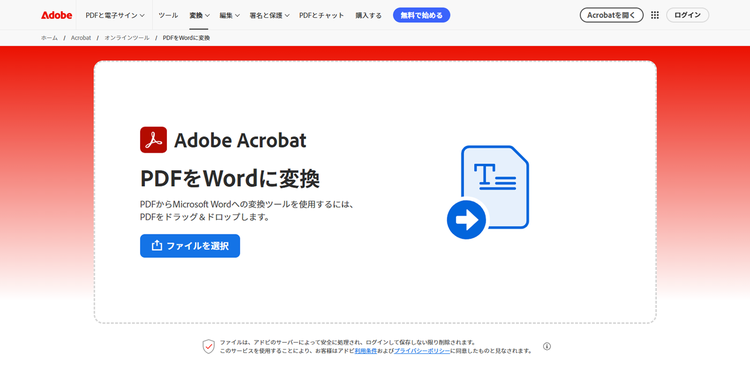
Acrobat オンラインツールの「PDFをWordに変換」機能を使えば、PDFファイルをWord形式に変換し、文章の書き換えやレイアウト調整をカンタンに行えます。

手順は以下のとおりです。

1.Acrobat オンラインツールのPDFをWordに変換ページへアクセスしてPDFをWordに変換します。

2.変換されたWordファイルを開いて、内容を修正します。

3.修正が終わったら、そのWordファイルを再度PDF形式で保存しましょう。Acrobat オンラインツールのWordをPDFに変換機能を使って、PDFに戻すことも可能です。

関連:【無料】PDFをWordに変換して編集するカンタンな方法

ただし、PDFファイルのレイアウトが複雑な場合、Wordに変換した際にレイアウトが崩れてしまうことがあります。その場合は、次に紹介する方法がオススメです。

【方法2】PDFのまま内容を書き換える(無料でお試し可能)

有償版のAcrobat Proを使えば、PDFを他の形式に変換せずに、PDF上のテキストや画像を編集できます。

例えば、Wordに変換するとレイアウトが崩れてしまう場合や、文字の修正や不要な要素の削除といった細かい調整を行いたい場合には、この方法が適しています。

以下の手順で試してみましょう。

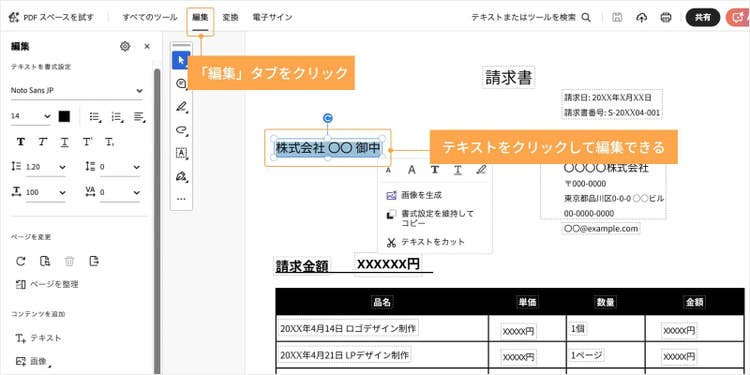
1.Acrobat Proの公式ページからソフトをダウンロードします。Acrobat Proを起動したら、PDFファイルを開きます。

2.「編集」タブを選択し、書き換えたいテキストや変更したい画像をクリックして修正します。

Acrobat Proの「編集」タブで、書き換えたいテキストや変更したい画像をクリックして修正できる

3.修正が終わったら、「ファイル」>「保存」を選択して保存します。

Acrobat Proは7日間の無料お試し期間があり、その間はPDFの書き換えを含め、70以上の機能が利用できます。ぜひ、この機会にお試しください。

7日間の無料お試し期間でAcrobat Proを体験してみる

PDFに書き込む際の3つのポイント

PDFファイルに書き込みする際に注意しておきたい点は、以下の3つです。あらかじめ確認しておけば、失敗を防ぎ安心して作業を進められます。

注意点1.バックアップを取っておく

PDFファイルに書き込む前に、念のため編集前のファイルをコピーし、バックアップとして保存しておきましょう。万が一、変更前の内容を確認したくなった場合や、書き込んだ文書に不具合が発生した場合でも、安心して対応できます。

注意点2.安全性の高いツールを選ぶ

個人情報や社外秘など、機密性の高い情報が含まれたPDFに書き込む場合は、ツールの安全性を確認することが重要です。

安全性を判断する際は、次のような点をチェックしましょう。

  • アップロードしたデータが暗号化されているか
  • ファイルが一定時間後に削除される仕組みがあるか
  • 保存先や管理方法が明示されているか

なお、Acrobat オンラインツールは、アップロードされた情報を暗号化します。

ログインせずにAcrobat オンラインツールを利用した場合、アップロードしたデータはサーバーから削除されるので、安全です。ログインした場合は、アップロードや変換をしたファイルは暗号化してアドビのクラウドストレージに自動で保存され、いつでも削除できます。

(セキュリティに関する取り組みについて詳しくはこちらご確認ください)

また、より高い安全性を求める場合は、インターネットを介さずに作業できる、デスクトップにインストールするタイプのソフトを選ぶのもひとつの方法です。

注意点3.「読み手の環境」に合わせて見せ方を調整する

PDFファイルに書き込むときは、読み手の環境(デバイスや利用シーン)を意識して、見せ方を工夫しましょう。

⚫︎追加情報だと一目でわかるようにする

PDF内の既存の文字と重ならない位置に書き込むのはもちろん、文字の色を変えたり、重要な箇所をハイライトで囲んだりすると、どこが追加された情報なのかわかりやすくなります。もし、どうしても元の文字と重なってしまう場合は、文字に白い背景を付けるのも効果的です。

⚫︎スマホの小さな画面でも読みやすくする

外出先でスマホから確認する相手には、小さな注釈よりも、文字サイズを大きめにし、余白を広めに取るとより読みやすくなります。

関連:スマホで見やすいPDFを作成するコツ

⚫︎書き込みの目的に合わせて方法を使い分ける

カンタンな確認やチェックであれば手書きの「済」マークで十分です。正式な回答や補足説明を記載する場合は、テキストボックスを使って本文になじませると、より伝わりやすくなります。

ここまで、PDFへ文字を書き込む方法や注意点について解説しました。続いては、PDFに書き込む際のよくある質問にお答えします。

PDFに書き込む際のよくある質問

PDFに文字を書き込むときによくある疑問をまとめました。実務でつまずきやすいポイントを中心に紹介しているので、ぜひ参考にしてください。

Q.PDFに書き込もうとしてもできません。何か対処法はありますか?

PDFに書き込みができない場合、主に次の2つの原因が考えられます。PDFの状態を確認し、状況に合った対応を行いましょう。

⚫︎編集制限(パスワード)が設定されている場合

文書の改ざん防止のために、あらかじめ編集制限が設定されていることがあります。この場合は、「書き込みや校正が必要なため、編集可能なファイルを再送してほしい」と、作業の目的を添えて作成者に相談するのがスムーズです。編集制限には意図があるため、無理に編集しようとせず、指示に従って対応しましょう。

⚫︎スキャンして作成されたPDFの場合

紙の書類をスキャンして作成したPDFは、内容が「1枚の画像データ」として保存されていることがあり、そのままでは文字の書き込みができません。この場合は、PDF内の文字を認識できる形式に変換する必要があります。Acrobat オンラインツールのPDFをOCR処理機能を使えば、画像内の文字を認識し、書き込みが可能なPDFに変換できます。

また、画像ファイルの場合はJPGをPDFに変換機能を使ってPDF形式に変換してから、書き込みを試してみましょう。

Q.PDFを保存したら、書き込んだ文字が消えてしまいました。どうすればよいですか?

ブラウザーの表示機能や一部の簡易的な無料ツールなどで書き込むと、書き込んだ内容がPDFファイルに正しく保存されず、消えてしまうことがあります。

このような場合は、PDFの編集・保存に対応した専用ツールを使いましょう。Acrobat オンラインツールAcrobat Readerいった専用ツールでPDFファイルを開き、書き込みを行ってから保存すれば、文字が消える心配を防げます。

Q.書き込んだ文字が小さくて読みにくい場合はどうすればよいですか?

書き込みに使っているツールによっては、文字サイズを細かく調整できず、小さく表示されてしまうことがあります。

その場合は、Acrobat オンラインツールAcrobat Reader「テキストを入力」を使いましょう。フォントサイズを自由に調整できるため、読みやすい大きさに設定可能です。

また、文字のまわりに適度な余白を設けたり、重要な部分はハイライトや囲み線で強調したりすると、さらに読みやすくなります。

Q.機密文書でも安全に書き込みできますか?

はい、できます。

この記事で紹介したAcrobat オンラインツールやAcrobat Readerは、PDF規格の開発元であるアドビが提供しているツールで、高度なセキュリティ対策が施されています。また、Acrobat オンラインツールでは、アップロードしたファイルは暗号化されるため、安全に利用することが可能です。

ただし、極めて機密性の高い文書を扱う場合には、Acrobat Proのデスクトップアプリ利用をオススメします。PCにインストールして使用するデスクトップ版なら、インターネットを介さずPC内だけで処理を完結できるため、情報流出のリスクを最小限に抑えられます。

また、あわせて、次の章で紹介する「パスワード保護」や「墨消し」機能を活用すれば、より強固に情報を守ることが可能です。

PDF作業をもっと効率化するAcrobatの便利な機能

アドビのAcrobat製品には、PDFに文字を書き込む以外にも様々な機能が備わっています。ここでは、PDFファイルに文字を書き込む際にあわせて使える、特に便利な4つの機能を紹介します。

機能1.PDFのページ整理を行う

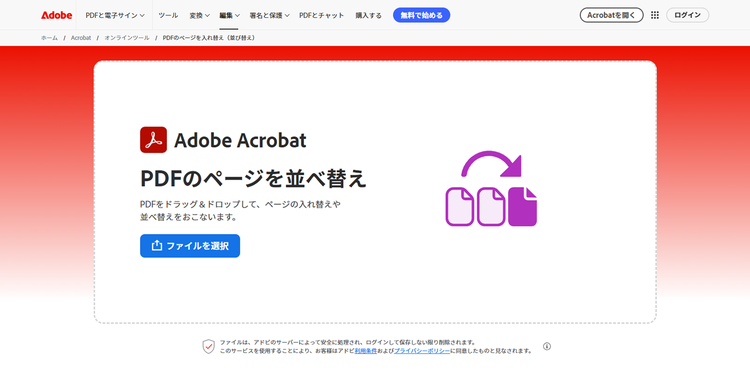
Acrobat オンラインツールを使うと、PDFファイルのままページの並び順を変更したり、不要なページを削除したりできます。また、特定のページだけを抜き出して別のファイルとして保存することも可能です。

書き込みを終えたあとに、資料の順番を整えたいときや、コメントを入れたページだけを抜き出して共有したい場合に便利です。

以下のリンクから無料ですぐに使えます。

機能2.機密情報を「墨消し」する

有償版のAcrobat Proでは、「墨消し」機能が使えます。

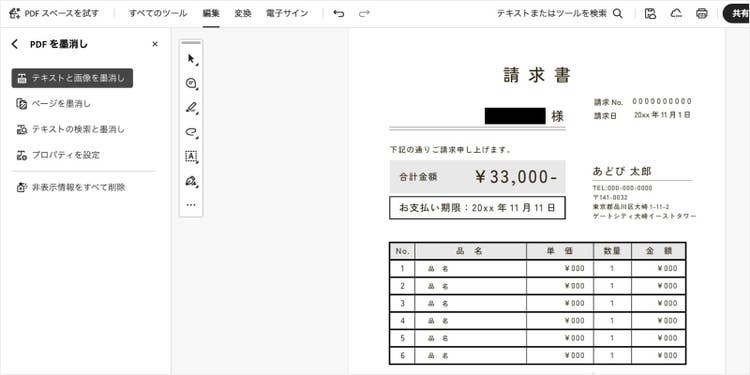
先に紹介したハイライト機能を使えば、文字を塗りつぶして隠すことはできますが、あくまでも文字の上に色を重ねているだけなので、文字検索やコピーが可能な状態です。

一方、「墨消し」機能を使うと、塗りつぶした文字のデータ自体がPDFから完全に削除されます。そのため、情報が流出する心配はありません。契約書や個人情報が含まれる文書など、後から内容を復元されたくない場合に適した機能です。

Acrobat Proの「墨消し」機能を使うと、塗りつぶした文字のデータ自体がPDFから完全に削除される

なお、Acrobat Proで墨消しを適用したファイルは、元ファイル名に「_墨消し済み」という接尾辞が自動的に追加され、別のファイルとして保存できます。元のファイルは墨消し前の状態で保持されるため、誤った箇所を墨消ししてしまった場合も安心です。

関連:墨消し(黒塗り)でPDFのテキストや画像を簡単に削除する方法

機能3.パスワード設定でPDFを保護する

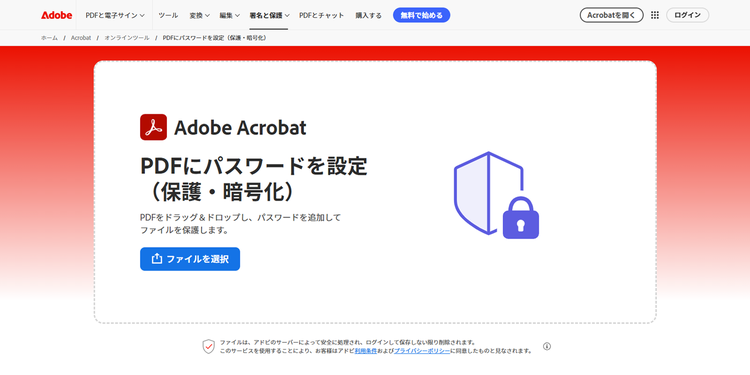
書き込みを終えたPDFをメールやチャットツールで共有する際は、第三者による閲覧を防ぐために「パスワード」を設定しておくと安心です。

Acrobat オンラインツールのPDFを保護」を使えば、無料で閲覧用のパスワードを設定でき、リンクやファイルが転送された場合でも内容を見られるリスクを抑えられます。

また、有償版のAcrobat Proなら、閲覧用のパスワードだけでなく、「印刷」や「編集」を制限する高度なパスワード設定も可能です。

機能4.電子署名をメールで依頼する

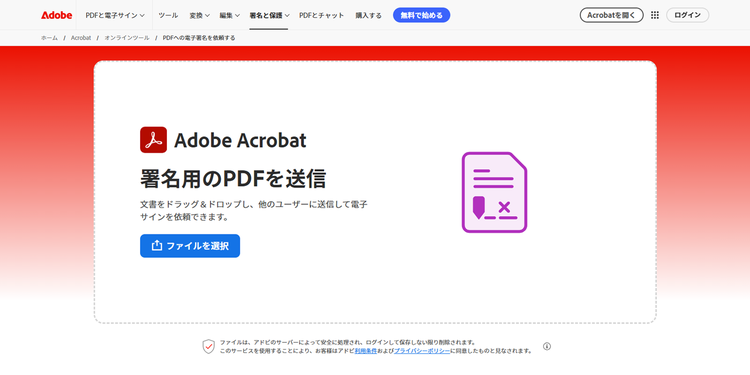
Acrobat オンラインツールの電子サインを依頼」を使えば、PDFに署名してほしい相手に、メールで依頼を送れます。

署名欄をあらかじめ指定しておけるので、メールで文書を受け取った相手は、該当の箇所にサインを入力するだけで済みます。さらに相手の入力が完了すると、自動で自分に通知メールが届くので、相手に進捗を確認する必要はありません。

AcrobatならPDFへの書き込みもカンタン

この記事では、PCやスマホ、タブレットでPDFに書き込む方法を紹介しました。

PDFは、作成した環境を問わず、同じ見た目で情報を共有できる便利なファイル形式です。PDFの開発元であるAcrobatのツールを使いわければ、どんなデバイスでも安全かつ確実に書き込みが行えます。

Adobe Acrobatには、PDFに関する作業を安全かつ高品質に行うための多彩なツールが揃っています。ぜひ日々の業務にお役立てください。

(執筆:ウェブライダー)

ぜひAdobe Acrobatオンラインツールをお試しください

関連記事

以下の記事では、PDFに関するお役立ち情報をご紹介しています。Adobe Acrobat オンラインツールを使って、日々の業務を効率化する方法をご紹介しているので、ぜひチェックしてみてください。

【無料】PDF編集ソフトの選び方と安全なおすすめツールを紹介

【無料】PDF編集ソフトの選び方と安全なおすすめツールを紹介

目的に合った無料のPDF編集ソフト(ツール)を選ぶための4つのポイントと、25以上のPDF編集機能を使える「Adobe Acrobat オンラインツール」を紹介します。

【無料】PDFに注釈を付けられるツールで、チェック業務を円滑化しよう

【無料】PDFに注釈を付けられるツールで、チェック業務を円滑化しよう

PDFファイルに注釈を入れられる無料ツール「Acrobat オンラインツール」をご紹介。豊富な注釈機能で思い通りにサクサク注釈を付けられます。

【無料】PDFを結合する方法(安全に複数のPDFを1つにまとめる)

【無料】PDFを結合する方法(安全に複数のPDFを1つにまとめる)

無料のAdobe Acrobat オンラインツールで、PDFを安全に結合する方法を紹介。PC・スマホ・オフラインでの結合手順のほか、うまくいかない場合の対処法も解説します。