#111

スマホで見やすいPDFを作成するコツ

スマホで見やすいPDFを作成するには、Acrobat オンラインツールが便利です。今すぐ無料で試しましょう。

すぐに試す

スマホで見やすいPDFを作成するコツ

リモートワークや外出先での業務が当たり前になった今、スマホやタブレットで資料を確認・共有する機会は大幅に増えています。そこで鍵となるのが、画面の小さなデバイスでも読みやすく、操作しやすい「モバイルフレンドリーなPDF」です。

本記事では、その作り方のポイントとPDF作業に便利な「Adobe Acrobat」をご紹介します。

目次

モバイルフレンドリーなPDFに仕上げるメリット

スマホで見やすいPDFを作成する5つのコツ

無料のPDF編集ツール「Adobe Acrobat オンラインツール」

高度なPDF編集ツール「Adobe Acrobat Pro」

モバイルフレンドリーなPDFに仕上げるメリット

モバイルフレンドリーなPDFに仕上げるメリット

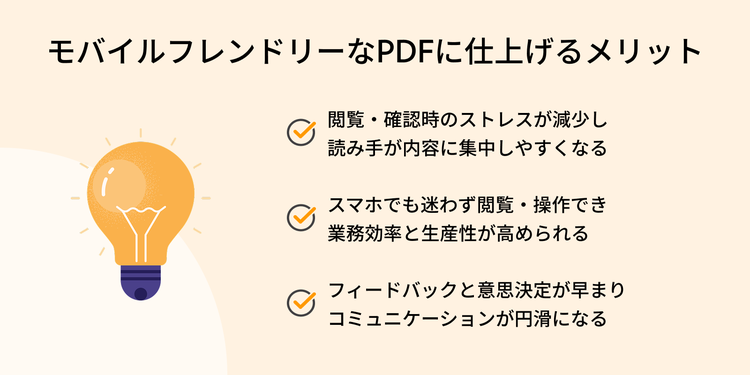
モバイル端末からでもストレスなく操作できるPDFを用意しておくことは、単に業務効率化を促進するだけでなく、チーム全体の生産性向上にも大きく寄与します。

例えば、スマホやタブレットでの閲覧を意識して、文字サイズやレイアウトを最適化しておけば、読みにくさや表示崩れによるストレスを大幅に軽減できます。

さらに、移動中や外出先であっても、注釈やコメントをスムーズに確認できるようになるため、フィードバックや修正依頼をより迅速化することも。

また、電子署名をモバイル端末から直接行う場合でも、見やすいレイアウトが整っていれば確認や手続きがスピーディに進み、承認の流れも円滑になるでしょう。

このように、モバイルフレンドリーなPDFを用意することは、閲覧者のストレスを軽減し、チームのコラボレーションや承認プロセスを円滑化するために重要です。

とはいえ、スマホで見やすいPDF資料を作成するために、具体的にどのようなことに気をつければよいのでしょうか?

次章では、そのコツをご紹介します。

スマホで見やすいPDFを作成する5つのコツ

ここからは、スマホで見やすいPDFを作るためのコツを5つ紹介します。

Microsoft WordやMicrosoft PowerPointなど、PDFに変換する前の段階から意識しておくと、手戻りも減らせます。

それでは、ひとつずつ確認していきましょう。


■見出しは太字+大きめのフォントを使用

見出しは太字かつ大きめのフォントにすることが重要です。目安としては20〜24pt程度を使用し、さらに強調したい場合は28pt以上のサイズを検討してもよいでしょう。文字のサイズにメリハリを付けることで、スクロール中でも章や節の切れ目がひと目でわかり、見る人が内容を追いやすくなります。


■本文テキストは14~16pt程度がオススメ

本文は14〜16pt程度のフォントサイズを採用し、行間は1.2〜1.5倍を確保しましょう。

文字が詰まり過ぎない適度な行間を保つことで、画面を拡大しなくても読み進められる快適さが生まれます。


■シンプルなレイアウトを心がける

レイアウトは1列(1レイアウト)を基本とし、なるべく横スクロールが発生しない構成に整えましょう。

例えば、画像や表は幅いっぱいに配置するかサイズを調整して、縦方向のスクロールだけで閲覧できるようにすると、片手操作でもストレスを感じにくくなります。


■余白(マージン)を十分にとる

四辺には5〜10mm程度の余白を設けてください。目安としては6〜13mm前後が適切です。余白があると指でタップしやすくなるだけでなく、情報が整理されて見た目にも余裕が生まれ、見やすい見映えになります。


■ファイルサイズを抑え、読み込み時間を短縮

ファイルサイズはAcrobat オンラインツールの圧縮機能を使って軽量化しましょう。

なお、PDFに変換する前段階で、画像解像度の調整や不要データの削除を行えば、さらに軽量化でき、PDFファイルをすばやく読み込めます。

これら5つのコツを意識してPDFを作成すれば、スマホやタブレット上でも快適に閲覧・編集でき、チーム全体の作業効率を高められます。

最後に、PDFを使った作業をさらに便利にしてくれる、Acrobat オンラインツールとAcrobat Proをご紹介します。

無料のPDF編集ツール「Adobe Acrobat オンラインツール」

https://main--dc--adobecom.aem.live/jp/dc-shared/fragments/roc/seo/business/acrobat-online-top

Acrobat オンラインツールは、ブラウザー上でPDFの編集や変換ができる無料ツールです。

ソフトのインストールは不要で、インターネット環境があれば、PCやスマホ、タブレットで手軽に利用できます。

基本操作はファイルをドラッグ&ドロップするだけと、とてもカンタン。「結合」「編集(コメント)」機能のほか、「変換」「圧縮」、ワンクリックで文書を要約してくれるAIアシスタント機能など、PDFに関する25以上の機能が揃っています。

セキュリティ面にも配慮されていて安全に使えるので、日々の業務にぜひお役立てください。

Acrobat オンラインツールをチェックしてみる

そして、より高度な機能を使いたい、あるいは電子署名や機密情報の取り扱いまで含めてPDF業務を管理したい場合は、有償版のAcrobat Proがオススメです。

高度なPDF編集ツール「Adobe Acrobat Pro」

全世界で500万社以上が活用するPDFツール「Adobe Acrobat Pro」

Acrobat Proは直接編集から電子署名に至るまで、充実の機能が搭載されたPDFツールです。Acrobat Proなら、機密情報を完全に削除できる「墨消し」や、複数ファイルを比較して差分を確認できる「文書比較」など、ビジネスシーンで役立つ多彩な機能も利用できます。

7日間の無料お試し期間があるので、この機会にぜひお試しください。

Acrobat Proを7日間の無料お試し期間で使ってみる

また、企業利用に最適な法人向けAcrobatでは、ライセンスの割り当てや付け替えが非常に楽になります。

法人向けAcrobatを契約した後に付与される、専用のダッシュボード「Admin Console」では、ユーザーライセンスの一元管理が可能です。アカウントの作成・検索・更新・削除が自由に行えるほか、各メンバーの利用状況やストレージ容量の確認、共有機能へのアクセス制限もできます。

なお、以下の記事では、企業利用にオススメしたい「法人向けAdobe Acrobat」についてわかりやすく解説しています。

文書管理や資料作成にお悩みの方は、ぜひ一度ご覧ください。

【5分でわかる】法人向けAcrobatのすべて

スッキリわかる!Adobe Acrobat個人版と法人版の違い

https://www.adobe.com/jp/dc-shared/fragments/roc/seo/product-blade/acrobat

関連記事

以下の記事では、PDFに関するお役立ち情報をご紹介しています。Adobe Acrobat オンラインツールを使って、日々の業務を効率化する方法をご紹介しているので、ぜひチェックしてみてください。

無料でカンタン!iPhoneでPDFを画像に変換する方法(アプリ不要)

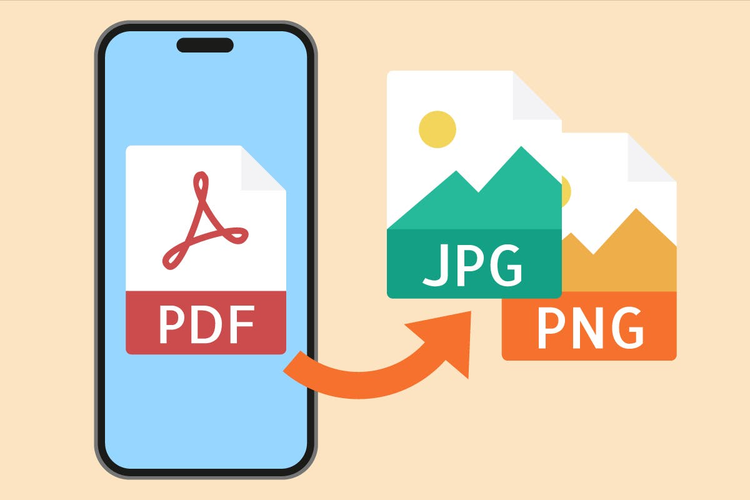
無料の「Adobe Acrobat オンラインツール」なら、iPhoneでサクッとPDFを画像に変換できます。アプリを使わずに、PDFをJPEG(JPG)やPNGに変換できるので便利です。

今すぐ読む

【無料】AndroidスマホでPDFを閲覧・編集・保存する方法

AndroidスマホでPDFファイルをスムーズに閲覧する方法をご紹介。Adobe Acrobat オンラインツールを使って様々なファイルをPDFに変換する方法や、便利な編集機能についても解説します。

今すぐ読む

決算書とは?財務三表の読み方と作り方をわかりやすく解説

決算書の基礎知識から作成手順、活用方法までをわかりやすく解説。決算書の作成・管理を効率化する便利ツールもご紹介します。

今すぐ読む

https://main--dc--adobecom.aem.live/jp/dc-shared/fragments/acrobat/seo-frictionless-footer