#111

iPadでPDFのページを回転させる3つの方法

iPadでPDFのページを回転するには、Acrobat オンラインツールが便利です。今すぐ無料で試しましょう。

すぐに試す

iPadでPDFのページを回転させる3つの方法

iPadでPDFの資料を開いたら、ページの向きがバラバラで読みづらい・・・。

そんなときに「すぐに共有してほしい」と言われて、焦った経験はありませんか。

ページの向きが揃っていないと、読みづらさだけでなく、共有や印刷の際に見栄えに影響することがあります。

そこで知っておきたいのが、iPadでPDFのページを回転させる方法です。

この記事ではまず、 iPadに標準搭載の「ファイル」アプリを使った基本的な方法を解説。

さらに、複数ページの一括回転や、柔軟な編集をしたい方に向けて、無料の「Adobe Acrobat オンラインツール」を使った方法、そして「Adobe Acrobat Reader」と「Adobe Acrobat Pro」 を組み合わせた方法もご紹介します。

目次

1.標準搭載の「ファイル」アプリでPDFを回転させる方法

2.「Acrobatオンラインツール」でPDFを回転させる方法

3.「Adobe Acrobat Reader」アプリと「Acrobat Pro」でPDFを回転させる方法

1.標準搭載の「ファイル」アプリでPDFを回転させる方法

まずは、iPadに標準搭載されている「ファイル」アプリを使った、PDFファイルのページを回転させる方法をご紹介します。

1ページのみを回転させたい場合や、今すぐファイルの見た目を整えたい場合に最適です。

操作手順は次のとおりです。

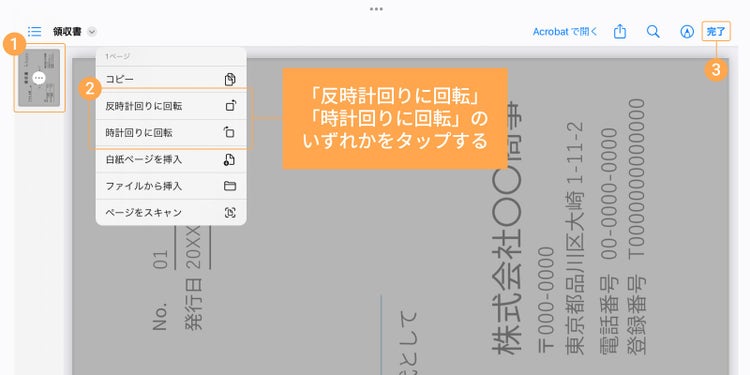
  1. 「ファイル」アプリを開き、ページを回転させたいPDFファイルを表示する
  2. 向きを変更したいページのサムネイルをタップ(複数ページのファイルは2回タップ)し、「反時計回りに回転」または「時計回りに回転」を選ぶ
  3. 正しい向きに変更できたら「完了」をタップする

iPadの「ファイル」アプリでPDFを回転させる方法

iPad標準搭載の「ファイル」アプリを使ったPDFの回転手順は以上です。

このように「ファイル」アプリを使えば、PDFページの回転を手軽に行えます。

一方で、複数ページをまとめて回転させたい場合や、ほかの編集作業もあわせて行いたい場合には、「Adobe Acrobat オンラインツール」がオススメです。

次の章で、具体的な使い方をご紹介します。

2.「Acrobatオンラインツール」でPDFを回転させる方法

https://main--dc--adobecom.aem.live/jp/dc-shared/fragments/roc/seo/business/acrobat-online-top

無料の「Adobe Acrobat オンラインツール」を使えば、アプリをインストールすることなく、ブラウザー上でPDFのページを回転できます。

とくに、複数ページをまとめて回転させたい場合や、ページの追加・削除をあわせて行いたいときにオススメのツールです。

操作手順は以下のとおりです。

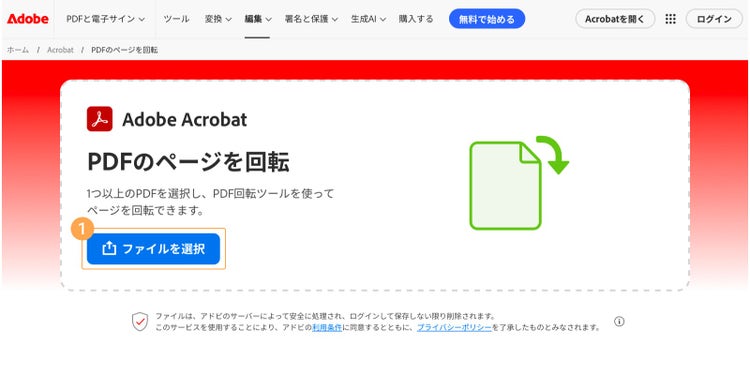
  1. iPadのブラウザー(SafariやChromeなど)で「PDFのページを回転」にアクセスし「ファイルを選択」から、ページの向きを整えたいファイルをアップロードする

「PDFのページを回転」にアクセスし、「ファイルを選択」から、ページの向きを整えたいファイルをアップロードする

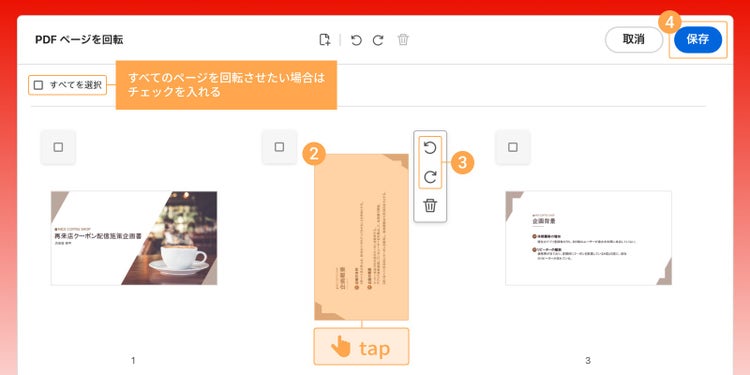
  1. 向きを変更したいページのサムネイルをタップするか、「すべてを選択」にチェックを入れる
  2. 矢印マークをタップしてページの向きを整え、必要に応じて矢印マーク横の「+」からページを追加、「ゴミ箱」から不要なページを削除する

(関連:【無料】PDFを回転させ、向きを変えて保存するカンタンな方法

  1. ページが整ったことを確認して、「保存」をタップする

向きを変更したいページのサムネイルをタップしたら、矢印マークで向きを変更し、「保存」をタップする

  1. 「ダウンロード」からPDFファイルを保存する

「ダウンロード」をタップして、PDFファイルを保存する

Acrobat オンラインツールでPDFのページを回転させる手順は以上です。

Acrobat オンラインツールは、今回ご紹介した「回転」機能のほかにも、「変換」「圧縮」「編集(コメント)」など、PDFに関する25以上の機能が揃っています。

そのほかの機能や、Acrobat オンラインツールの詳しい使い方については、以下の記事で解説されています。

はじめてのAdobe Acrobat オンラインツール完全ガイド(概略版)

また、「オフラインでも作業したい」「もっと多くの機能を試したい」方は、次にご紹介する方法も、ぜひチェックしてみてください。

3.「Adobe Acrobat Reader」アプリと「Acrobat Pro」でPDFを回転させる方法

「Adobe Acrobat Reader」アプリと「Acrobat Pro」でPDFを回転させる方法

iPadを業務で使っている方の中には、外出先や電車の中など通信が不安定な場所や、オフラインで作業しなければならない場面を経験した人も多いのではないでしょうか。

そんなときは「Adobe Acrobat Reader」アプリと「Adobe Acrobat Pro」を組み合わせた方法が便利です。

この方法を使えば、インターネット接続がない状況でも、PDFの回転やページ整理を効率よく行えます。

ここでは、有償版のAcrobat Proを使った方法を解説します。

Acrobat Proには7日間の無料体験期間も用意されているので、まずは気軽に試してみてください。

Acrobat Proを7日間の無料お試し期間で使ってみる

なお「Acrobat Reader」アプリは以下のリンクから無料でインストールしていただけます。

【iOS版】Acrobat Readerをインストールする

それでは、さっそく操作手順をご紹介しましょう。

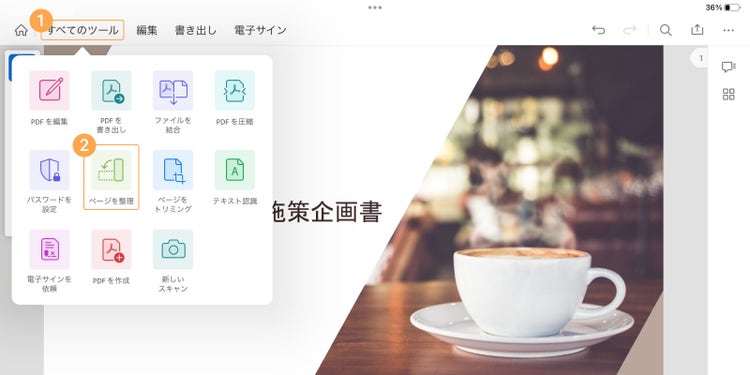
  1. Acrobat Readerでページの向きを整えたいPDFファイルを開く
  2. 「すべてのツール」から「ページを整理」を選択する。

Acrobat ReaderでPDFを開き、「すべてのツール」から「ページを整理」を選択する

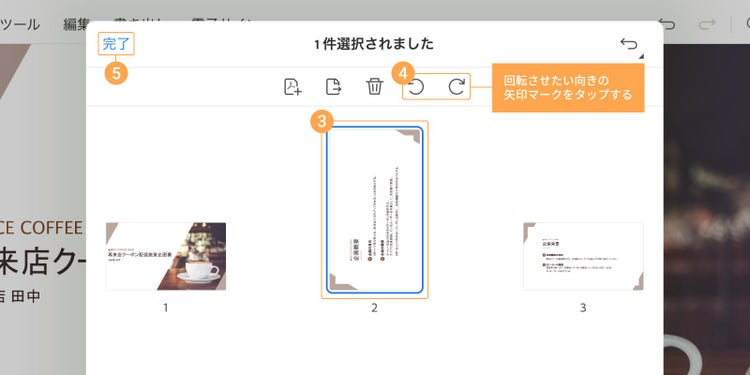
  1. 向きを変更したいページを選択する
  2. 矢印マークをタップしてページの向きを整え、必要に応じて、矢印マーク横のアイコンからページを追加・抽出・削除する
  3. ページが整ったことを確認して「完了」をタップする

向きを変更したいページを選択し、矢印マークをタップして整えたら「完了」を押す

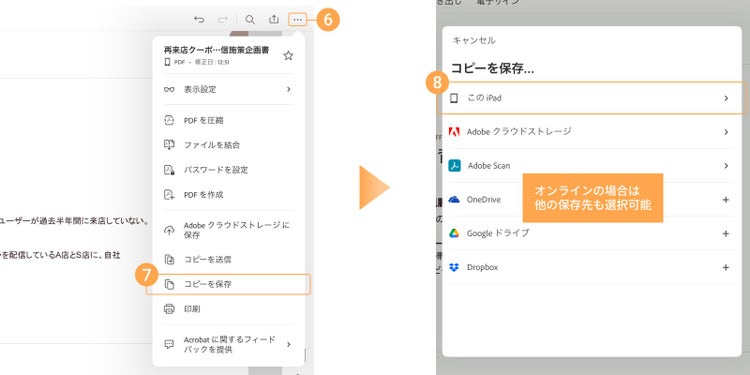
  1. 「⋯」から「コピーを保存」をタップして、「この iPad」を選ぶ(オンラインの場合は他の保存先も選択可能)

「⋯」から「コピーを保存」をタップして、ファイルの保存先を選ぶ

これでページの回転は完了です。

たった数タップでページの向きを整えられるので、ぜひお手元のPDFファイルで試してみてください。

そして有償版のAcrobat Proを活用すれば、回転・整理に加えて、より高度な編集を行うことも可能。

PDF上のテキスト変更や電子署名、墨消しなど、70以上の便利な機能を備えています。

iPadひとつで、PDFの確認・編集・共有までをスマートに完結させたい方は、ぜひ7日間の無料体験をお試しください。

Acrobat Proを7日間の無料お試し期間で使ってみる

https://www.adobe.com/jp/dc-shared/fragments/roc/seo/product-blade/acrobat

関連記事

以下の記事では、PDFに関するお役立ち情報をご紹介しています。Adobe Acrobat オンラインツールを使って、日々の業務を効率化する方法をご紹介しているので、ぜひチェックしてみてください。

iPadでPDFをダウンロード保存し、表示・編集する方法

iPadでPDFファイルをダウンロード保存し、表示する方法を解説。iPadに搭載された機能やAdobe Acrobat Readerアプリを使ってメモを追加する方法も紹介します。

今すぐ読む

iPadでPDFに書き込む方法とうまく編集できない場合の対処法

iPadでPDFに書き込むには、iPadのマークアップ機能やAdobe Acrobat Readerなどを使う方法があります。うまく書き込めない場合の対処法とあわせて解説します。

今すぐ読む

【無料】iPadでWordをPDFに変換するカンタンな方法

iPadでWordをPDFに変換する方法を紹介します。無料の「Adobe Acrobat オンラインツール」を使えば、iPad・iPhoneともカンタンにPDFを編集できます。

今すぐ読む

https://main--dc--adobecom.aem.live/jp/dc-shared/fragments/acrobat/seo-frictionless-footer