


iPadで

ビジネスや
IPadを
iPadを
この記事では、
また、
※本記事では
※本記事で
iPadでPDFファイルに書き込む方法
あらためて、
1. iPadの
2.
それぞれの
1.iPadのマークアップ機能を使う
IPadに
新たに
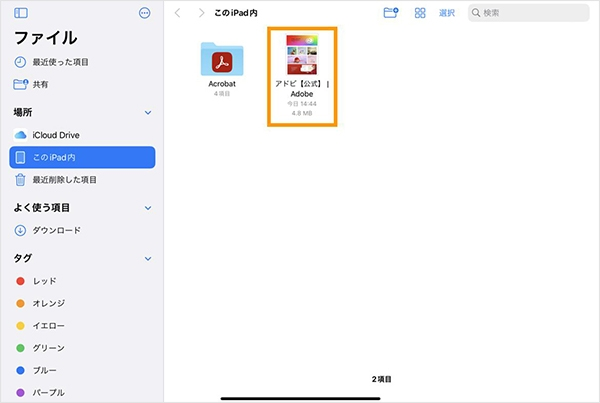
【手順1】iPadの「ファイル」アプリから、書き込みたいPDFファイルを選択する
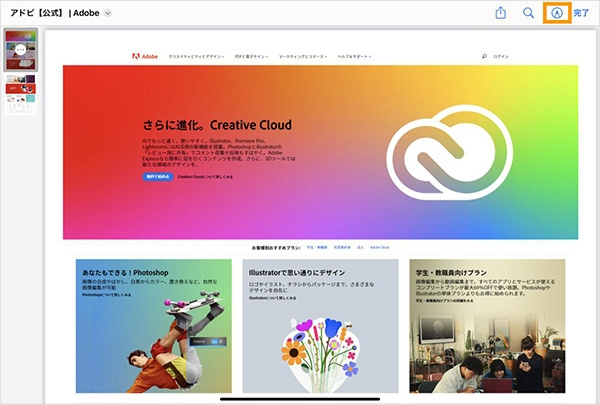
【手順2】書き込みたいPDFファイルのページを表示し、右上の「マークアップ」アイコンを選択する
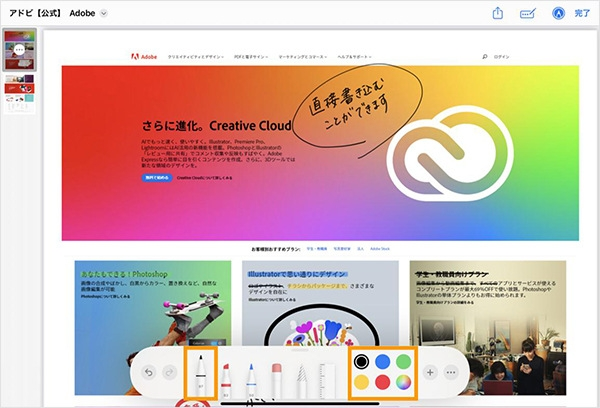
【手順3】画面下部に表示されたツールバーからペンとインクの色を選択し、PDFファイルに直接書き込む
ツールバーの
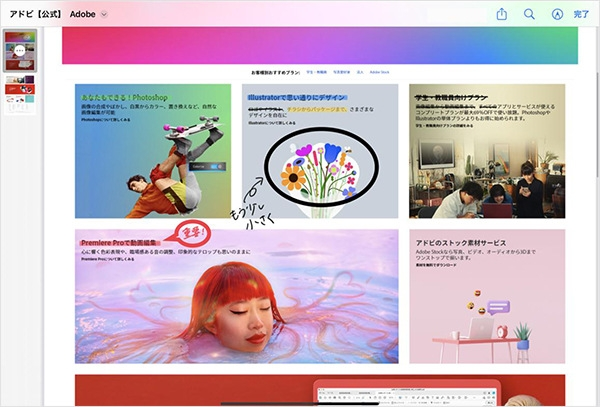
書き込みを
なお、
マークアップ機能のそのほかの機能
マークアップ
ツールバーに

シェイプの
2.Adobe Acrobat Readerアプリ(無料)を使う
続いて、
「Adobe Acrobat Reader」
また、
複数人の
【Android
なお、
【手順1】Adobe Acrobat Readerアプリを起動し、PDFを開く
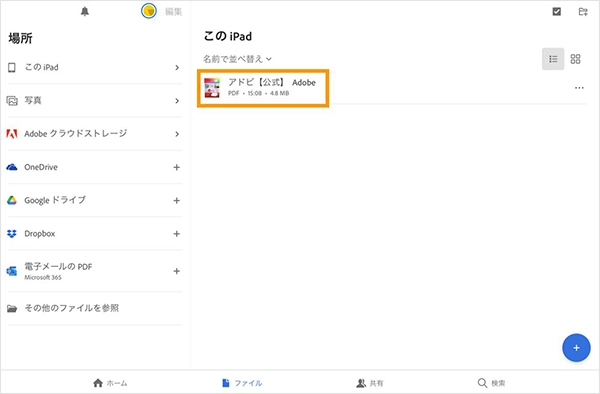
【手順2】右下の「鉛筆マーク」を選択する

【手順3】「注釈」を選択する

【手順4】上部のツールバーから「鉛筆ツール」を選択し、書き込む
指で書き込む

書き込んだ

【手順5】最後に左上の「完了」ボタンを押して保存する

Adobe Acrobat Readerのそのほかの機能
Adobe Acrobat Readerなら、
ここでは、
- ハイライトを
入れる - 打ち消し線を
入れる - 注釈を
入れる
それぞれの
1.ハイライトを
上部の
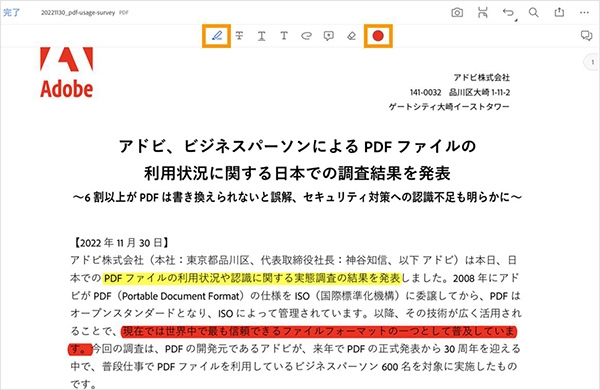
ハイライトの
また、
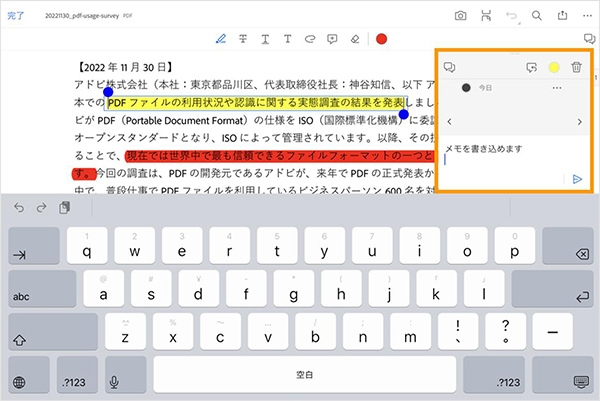
メモを
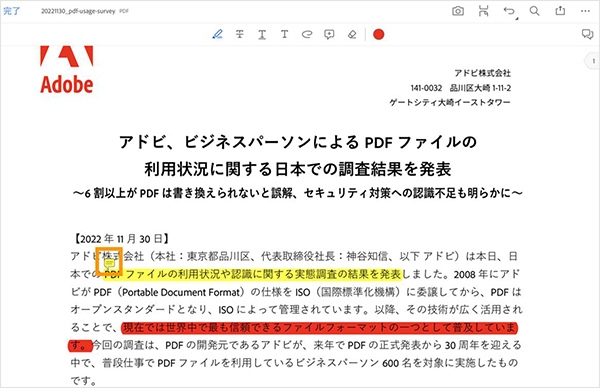
※ハイライトを
なお、
2.打ち消し線を
上部の
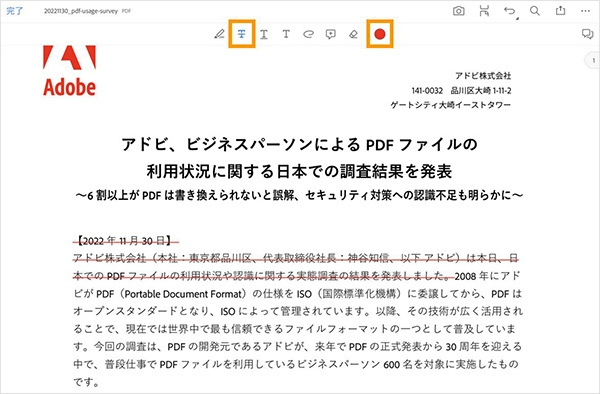
打ち消し線の
ハイライトと
3.注釈を
上部の
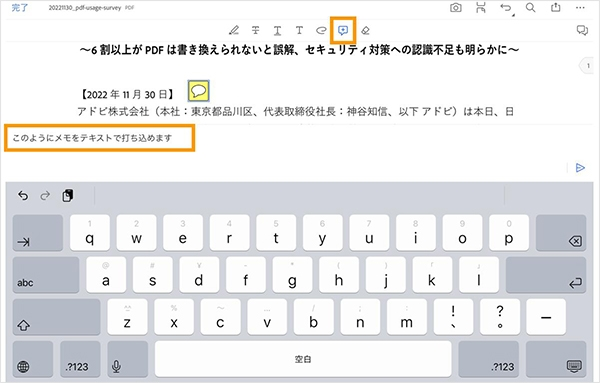
注釈を
テキストの
Adobe Acrobat Readerを
また、
それでは
Adobe Acrobat ReaderでPDFファイルを共有する
Adobe Acrobat Readerで
どちらの
- 共有相手の
メール アドレスに 送信する - PDF
ファイルの リンクを 取得して 共有する
それぞれの
1.共有相手のメールアドレスに送信する
共有したい
【手順1】右上の「共有ボタン」をタップする

【手順2】共有したい相手の電子メールアドレスを入力して、「注釈を許可」をオンにする
「注釈を
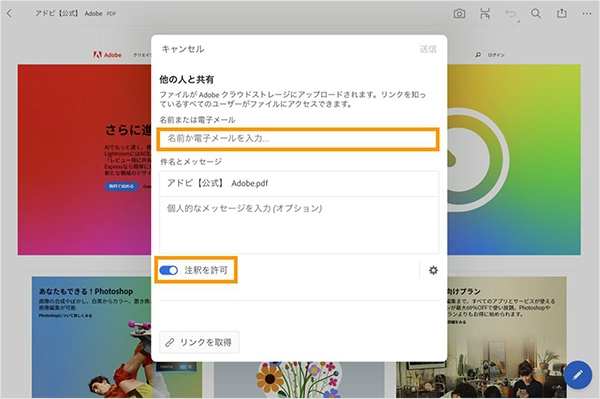
【手順3】右上の「送信」ボタンをタップする
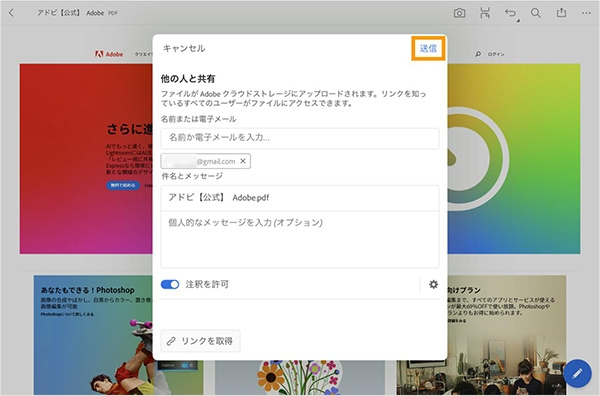
「送信」
2.PDFファイルの共有リンクを取得する
PDF
メール
【手順1】右上の「共有ボタン」をタップする
【手順2】「リンクを取得」をタップする
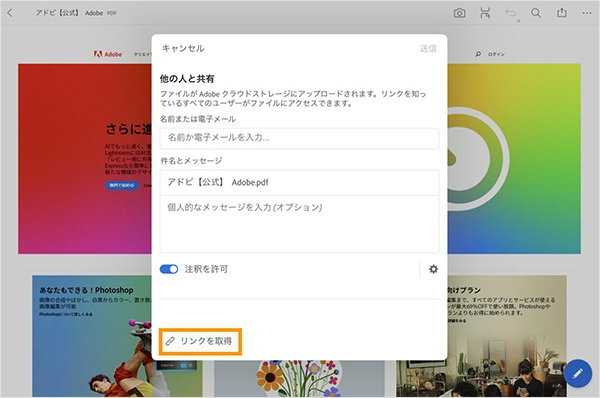
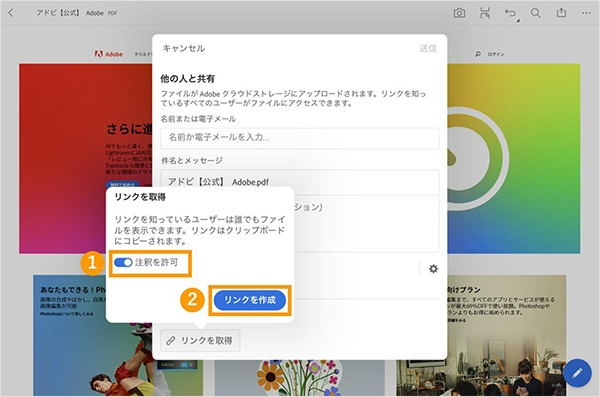
【手順3】「注釈を許可」がオンになっていることを確認し、「リンクを作成」をタップする
【手順4】「コピー」を押してPDFファイルの共有リンクをコピーする
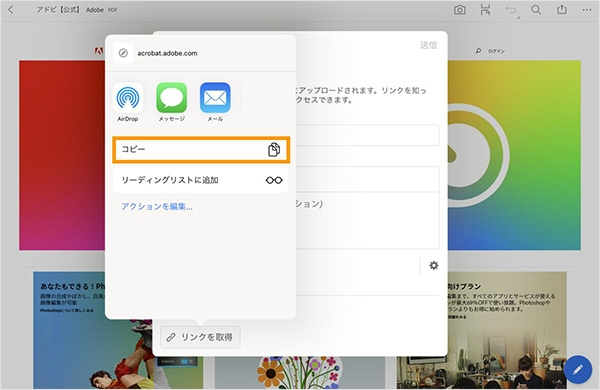
共有用の
Adobe Acrobat Readerアプリでうまく書き込めない場合の対処法
最後に、
- アプリが
起動しない - PDF
ファイルに 書き込めない - PDF
ファイルに 書き込んだ 内容が 消えてしまう
1.アプリが起動しない場合の対処法
インストールした
次の手順に
【手順1】iPadの「設定」→「一般」→「iPadストレージ」をタップする
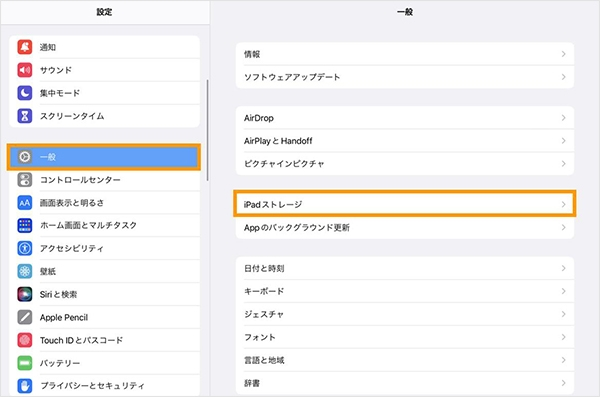
【手順2】「Acrobat」→「Appを取り除く」をタップする
※「Appを
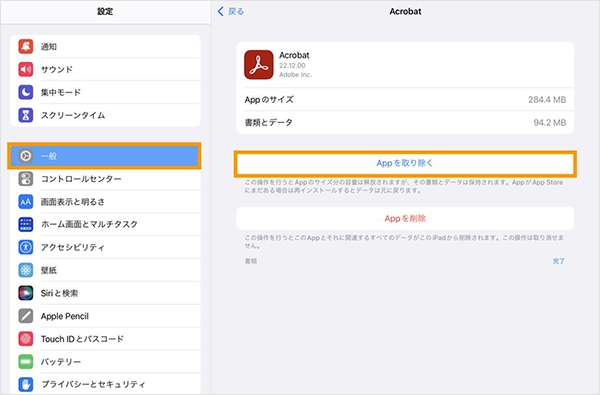
【手順3】iPadを再起動し、Adobe Acrobat Readerアプリを再インストールする
アプリを
アイコンの
2.PDFファイルに書き込めない場合の対処法
iPadで
PCを
【手順1】PDFファイルをメールやチャットツールで自分宛に送り、PCで開く
Adobe IDで
【手順2】右上の「印刷ボタン」をクリックする
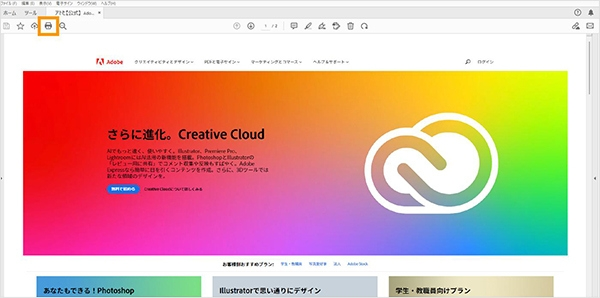
【手順3】「送信先」からPDF保存できる任意のプリンターを選択して、「印刷」をクリックする
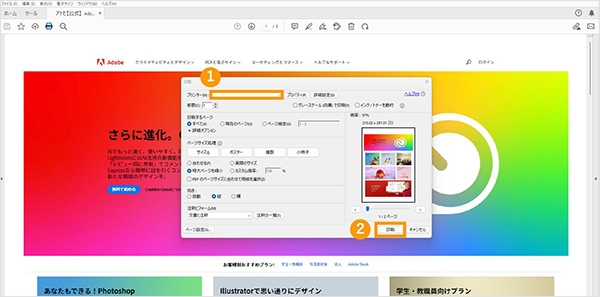
「印刷」を
【手順4】保存したPDFファイルをiPadに移行し、書き込みができるか確認する
それでも
3.PDFファイルに書き込んだ内容が消えてしまう場合の対処法
Adobe Acrobat Reader
以下の
【対処法1】
【対処法2】
【対処法3】
それぞれの
iPadを使ってPDFファイルの書き込み・共有をスムーズにしましょう
この記事では、
Adobe Acrobat Readerなら、
なお「社用PCを
Acrobat
はじめての
また、
(制作:

関連記事
以下の
【無料】PDF編集ソフトの選び方と安全なおすすめツールを紹介
目的に
iPad・iPhoneでPDFを結合する方法【無料で簡単】
無料の
無料でPDFに文字を書き込む方法(PC・スマホで簡単)
無料の
Acrobatオンラインツールを試す


PDFに変換


ファイルサイズをコンパクトに

編集


cardTitle
iPadでPDFに書き込む方法とうまく編集できない場合の対処法
cardImage
CardImageAltText
Adobe Document Cloud
primaryTag
caas:content-type/article
Tags
caas:content-type/article,caas:country/jp, caas:topic/edit-pdf,caas:business-unit/document-cloud,caas:products/acrobat
created
2023-10-11
cta1Text
今すぐ読む

