外出先でも効率的にフィードバック!Acrobatモバイルアプリ活用術
移動中でもサクッと資料を確認するにはAcrobatが便利です。以下のページをぜひチェックしておいてください。

原稿や資料の確認、フィードバック依頼への対応は、いまやオフィスだけで完結するものではありません。
移動中に社内資料を確認したり、出張先で提案書を修正したり――そんなとき、PCを開かなくてもすぐにコメントを残せるのがAdobe Acrobatのモバイルアプリです。
注釈・手書き・AIアシスタント・クラウド共有といったAcrobatの機能を組み合わせれば、外出先でもサクッとフィードバックできます。
この記事では、モバイル環境でのフィードバックをスムーズに進めるための、実践的な活用ポイントを紹介します。
目次
電車や移動中にも!スマホで確認コメントを入れる方法

皆さんは外出中に「あの資料、今すぐ確認してもらえますか?」と急ぎの連絡が来て、慌てた経験はありませんか?
移動中はPCを開くのもひと苦労で、すぐに対応するのは難しいもの。
とはいえ、そのままにしておくとお客様への対応が遅れてしまう……。こうした状況は、働く人なら誰しも抱えやすい悩みのタネではないでしょうか。
ただ、こうしたときでもAcrobatモバイルアプリなら、PDFの気になる箇所を指でドラッグして選択し、「コメント」「ハイライト」「描画」などをタップするだけ。
PC版とほぼ同じ注釈機能を、そのままスマートフォン上で使えます。
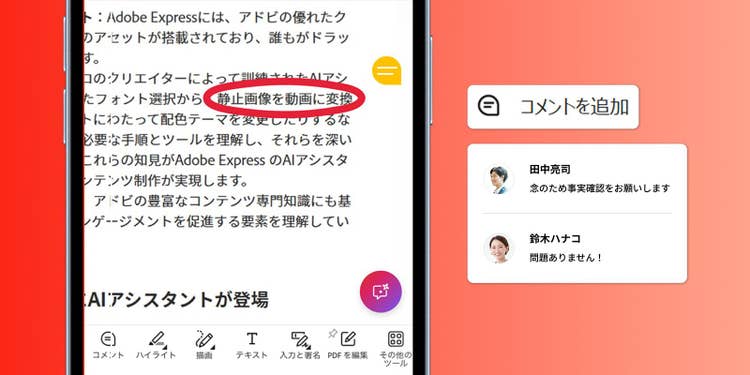
PC版はもちろん、Acrobatモバイルアプリもカンタンに操作できるため、外出先や移動中でも思いついたときにすぐコメントを残せます。
例えば、担当者がキャンペーン資料を確認して「この説明はもう少し目立たせたい」とコメントしたり、企画書を見た上司が「ここは最新データに差し替えを」とメモを残したり。
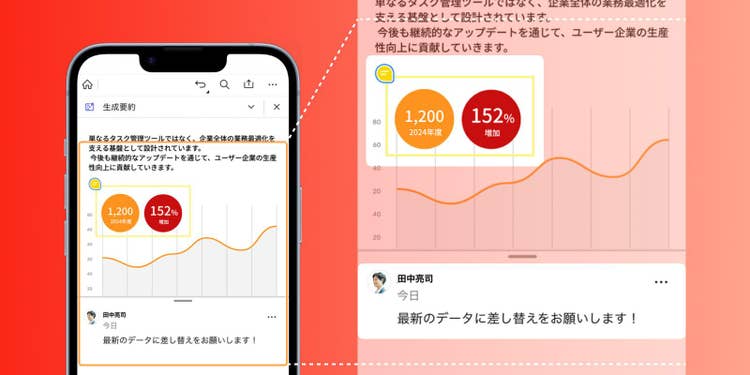
どちらも、ほんの数タップで完了します。
これまでは「帰社したらまとめて対応しよう」と後回しにしていた作業も、移動のすき間時間で済ませられる。スマートフォンひとつで、チームの業務効率を高められる――それがAcrobatモバイルアプリの強みです。
さらに、アプリを使えない環境や簡易な編集、ファイル変換だけ済ませたいときなどは、ブラウザーから使える「Acrobatオンラインツール」もオススメ。スマホ・タブレット・PCのいずれからでもアクセスできるため、ちょっとした作業もより快適に進められます。
タブレットとペンで「紙に近い」フィードバック体験を

外出中にサッと確認したいときはスマートフォンが便利ですが、出張先やカフェで資料をじっくり読み込みながら細かな指示を整理したい――そんな場面もありますよね。
こうしたときに便利なのが、iPadやAndroidタブレット+ペン入力の組み合わせです。
Acrobatアプリは、Apple Pencilなどのペン操作に対応しているため、紙に赤を入れるような感覚でフィードバックできます。

営業提案書や広告資料などを開きながら、「このグラフは右に寄せて」「ここはフォントを統一」といった指示を書き込むだけ。指で入力するよりも自然な筆致でコメントでき、思考を止めずにチェックを進められます。
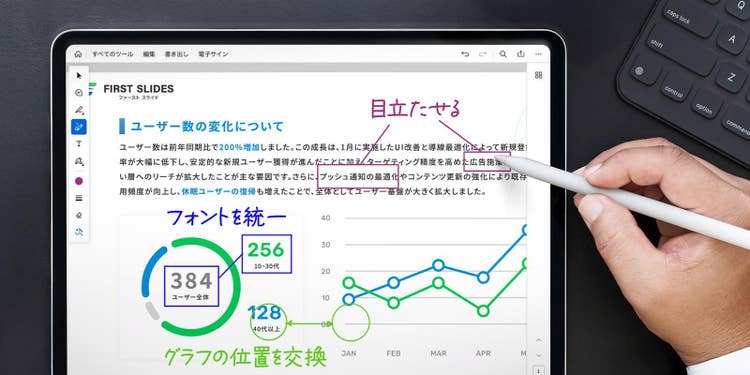
特に手書きであれば、細かな動きやニュアンスをそのまま添えられます。
文字だけでは説明しにくい「ここを少し強調」「この位置をもう少し下へ」といった意図も、線の引き方や書き込みの位置で自然と伝わり、受け手も直感的に理解できます。
デジタルでありながら、アナログのよさも残せる――それが、Acrobatモバイルアプリの手書きフィードバックの魅力です。
AIアシスタントを使って、文章の意図を素早く掴むことも
モバイルでPDFファイルを確認していると「文章の流れが気になる」「表現が少しわかりにくい」といった場面が意外と多いものです。
そんなときに役立つのが、Adobe Acrobat AIアシスタントです。
https://www.youtube.com/watch?v=UCv-uhOjDpo
AIアシスタントに「この文書の要点をまとめて」「読みやすく言い換えるには?」といった質問を投げかけるだけで、文章の要約や整理をその場で行えます。
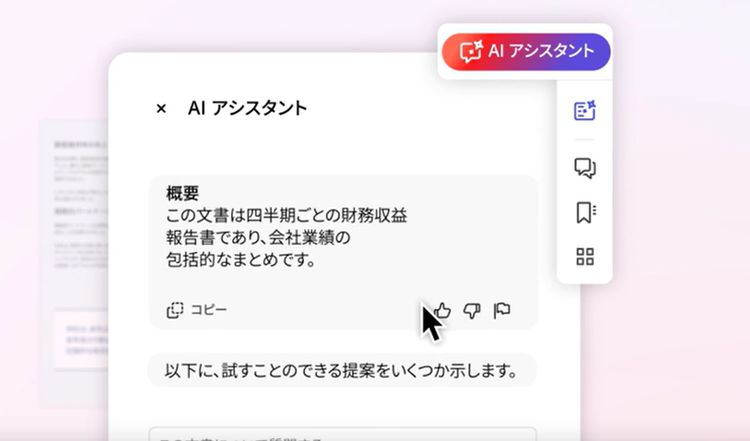
さらに、複雑な説明文や専門的な記述が続く資料でも、AIが噛み砕いて説明してくれるため、「まず内容を正確に理解する」プロセスを短時間で行うことも。結果として、コメントを入れる判断がしやすくなり、読み間違いや指摘漏れの防止にもつながります。
関連:難解な文章のチェックにも!AIと人が協働する Acrobatフィードバック術
「資料を深く読み込む余裕がない」「短時間で全体像をつかみたい」といった、時間が限られる外出中の確認にこそAIアシスタントは役立つ機能です。
文章の“理解”をAIにサポートしてもらい、人は“判断”に集中する。この組み合わせが、モバイル環境でのフィードバックをよりスムーズにしてくれます。
クラウド共有で、デバイスをまたいだフィードバックを

外出先でコメントを入れたのに、「オフィスのPCには反映されていなかった」「誰の最新版かわからない」――そんな経験がある方もいるかもしれません。
AcrobatモバイルアプリはAdobe IDと連携しており、スマホ・タブレット・PCのいずれからでも同じファイルを扱えます。
外でコメントした内容が、そのままクラウドに保存され、帰社後すぐPCで続きを確認・編集できるため、作業の重複や混乱も起こりません。

移動中に資料を確認し、オフィスでは修正版をすぐ共有。チームメンバーも同じファイルをリアルタイムで確認できるので、「どのファイルが最新版?」と確認する時間も減らせます。

外出先で入れたコメントも、オフィスに戻ればすぐ続きの作業に入れる。しかも、全員が同じファイルを見て進められるから、版が分かれたり、指示が行き違ったりしない。
Acrobatモバイルアプリのクラウド共有は、チーム全員が同じ基準で作業を進められる状態を整えてくれます。
モバイルでのフィードバックを快適に行うポイント
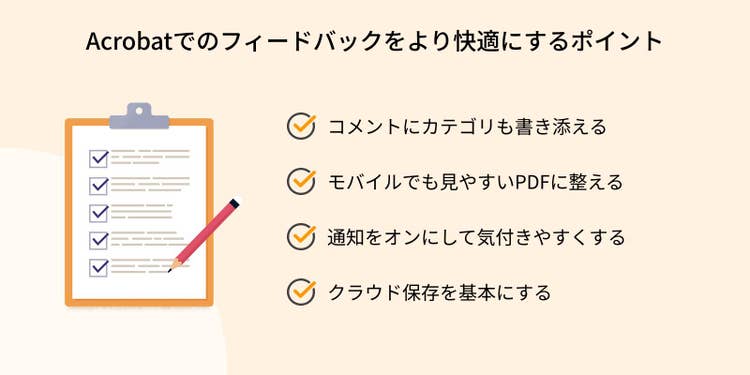
モバイルでのフィードバックをスムーズに行うには、作業しやすい状態を整えておくことも大切です。ここでは、スマホやタブレットでのフィードバックをよりスムーズにする4つのポイントを紹介します。
1. コメントのカテゴリも書き添えておく
外出先でPDFを開いたとき、「何を確認するためのフィードバックか」を一言メモしておくと、指摘の方向性がぶれません。Acrobatのコメント機能を使って「【誤字脱字】〇〇〇〇」や「【デザイン】〇〇〇〇」と書いておくだけで、他のメンバーもフィードバックの意図を正しく理解できます。意見のズレや重複指摘を防ぐ、地味ながら重要なポイントです。
2. 画面の“見やすさ”を整えて、判断の精度を上げる
スマホでは、画面の小ささが判断ミスを招くことがあります。
拡大・縮小の手間を減らすために、あらかじめ“モバイルでも見やすいPDF”にしておくことが有効です。フォントサイズや余白の最適化など、ファイル作成側でできる工夫は以下の記事で詳しく紹介しています。
3. コメント通知を活用して、レスポンスを短縮する
「コメントしたけど、相手が気づかない」といったコミュニケーションや作業の停滞も、Acrobatの通知機能で解消できます。Acrobatでは、新しいコメントが追加されるとPDFファイルのオーナー(作成者)やPDFファイルが共有されているユーザーにメールで知らせてくれるため、出先でもすぐ反応できます。
4. 通信状況に左右されにくいクラウド活用を心がける
Acrobatはクラウド保存と同期を前提に使うと、外出中でも作業が途切れにくくなります。通信が不安定な場所では一時的にローカル保存され、後で自動的に同期されるため、意図しない保存漏れを避けられます。オフライン閲覧にも対応しているので、移動中でも資料の確認やコメントの準備を進められ、戻ったタイミングでスムーズに反映できます。
こうしたちょっとした工夫を押さえておくことで、モバイルでのフィードバックはしやすくなります。日々の確認作業をスムーズにするためにも、ぜひ意識してみてくださいね。
スマホひとつでレビューが進む。Acrobatで瞬時に伝わる、スムーズなフィードバックを。

今回ご紹介したフィードバックをはじめ、チームでの作業をよりシンプルに、より効率化してくれるAdobe Acrobat。
強固なセキュリティと使いやすい共有機能で、どこからでもアクセスし、PDFへの注釈や編集、電子サインが可能です。
高品質なPDFツールで作業の質を向上させ、チームの生産性を最大限に引き上げましょう。
まずは無料でお試しいただくことも可能です。
Acrobatによるドキュメントソリューションを、ぜひ体感してください。
関連記事
以下の記事では、PDFに関するお役立ち情報をご紹介しています。Adobe Acrobat オンラインツールを使って、日々の業務を効率化する方法をご紹介しているので、ぜひチェックしてみてください。
記事&原稿レビューを効率化!Acrobatフィードバック実践ガイド

アイデアが集まる、見える、まとまる。チームで進めるAcrobatフィードバック術

デザインのフィードバックが迷わず進む!Acrobatでストレスゼロの制作フローを実現しよう
https://www.adobe.com/jp/dc-shared/fragments/acrobat/seo-frictionless-footer