記事&原稿レビューを効率化!Acrobatフィードバック実践ガイド
原稿のチェック業務を効率化するにはAcrobatが便利です。以下のページをぜひチェックしておいてください。
記事やプレスリリースなどの原稿をレビューする際は「Adobe Acrobat」を使うのがオススメです。
注釈の挿入や音声読み上げによる原稿確認、さらにはAIアシスタントによる文章の改善提案など、Acrobatには原稿の品質向上につながる様々な機能が備わっています。
本ページでは、実際の編集現場を想定し、どのステップでどんな機能を用いればよいかを詳しく解説します。
目次
レビューの基本的な流れ
一般的に、原稿のフィードバックは以下のステップで進行します。
1.原稿の全体を把握
2.問題箇所の特定とマーキング
3.具体的なコメントの追加
4.チームへの共有とフィードバックの収集
5.修正後の確認
ここからは、PDF形式の原稿をもとに、各ステップでAcrobatのどのような機能が役立つのか、順を追って見ていきましょう。
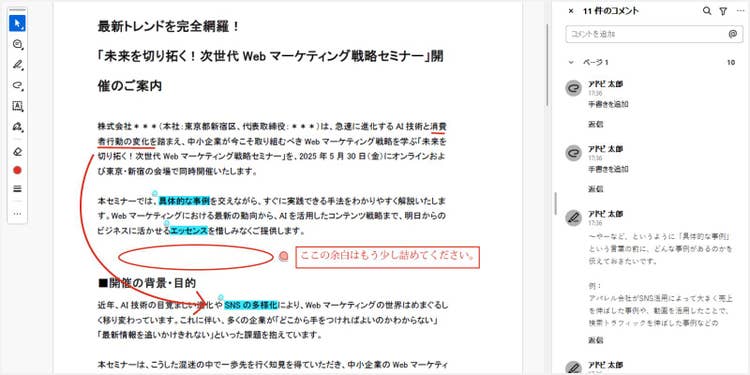
1. 注釈機能を用いて、コメントを残す
1-1.「ハイライト」や「下線」で気になる箇所を明確にし、コメントを残す
PDFの原稿を開いたら、まずは気になる箇所をマーキングしましょう。
気になる箇所をドラッグして選択し、ハイライトや下線を用いてマーキングします。
ハイライトや下線を用いた際は、その箇所について何が気になったのか、修正が必要であればどう修正すべきなのか、をコメントで残しましょう。
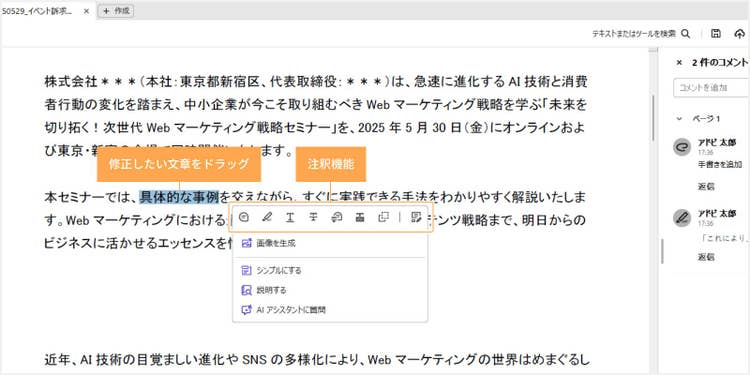
主な注釈機能
1.コメントを追加
選択した箇所にコメントを挿入できます。
文章の改善についてコメントする場合は、文章の改善案もコメント内に書いておくとよいでしょう。
2.テキストをハイライト表示
選択した箇所を蛍光ペンのようにハイライトできます。
「要修正」箇所は赤系、「要検討」箇所は青系など、用途に応じて色を使い分けると便利です。
3.テキストに下線を引く
選択した箇所に下線を引きます。
ハイライトを使い過ぎて原稿が見づらくなってきた場合に、下線を併用すると便利です。
4.テキストに取り消し線を引く
選択した箇所に取り消し線が引かれます。
削除対象の箇所がひと目でわかるので便利です。
関連:【無料】PDFに注釈を付けられるツールで、チェック業務を円滑化しよう
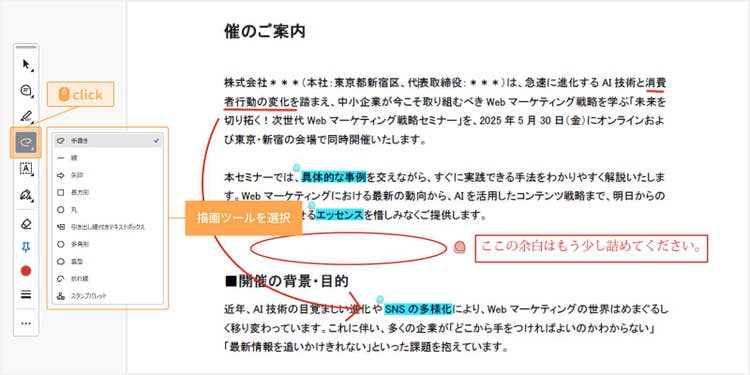
1-2.描画ツールを用いて、視覚的に伝える
注釈機能だけでは伝えにくい修正依頼は、描画ツールを使うのがオススメです。
重要な箇所を赤丸で囲んだり、段落の入れ替えを矢印で示したりと、まるで紙の原稿に赤ペンで修正指示を書くようなレビューが可能です。
描画ツールを効果的に使うことで、アナログ的な温かみのあるレビューを実現できます。
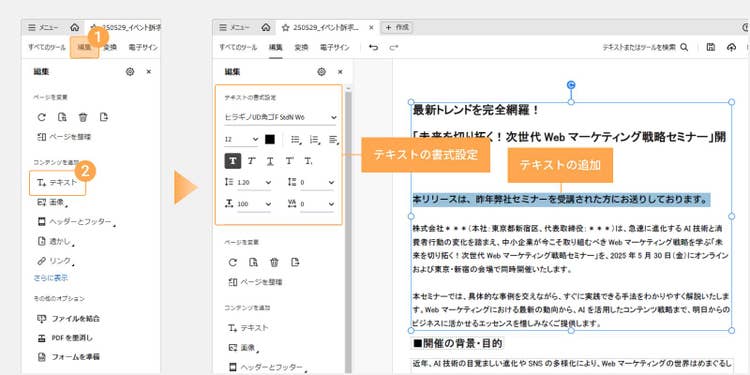
1-3.原稿のテキストを直接編集する
Adobe Acrobat Proを使っている場合は、PDF上のテキストを直接編集できます。
メニューから「PDFを編集」を選べば、編集モードに切り替わります。
ただし、PDFを編集した際、その編集履歴はコメント欄には記録されないため、気を付けてください。
2.AIアシスタントを使って、原稿を改善する
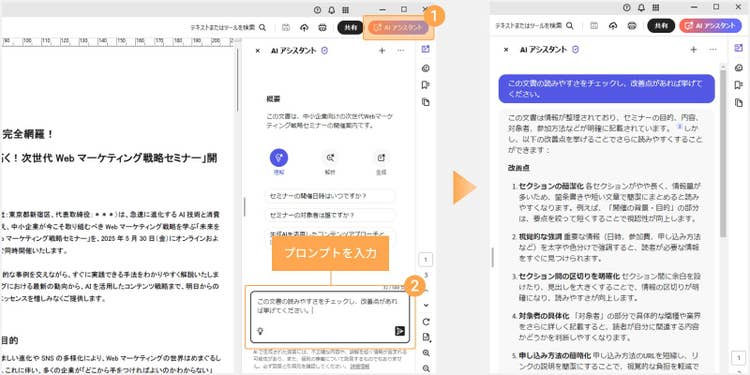
Adobe AcrobatのAIアシスタントを使えば、文章改善のヒントが手に入ります。
例えば「この文書の読みやすさをチェックし、改善点があれば挙げてください」といったプロンプトを使えば、様々な視点からのアドバイスが得られます。
AIアシスタントで使える効果的なプロンプトの例
1.文章の読みやすさをチェックする
「この文書の読みやすさをチェックし、改善点があれば挙げてください」
2.読者が理解しづらい専門用語を抽出し、言い換え表現を提案してもらう
「一般の読者にとって理解しにくい専門用語を抽出し、わかりやすい言い換えを提案してください」
3.構成の改善案をもらう
「この文書の論理構成を分析し、より説得力のある構成案を提示してください」
4.要約を作成し、原稿の内容を素早く把握する
「この記事を200字以内で要約し、キーメッセージを3つ挙げてください」
AcrobatのAIアシスタントを使うためには、別途契約が必要です。
詳しくは以下のページをご確認ください。
Acrobat AIアシスタントを詳しく知る
3.「音声読み上げ」を使って、耳で文章をチェックする
Acrobatに搭載された、文章の読み上げ機能も便利です。
文章を読み上げることで、目で追うだけでは気づきにくい違和感に気付けるほか、音声で聞くことで、文章のリズムや表現のクセをより客観的に把握できます。
使用する際には、メニューから「表示」>「読み上げ」>「読み上げ機能」の順に辿れば、読み上げ機能を起動できます。
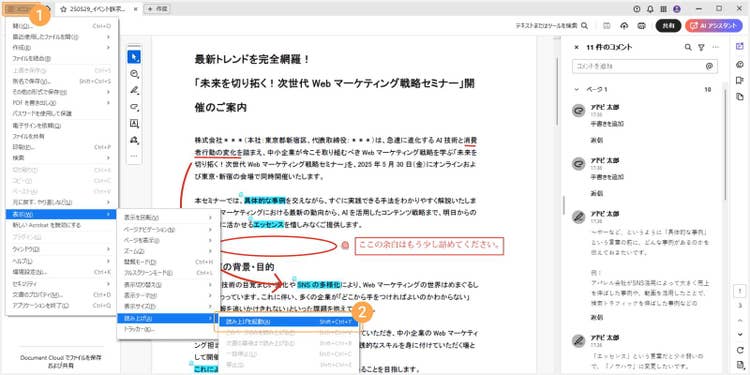
文章を読み上げる場合のボリュームやピッチ、声の種類については「メニュー」>「環境設定」>「読み上げ」の画面から変更可能です。
4.音声や動画を設置し、より細かなニュアンスを伝える
文字のコメントだけでは伝えづらいレビューは、音声や動画でコメントを残すと効果的です。
Acrobatでは、あらかじめ録音した音声ファイルや動画ファイルを文書の中に挿入(添付)できます。
文字にすると一見冷たく見えるコメントも、声で伝えることで温かみを加えられます。
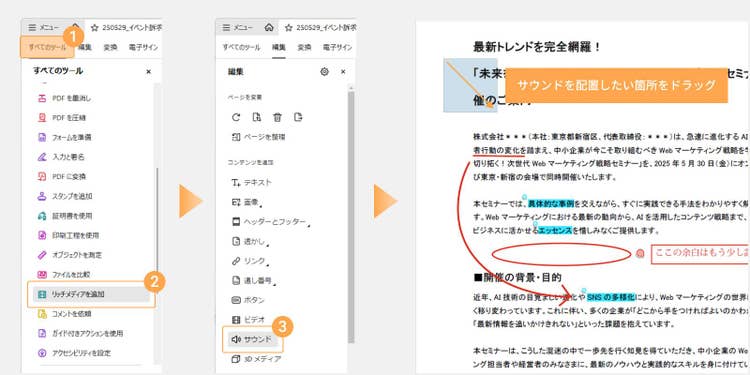
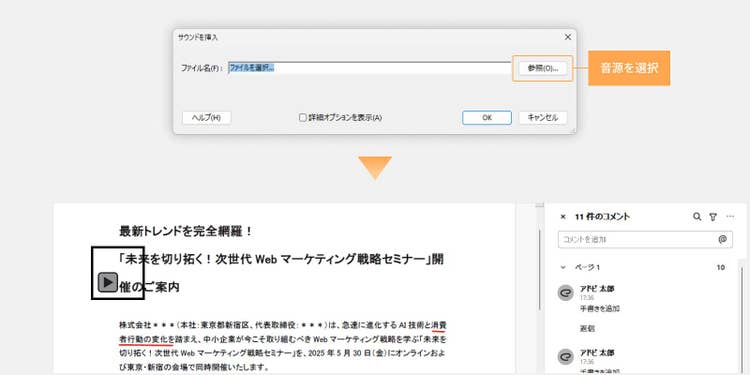
なお、音声や動画を挿入(添付)した場合、その分、ファイルサイズが大きくなります。
ファイルサイズが大きくなったPDFは、メール添付で送ることが厳しくなるため、クラウドにアップし、ダウンロードしてもらうようにしましょう。
5.原稿をチームに共有し、フィードバックを集める
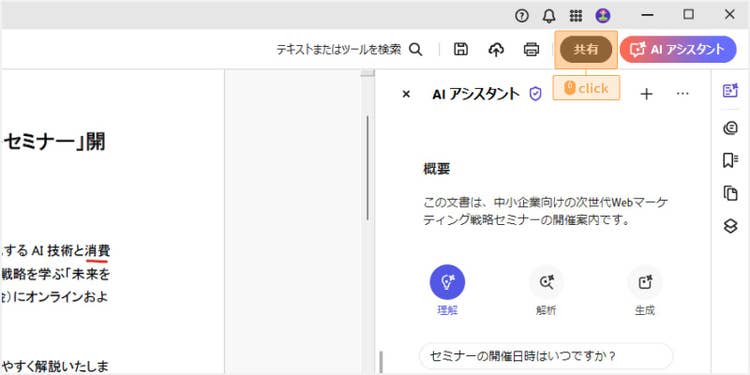
Acrobatでは、PDFをクラウドストレージにアップし、他のメンバーと共有できます。
共有する際には、共有ボタンをクリックし、フィードバックに協力してほしいメンバーを招待しましょう。
ユーザーが参加したあとは、各メンバーもレビューを残せるようになり、様々な角度からのフィードバックを集められます。
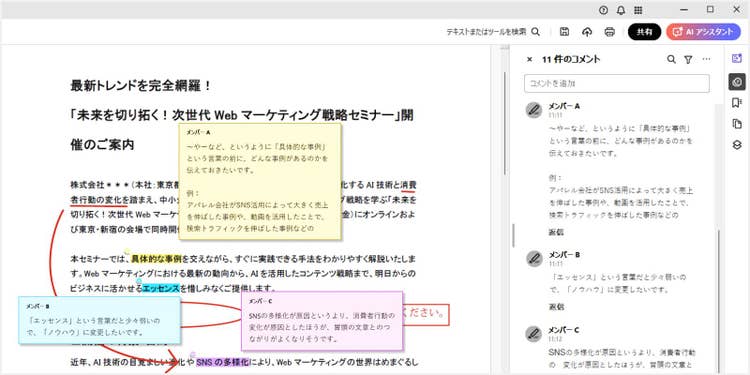
また、各ユーザーがどのようにレビューしたかはリアルタイムで表示されるため、特定の時間に皆で同じPDF原稿に対して一斉にレビューを始めるといった運用も可能です。
6. 2つの原稿を比較し、修正漏れがないかを確認
修正後の原稿が完成したら、修正前と修正後の原稿を比較しましょう。
Acrobatの「ファイルを比較」機能を使えば、旧バージョンと新バージョンの違いを可視化できます。
「すべてのツール」>「ファイルを比較」の順に選択し、比較する2つのファイルを指定すれば、何がどう変わったのかをわかりやすく表示してくれます。
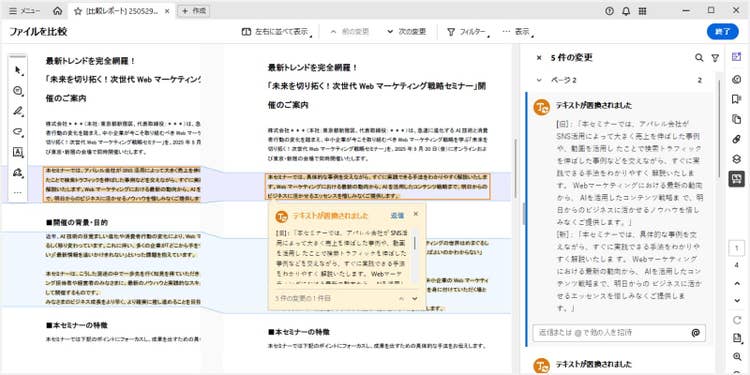
原稿の修正漏れを無くすうえで、とても役立つ機能なので、ぜひご活用ください。
7.原稿を共有する際は、セキュリティに気を配る
機密性の高い資料や原稿を他のメンバーと共有する場合には、セキュリティに気を配る必要があります。
その際に役立つのが、パスワード設定機能です。
パスワードを設定して、パスワードを知らないメンバーが記事のレビューに参加することを制限できます。
また、印刷・変更・内容のコピーの制限といったさらに細かな権限設定も可能です。
7-1.パスワードを設定したい場合
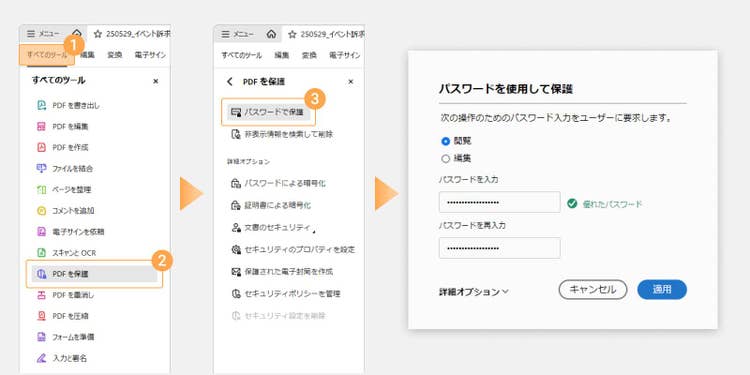
「すべてのツール」>「PDFを保護」>「パスワードで保護」と進みます。
パスワード設定のポップアップが表示されるので、任意のパスワードを入力しましょう。
なお、パスワードには文書を開くためのパスワード(閲覧)と、操作を制限するためのパスワード(編集)の2種類があり、いずれもカンタンに設定できます。
7-2.印刷や変更といった権限を細かく制限したい場合
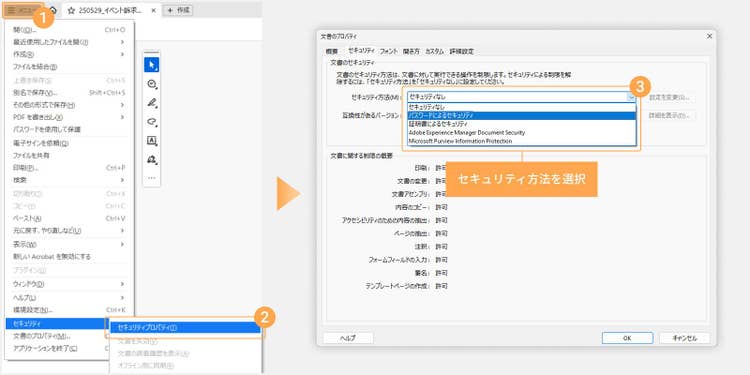
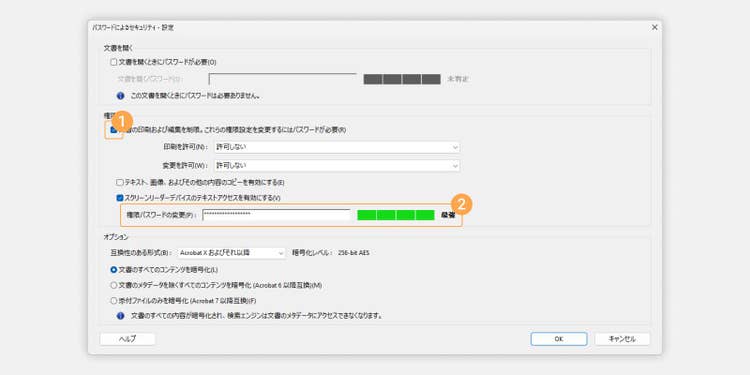
印刷や編集の権限を細かく制限したいときは、メニューから 「セキュリティ」>「セキュリティプロパティ」を開き、「パスワードによるセキュリティ」を選択します。
ここで印刷の可否や編集範囲などを細かく設定できます。
例えば印刷を禁止しつつ、ページの挿入や署名の追加だけは許可するといった詳細なセキュリティ設定が可能です。
なお、以下の記事ではAcrobatを使って安全かつカンタンにPDFにパスワードをかける方法を紹介しています。今すぐ無料でPDFにパスワードをかけたい方は、ぜひ以下の記事もご覧ください。
Adobe Acrobatを使って、記事や原稿のレビューを効率化しよう

ここまで、記事や原稿のレビューに役立つAdobe Acrobatの機能をご紹介してきました。
最後に、冒頭でご紹介したレビューの一般的な流れに合わせて、今回取り上げた機能を振り返っておきます。
1.原稿の全体を把握
「AIアシスタント」を用いて、原稿全体の理解を効率化する
2.問題箇所の特定とマーキング
注釈機能の「ハイライト」や「下線」、さらには描画ツールを用いて気になる箇所を明確化
3.具体的なコメントの追加
注釈機能を用いてコメントを残す
4.チームへの共有とフィードバックの収集
共有機能を用いて、他のメンバーからのフィードバックを集める
5.修正後の確認
「ファイルを比較」機能を用いて、旧バージョンと新バージョンとの差異を確認する
Acrobatは記事やプレスリリースといった原稿作成の現場で大きな力を発揮します。
ぜひ今回のノウハウをもとに、Acrobatを日々の業務フローに組み込んでみてください。
関連記事
以下の記事では、PDFに関するお役立ち情報をご紹介しています。Adobe Acrobat オンラインツールを使って、日々の業務を効率化する方法をご紹介しているので、ぜひチェックしてみてください。

アイデアが集まる、見える、まとまる。チームで進めるAcrobatフィードバック術

難解な文章のチェックにも!AIと人が協働する Acrobatフィードバック術

外出先でも効率的にフィードバック!Acrobatモバイルアプリ活用術
https://www.adobe.com/jp/dc-shared/fragments/acrobat/seo-frictionless-footer