難解な文章のチェックにも!AIと人が協働する Acrobatフィードバック術
資料チェックを効率化するにはAcrobatが便利です。以下のページをぜひチェックしておいてください。

技術文書、研究レポート、法務資料、IRなど――文書の内容が専門的になるほど、フィードバックは難しくなります。
例えば表現が硬くなりすぎたり、論理の流れを追いにくかったりと、分野外の人に伝わりづらい部分はどうしても多くなってしまいます。
そんな“難解な資料”を読みやすく整えるには「Adobe Acrobat」のAIアシスタントが役立ちます。AIアシスタントを活用すれば、客観的な分析と具体的な改善提案を得ながら、人間の知見と合わせて文章を磨くことが可能です。
この記事では、専門性の高い原稿を対象としたAcrobatでのフィードバック手法を紹介します。
専門文書のフィードバックが難しい3つの理由
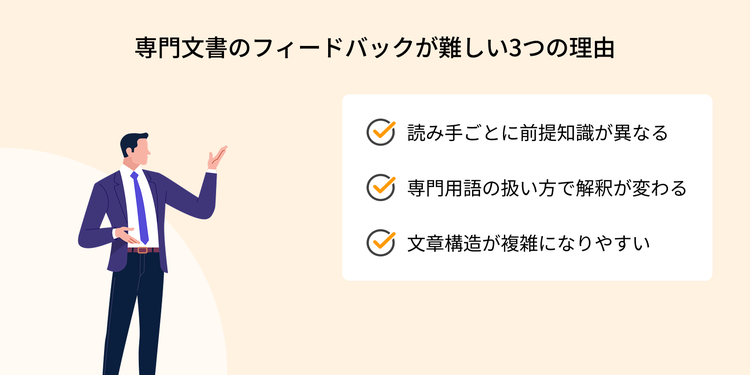
そもそも、なぜ専門文書になるとフィードバックが難しくなるのでしょうか?
専門性の高い文書は、内容そのものが高度であるうえに、読み手ごとの前提知識や理解の深さに大きな差が生まれやすいという特徴があります。
その結果、“どこが読みづらいのか”という原因がひと目では見えにくく、指摘の方向性もばらつきやすくなります。
そして、こうした読みづらさには、いくつか共通するパターンがあります。
ここでは、とくに影響の大きい3つの理由を挙げ、それぞれがどのようにフィードバックを難しくしているのかを見ていきます。
1.読み手ごとに前提知識が異なる
技術文書であれば、仕様の背景を理解している人とそうでない人で、負担を感じる箇所が変わります。
例えば研究レポートでは、統計手法の理解度によって「結果の根拠として十分か」「もう少し説明が必要か」の受け取り方が分かれます。あるいは、契約書では業務フローの理解度によって注目するポイントが異なります。
このように読み手の背景が違うと、気になる箇所や理解の深さが揃わず、どこを優先して直すべきかの判断もばらつきやすくなります。
これが、専門文書のフィードバックで意見がまとまりにくい大きな要因のひとつです。
2.専門用語の扱い方で読み手の解釈が大きく変わる
専門文書では、同じ用語が章によって微妙に意味を変えて使われていたり、専門語と一般語が併記されることで文書の内容がわかりにくくなることがあります。書き手自身は一貫して書いているつもりでも、読み手側では解釈が揺れ、どこでつまずくかが人によって変わってしまうのです。
こうした用語の揺れは書き手が気づきにくいポイントですが、それを可視化するのに役立つのがAcrobat AIアシスタントです。
例えば「一般読者が理解しづらい専門用語を抽出し、わかりやすい言い換えを提案してください」「この文書で同じ意味で使われているのに、意味が曖昧な用語を一覧化してください」とAIアシスタントに指示すると、文書内で使われている語句の揺れや、読み手が迷いやすい表現を一覧化してくれます。
これによって、どの用語を統一すべきか、どの箇所はあえて専門表現を残すべきかといった判断をしやすくなります。
3.文章構造が複雑になりやすい
専門文書では、情報が複数の章に散らばったり、例外条件が途中に挟まったりと、構造が自然と複雑になりがちです。
作成側は内容を把握しているぶん、その乱れに気づきにくく、文章が“理解の順序が揃っていない”状態になっていても、どこを見直すべきか判断しづらくなります。
このようなときにも、Acrobat AIアシスタントは役立ちます。「論理構成を分析し、流れが不自然な箇所を指摘してください」「理解しやすい構成になるよう並び替え案を提示してください」などと入力すると、因果関係のズレや説明順序の偏りなど、作成側が見落としやすい構造上の問題を具体的に示してくれます。どこから直すべきかが明確になるので、改善作業を効率的に進められます。
このように、専門文書のどこに読みづらさが潜んでいるのかは、作成者自身では気づきにくいものです。
そして、だからこそ客観的な視点を差し込むことが、効率的なフィードバックのスタート地点になります。
Acrobat AIアシスタントを取り入れれば、その“見えづらい課題”を先に掘り起こし、整えるべき方向性をつかみやすくなります。
ちなみに、Acrobat AIアシスタントでは、顧客のドキュメントの内容が同意なしに保存されることや、AIアシスタントのトレーニングのために使用されることはありません。機密度の高い文書でも、生成AIによる要約の利便性と安全性を両立しながら扱うことが可能です。
詳しくは以下のページをご確認ください。
Acrobatの生成AIに関するコンテンツの使用方法と取り扱い方法
それでは次に、AIアシスタントを活用して専門文書のフィードバックを進めるための4つのステップを見ていきましょう。
AIアシスタントで楽々!専門文書のフィードバックを進める4つのステップ
https://www.youtube.com/watch?v=UCv-uhOjDpo
専門文書では、前提知識の違いから理解の深さに差が出たり、章どうしの関係が複雑になったりしがちです。
これらを人の目だけで確認しようとすると、時間がかかるうえに、指摘の基準にもばらつきが生まれやすくなります。
そこでまずは、AIアシスタントを活用しながらフィードバックを進めていくのがオススメです。続いては、その具体的な進め方を見ていきましょう。
【ステップ1】まずはAIアシスタントで全体像を掴む
専門文書のフィードバックでは、細部に踏み込む前に「この文書をどのような構造で理解すべきか」をつかんでおくことが欠かせません。
例えば技術仕様書なら「前提→構造→手順」、研究レポートなら「目的→方法→結果→考察」、契約書なら「定義→義務→責任→例外」のように、文書ごとに“理解の型”が異なります。
しかし、長文や構造が入り組んだ文書では、この全体像を把握しづらく、読み手によって“どこが本文の軸なのか”の認識がずれてしまうことがあります。
そのため、まずはAcrobat AIアシスタントで要約や主題の抽出を依頼してみましょう。
生成要約ボタンをクリックするだけで、大量の文章から核心部分を抜き出して提示してくれるため、「この文書は何を伝えたいのか」という要点を素早く把握できます。
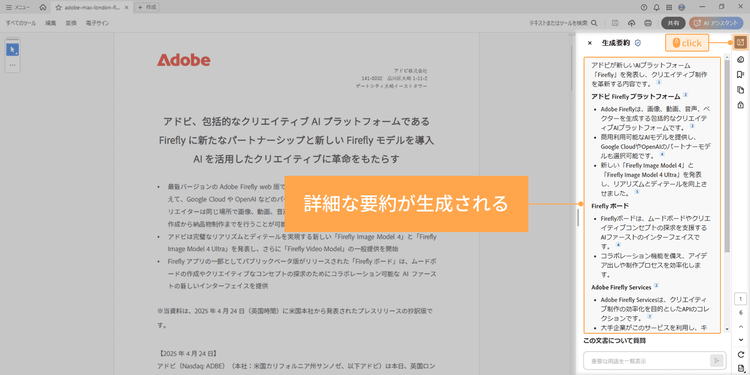
さらに、出力された内容をコメントとして共有しておけば、複数人で確認するときにも最初の認識が揃いやすくなります。その結果、指摘の方向性がぶれにくくなり、議論もスムーズに進みます。
【ステップ2】専門用語や表現の難しさを、AIと共に見極める
専門家である執筆者にとって、専門用語は「最も正確で使いやすい言葉」です。
しかし、読み手にとっては「理解を拒む壁」になり得ます。この「書き手と読み手の温度差」を客観的に洗い出すことが、このステップの目的です。
そこでまずは、Acrobat AIアシスタントに「専門用語を抽出し、中学生でもわかるように説明してください」と指示してみましょう。
すると、現状の難解な表現と、AIが噛み砕いた平易な表現を提示してくれます。
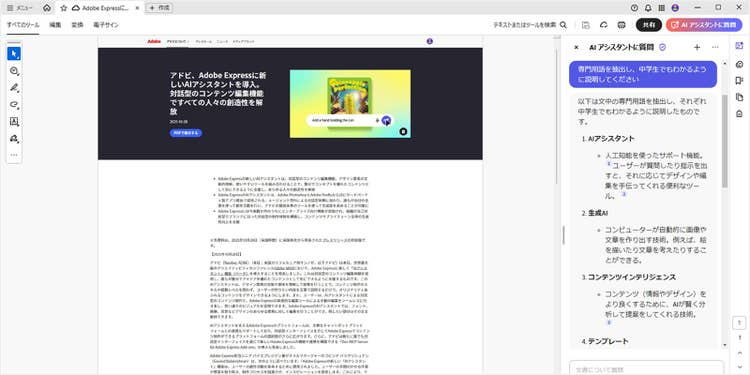
こうしたプロンプトを使うことで、「この用語はこれくらい噛み砕かないと伝わらないのか」「この表現は一般的にはこう解釈される可能性があるのか」といった理解の乖離が可視化されます。
ただし、この段階で無理に直す必要はありません。ここでは、後で判断するための材料を集めることが目的です。
まず「どの表現がどれだけ難しく見えるのか」を洗い出しておけば、次の工程で「専門的な表現として残すべき箇所」と「読み手に合わせて調整すべき箇所」を落ち着いて見極められます。
専門文書では、この“判断の土台”を先に整えておくことが、精度の高いフィードバックにつながります。
なお、以下のページではAIアシスタントの使い方をわかりやすく解説していますので、ご活用の際はぜひご参照ください。
【ステップ3】論理構成の偏りを、AIの視点でチェックする
専門文書の読みづらさは、構成の偏りから生じることもあります。
例えば、技術仕様書で結論や要件が後半にまとまっていると、読み手は前半の意図を理解しづらくなります。
あるいは契約書の場合、例外条件が本文の途中に挟まると、読み手が義務の範囲を誤解する可能性があります。
そこで、Acrobat AIアシスタントに構造分析を依頼すると、「説明の順番」「因果関係」「話題の転換点」などが可視化され、どの部分が読み手に負担をかけているのかが明確になります。
一例として、以下のようなプロンプトが有効です。
AIが示す指摘は「どこがおかしいのか」を具体的な理由とともに示してくれるため、作成者の勘に頼らずに、修正の優先度や手順を整理できます。
その結果、構成の修正が感覚ではなく、根拠を持った判断として進められるようになります。専門文書では、説明の順番を変えるだけで理解が大きく改善するケースが多いため、このステップは特に効果を発揮します。
【ステップ4】「正確さ」と「わかりやすさ」のバランスを人が決定する
AIの提案は有用ですが、専門文書では「そのまま採用すべきでない部分」も少なくありません。
例えば、技術的な記述では正確な語彙が最優先され、読みやすさより精緻さを優先すべき場面もあるでしょう。
一方で、IR資料のように文書の専門性は高いものの、読む人の立場や視点によって理解のばらつきが生まれやすい文書では、重要な用語を適度にかみ砕いておく必要があります。
こうしたときは、Acrobatの注釈機能を使いながら、「この表現は専門家向けなので残す」「ここは誤解が生じるため表現の修正を」といった判断理由を残しておくと、チーム全体で資料をチェックする際の判断基準が揃います。専門文書のフィードバックは“正しさ”だけでなく、“文脈をどう扱うか”という判断も伴うため、この人の判断こそが仕上げの精度を左右します。

これら4つのステップを踏めば、専門文書の大枠は整えられます。
ただ、専門性が高い文書ほど、修正を重ねる途中で文のリズムが乱れたり、章をまたいだ整合性にわずかなズレが生まれたりしがちです。
こうした細かな乱れは目視だけでは気づきにくく、最終段階で差がつくポイントでもあります。
ただ、そんなときでもAcrobatの各種機能を併用すれば、見落としやすい違和感も効率よく確認できます。
それでは最後に、仕上げの精度を高めるためのポイントを見ていきましょう。
仕上がりに差がつく!読み上げ&比較機能でさらに伝わりやすい内容に

内容が整ったら、最後に「品質のチェック」を行いましょう。
専門文書では、論理の正確さと同じくらい「読み進めやすさ(リズム)」や「章をまたいだ整合性」も重要です。これらは目視だけでは見落としやすい部分ですが、Acrobatの機能を使えば、より正確に、しかも短時間で確認できます。
音声読み上げで「黙読ではスルーしてしまう違和感」を見つける
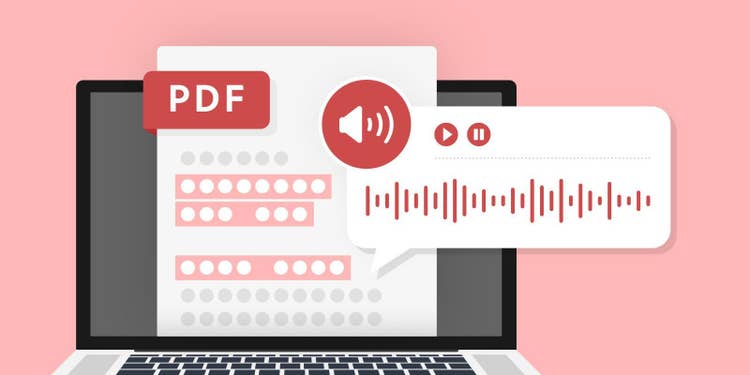
専門用語が並ぶ文章は、目で追っていると脳が勝手に補完してしまい、難解な表現や不自然なつなぎを見落としがちです。
しかし、音声として耳で聞くと、その補完が効かなくなるため、「一文が長すぎて内容が入ってこない」「説明が回りくどくてわかりにくい」といった“読み手が負担を感じる箇所”が明確になります。
Acrobat の読み上げ機能を使えば、こうした客観的なチェックが可能です。
画面左上の「メニュー」をクリックし、「表示」>「読み上げ」>「読み上げを起動」の順に選択し、読み上げ機能を起動しましょう(※Macの場合は、上部のバーから「表示」>「読み上げ」>「読み上げを起動」の順に選択してください)
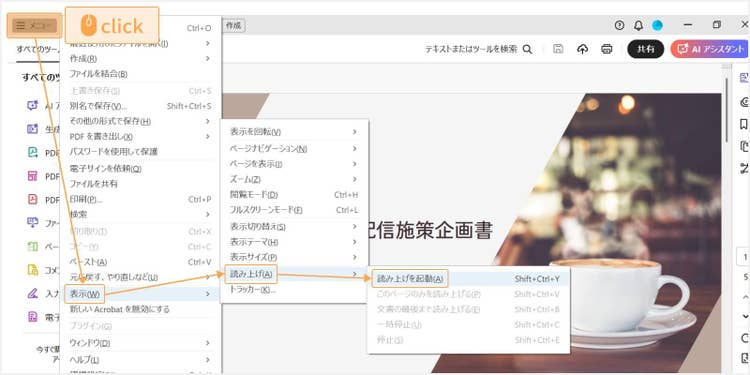
「聞いていて疲れる場所は、読んでも伝わらない場所」と判断し、文を分けたり短くしたりする修正のきっかけとして活用できます。
修正前後の「ファイル比較」で意図せぬ書き換えやミスを防ぐ

フィードバックを経て修正された文書では、修正箇所だけでなく「修正によって影響を受けた箇所」がないかの確認も欠かせません。
特に覚書や誓約書などの契約文書では、ある部分を直したせいで、別の場所との辻褄が合わなくなったり、誤って違う言葉に置き換わってしまうリスクがあります。
こうしたときには、Acrobat Pro の「ファイル比較」機能を使えば、修正前と修正後の違いをハイライトで一覧表示が可能です。

指示通りに直っているかの確認はもちろん、「触るべきでない箇所が変わっていないか」の検証も一瞬で完了します。手作業での見比べをなくし、修正後の整合性を確実に確認できる心強いチェック手段になります。
難解な文章が驚くほど読みやすく。Acrobatでスマートな書類業務を。

今回ご紹介したフィードバックをはじめ、チームでの作業をよりシンプルに、より効率化してくれるAdobe Acrobat。
強固なセキュリティと使いやすい共有機能で、どこからでもアクセスし、PDFの編集や電子サインが可能です。
高品質なPDFツールで作業の質を向上させ、チームの生産性を最大限に引き上げましょう。
まずは無料でお試しいただくことも可能です。
Acrobatによるドキュメントソリューションを、ぜひ体感してください。
関連記事
以下の記事では、PDFに関するお役立ち情報をご紹介しています。Adobe Acrobat オンラインツールを使って、日々の業務を効率化する方法をご紹介しているので、ぜひチェックしてみてください。
記事&原稿レビューを効率化!Acrobatフィードバック実践ガイド

アイデアが集まる、見える、まとまる。チームで進めるAcrobatフィードバック術

プレスリリースを正確かつ迅速に。広報担当のためのAcrobat活用術
https://www.adobe.com/jp/dc-shared/fragments/acrobat/seo-frictionless-footer