#111

プレスリリースを正確かつ迅速に。広報担当のためのAcrobat活用術

広報業務を効率化するにはAcrobatが便利です。以下のページをぜひチェックしておいてください。

ツールをチェックしておく

プレスリリースを正確かつ迅速に。広報担当のためのAcrobat活用術

広報の業務には付きものの「プレスリリース」。

一見すると同じことの繰り返しのようにも見える原稿のレビューですが、実は毎回状況が異なります。

というのも、プレスリリースは公開日が決まっており、法務や経営層からの指摘も状況に応じて変わるためです。また、少しの表現の違いが企業のイメージに影響することもあり、慎重さも必要になります。

「早く仕上げたいのに、修正がどこまで反映されたのかわからない」

「最新版が見当たらず、各部署に“どれを見れば良いですか?”と聞いて回る」

こうした小さな混乱が積み重なると、内容の精査より状況の整理に時間が取られ、余裕がなくなってしまいます。

この余計な手間を減らし、広報原稿を公開まで進めるために役立つのが「Adobe Acrobat」です。

そこでこの記事では、広報担当者が日々のレビューを迅速かつ確実に行うための方法を、順を追って解説します。

目次

プレスリリースの進行が滞りやすくなる3つの原因

コメントと版を一つのPDFに集約し、レビューの迷子を防ぐ

共有リンクで承認プロセスの滞りを減らす

差分を可視化して、細かな表現変更も見落とさない

未発表の機密情報でも、関係者へ安全に共有できる

プレスリリース制作の流れで見る!Acrobatの使い方

速く、正確に。Acrobatで、広報が求めるレビュー環境を。

プレスリリースの進行が滞りやすくなる3つの原因

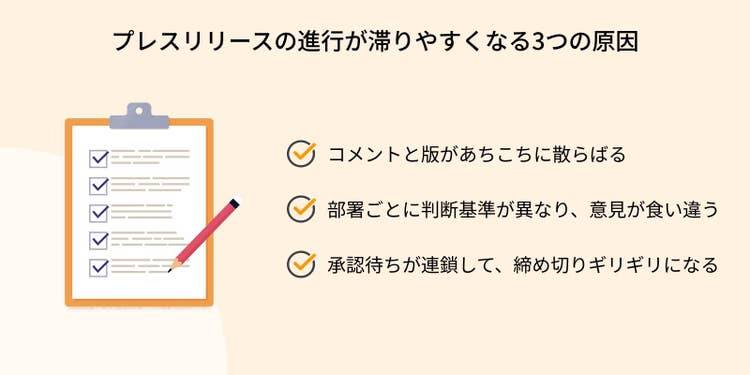
プレスリリースの進行が滞りやすくなる3つの原因

広報のレビューは、一見いつも同じような流れに見えて、実際には関わる人や内容によって毎回条件が変わります。

また、プレスリリースの公開日が決まっている中で、上長・法務・経営層など、複数の立場からのチェックが入るため、コメントが入り乱れると全体の進みが急に遅くなってしまうことも。

ここでは、まず広報原稿のレビューが詰まりやすくなる原因を、3つの観点から整理します。

1.コメントと版が複数ルートに散らばりやすい

原稿を回覧させているうちに、メール添付のWordファイル・PDF化したファイル・共有フォルダ内のファイル・印刷した紙・会議での口頭コメントなど、情報の入ってくる経路が増えがちです。結果として、「どの版が最新なのか」「誰の指摘をどこまで反映したのか」を追いかけるだけで時間を取られ、本来注ぐべき内容の精査に集中しづらくなります。

2.立場ごとに判断軸が異なり、意見がぶつかりやすい

上長はトーンやメッセージ性、法務はリスクや表現の妥当性、経営層は企業イメージや経営方針との整合性など、見ているポイントがそれぞれ違います。この異なる観点からのコメントが別々の場所で出てくると、「どの指摘を優先すべきか」「どこで折り合いをつけるか」の判断に迷いやすくなり、修正の手が止まりがちです。

3.承認フローと締め切りが連動し、遅延が連鎖しやすい

広報原稿は、誰か一人の判断で完結することが少なく、複数の承認者を順番に回していく必要があります。その中で「誰の確認待ちなのか状況が把握できない」「忙しい承認者の手前で止まってしまう」といったことが起こると、スケジュール全体が押し、公開直前に慌てて対応せざるを得ない状況を招きます。

これらの要因が重なると、「どの版を見ればよいか」「誰の意見をどこまで反映済みか」といった基本的な情報だけで迷うようになり、レビューのたびに余計な負荷がかかってしまいます。

広報が本来の役割に集中するためには、まずフィードバックの基準となるファイルをひとつに絞り、関係者全員が同じ前提で原稿を見られる状態を整えることが欠かせません。

そこで役に立つのがAcrobatです。次のセクションでは、Acrobatがどのようにフィードバックの混乱を減らし、制作フローを整えていくのかを具体的に見ていきます。

コメントと版を一つのPDFに集約し、レビューの迷子を防ぐ

https://www.youtube.com/watch?v=Xy0cvJl9XJA

広報担当が特に振り回されやすいのは、指摘や版が別々の場所に散らばってしまう状況です。

メールに添付されたWordファイル、誰かがPDF化して送り直した版、共有フォルダに置かれたドラフト、会議中に出た口頭コメント……。

気付いたときには「どのファイルが最新なのか」「誰の指摘をどこまで反映したのか」を追いかけるだけで、かなりの時間を使ってしまいます。

しかし、Acrobatを使えば、フィードバックの窓口をひとつのPDFにまとめられます。

文章のトンマナに関する指摘、法務のリスクに関する指摘、経営層のメッセージに関するコメントなど、立場の異なる意見を同じ画面上で横並びに確認できます。

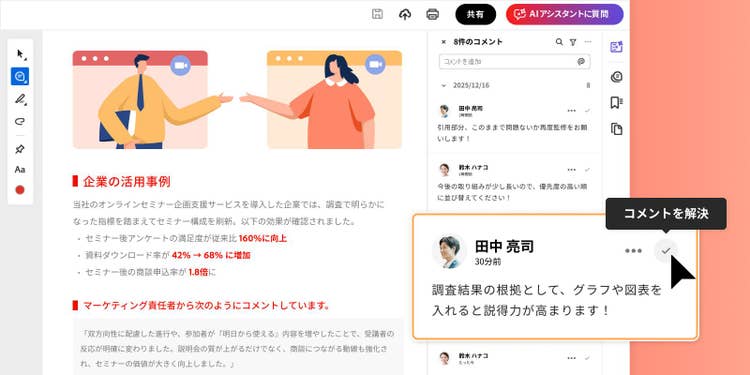
さらに、コメントには「解決済み」のチェックを付けられるため、「どこまで対応済みか」「どこがまだ残っているか」がひと目でわかります。

途中で担当者が入れ替わっても、PDFを開けばレビューの経緯がそのまま時系列で残っているので、「何がどう決まったのか」をスムーズに引き継げます。

やり取りの窓口をPDFに一本化しておくと、「最新版はどれか」「判断が確定しているのはどの指摘か」といった基本的な確認で迷いにくくなり、広報が本来向き合うべき内容の精査に、より時間と意識を割きやすくなります。

関連:【無料】PDFに注釈を付けられるツールで、チェック業務を円滑化しよう

共有リンクで承認プロセスの滞りを減らす

AcrobatならPDFをクラウドに保存し、共有リンクを送るだけでレビューの依頼が可能

コメントがひとつのPDFに整理されていても、それを関係者に回すのに時間がかかってしまうと、結果的に公開までのスピードは鈍化してしまいます。

また、実際の現場ではファイルをメール添付で送っても「いつ開いてもらえたのかわからない」「多忙な承認者の手前で止まったままになっている」といったことも起こりがちです。

場合によっては、「自社と相手側でツールの環境が違い、うまく開けない・コメントできない」という技術面のつまずきが発生するケースもあるでしょう。

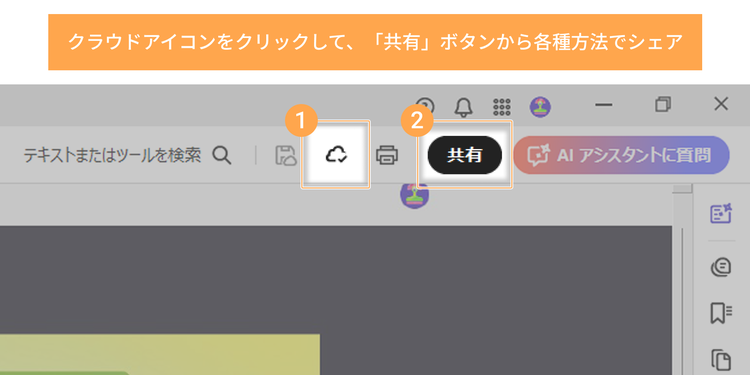
しかし、AcrobatならPDFをクラウドに保存し、共有リンクを送るだけでレビューの依頼が可能です。操作もカンタンで、確認対象のPDFをワンクリックでクラウドに保存して、あとは関係者に共有するだけ。

クラウドアイコンをクリックして、「共有」ボタンから各種方法でシェア

(▲ 共有ボタンからはメール・チャットツールに直接共有して送れるほか、リンクを取得して共有することも可能)

相手側はブラウザから直接PDFを開き、そのままコメントを書き込めるので、ツールの違いや環境の差を気にせずに作業を進めてもらえます。

また、コメントが追加されたタイミングで通知を受け取れるので、「気付かないうちに時間だけ過ぎていた」という事態もかなり減らせるでしょう。

承認者の側も、自分がどの原稿にコメントしたのかを後からたどりやすくなり、メール添付ではなく共有リンク経由で同じPDFを更新・確認していくことで、戻しのやり取りと承認フローのどこで止まっているのかを一目で把握しやすくなります。

その結果、公開日から逆算したスケジュールの見通しも立てやすくなります。

関連:【無料】PDFをURLにして共有する方法!特定ページのみもOK

差分を可視化して、細かな表現変更も見落とさない

https://www.youtube.com/watch?v=r1wEDYbyIFA

広報原稿は、文末のニュアンスや一語の言い換えなど、細かな表現の違いが企業イメージに直結します。

「少し強い言い回しだから柔らかくしたい」「法務の観点から限定的な表現に変えたい」「経営層の意図に合わせて最後の一文だけトーンを調整したい」など、小さな修正が何度も重なっていくのが一般的です。

このような調整が続くと、「前の版からどこが変わったのか」「どのコメントを踏まえてどう直したのか」がわかりにくくなりがちです。

特に、最終確認を行う経営層や法務にとっては、「どこが修正されているのか」を一から読み直すのは負担になります。

そんなときにAcrobatの「ファイルを比較」機能を使うと、旧版と最新版の違いを自動で抽出し、差分を一覧で確認できます。

追加・削除・言い換えなどの変更点が整理されて表示されるので、「今回の修正でどこがどう変わったのか」を要点だけ押さえてチェックできます。

修正箇所が見落としにくくなると、「もう一度読み直さないと不安」という感覚が減り、最終確認のスピードと安心感の双方が高まります。

関連:PDFの比較ツールでテキストや画像の差分をチェックする手順

未発表の機密情報でも、関係者へ安全に共有できる

Acrobatの保護機能で、ファイルを安全に共有できる

広報が扱う文書には、発表前の製品情報や経営判断に関わる内容など、機密性の高い情報が含まれます。レビューの段階から、誰にどこまで見せるのかを丁寧に管理しておかなければなりません。

Acrobatでは、PDFごとにパスワードを設定したり、編集や印刷、コピーの可否を細かく制限したりできます。

例えば「このPDFは閲覧・コメントのみ許可し、このPDFは編集可能にする」といった制御も行えるため、必要な範囲にだけ情報を開きつつ、過度な拡散を防ぎやすくなります。

セキュリティと共有条件を同じ画面上で一括して管理できることは、忙しい広報担当にとって心強いポイントです。

関連:【無料】PDFにパスワードをかける方法(Windows・Mac対応)

加えて、Acrobatは世界中の企業や行政機関で利用されているPDFの標準プラットフォームです。アドビのクラウド基盤は厳しいセキュリティ基準に基づいて運用されているため、情報管理ポリシーやコンプライアンスが求められる環境でも採用しやすい信頼性があります。

関連:アドビのセキュリティについて| Adobe Trust Center

これらの機能を組み合わせることで、広報原稿のレビューは「人とファイルを追いかける作業」から、「内容の質と伝え方に集中する仕事」へと変わっていきます。

最後に、プレスリリース制作の一連の流れの中で、Acrobatをどのように組み込めるかを具体的に見ていきます。

プレスリリース制作の流れで見る!Acrobatの使い方

ここまでご紹介してきた機能は、一つひとつ単体で使うこともできますが、真価を発揮するのは「プレスリリース制作の流れ」にまとめて組み込んだときです。

ここでは、一般的なフローを想定しながら、どの段階でAcrobatが役立つのかを整理します。

まず、広報担当がWordなどで原稿の初稿を作成したら、社内レビューに回すタイミングでPDF化し、Acrobatにアップロードします。

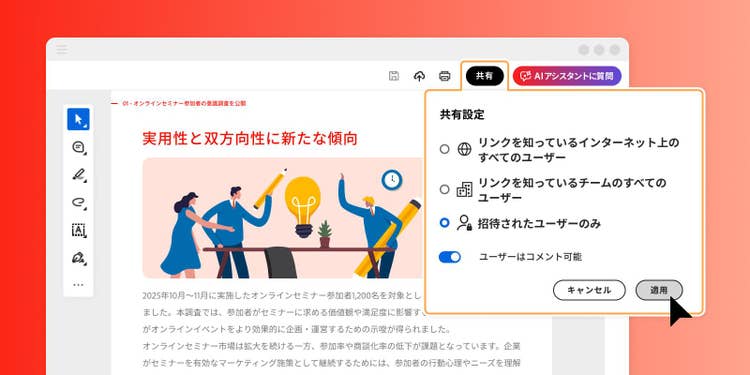
このとき、上長・法務・経営層など、確認が必要なメンバーを共有リンクでまとめて招待しておくと、「誰にどの版を送ったか」を個別に管理する必要がなくなります。

Acrobatなら上長・法務・経営層など、確認が必要なメンバーを共有リンクでまとめて招待できる

続いて、各担当者がPDF上に直接コメントを書き込んでいきます。

トーンや表現に関する調整、法務的な観点からの表現チェック、数字や固有名詞の確認など、立場ごとに異なる指摘がひとつのタイムラインとして蓄積されていきます。

広報担当はコメント一覧を見ながら、優先度の高いものから順に対応し、反映し終えたコメントは「解決」のステータスにすることで、抜け漏れを防ぎやすくなります。

コメントを「解決」のステータスにし、確認の抜け漏れを防ぎやすくすることも

ある程度修正がまとまった段階で、旧版と最新版をAcrobatの「ファイルを比較」機能で照合します。どの文言が追加・変更・削除されたのかが自動で抽出されるので、「どのコメントをどのように反映したのか」「修正の過程で意図しない変更が紛れ込んでいないか」を短時間で確認できます。

最終確認を行う上長や経営層にとっても、全文を一から読み直すのではなく、変更点を中心にチェックできるため、判断しやすくなります。

Acrobatの差分比較機能なら変更箇所と内容が一目でわかる

最終版が固まりつつある段階では、セキュリティの設定もあらためて見直します。

必要に応じてパスワードを設定したり、編集や印刷、コピーの可否を制限したりすることで、発表前の情報が意図せず広がってしまうリスクを抑えられます。

このように

という流れをAcrobat上に載せておくと、「ファイル探しや版の整理」に取られていた時間を減らし、広報担当が本来注ぐべき「内容の精査」と「伝え方の調整」に集中しやすくなります。

プレスリリースは、スピードと正確さの両方が求められるうえ、一度出すと取り消しが難しい社外文書です。

日々の制作フローの中にAcrobatを組み込み、レビュープロセスの土台を整えておくことで、広報としての安心感と余裕につながっていくはずです。

速く、正確に。Acrobatで、広報が求めるレビュー環境を。

速く、正確に。Acrobatで、広報が求めるレビュー環境を。

今回ご紹介したフィードバックをはじめ、チームでの作業をよりシンプルに、より効率化してくれるAdobe Acrobat。

強固なセキュリティと使いやすい共有機能で、どこからでもアクセスし、PDFの編集や電子サインが可能です。

高品質なPDFツールで作業の質を向上させ、チームの生産性を最大限に引き上げましょう。

まずは無料でお試しいただくことも可能です。

Acrobatによるドキュメントソリューションを、ぜひ体感してください。

https://main--dc--adobecom.hlx.page/jp/dc-shared/fragments/roc/seo/business/plan

(執筆:ウェブライダー)

https://www.adobe.com/jp/dc-shared/fragments/roc/seo/product-blade/acrobat

関連記事

以下の記事では、PDFに関するお役立ち情報をご紹介しています。Adobe Acrobat オンラインツールを使って、日々の業務を効率化する方法をご紹介しているので、ぜひチェックしてみてください。

記事&原稿レビューを効率化!Acrobatフィードバック実践ガイド

今すぐ読む

難解な文章のチェックにも!AIと人が協働する Acrobatフィードバック術

今すぐ読む

アイデアが集まる、見える、まとまる。チームで進めるAcrobatフィードバック術

今すぐ読む

https://www.adobe.com/jp/dc-shared/fragments/acrobat/seo-frictionless-footer