アイデアが集まる、見える、まとまる。チームで進めるAcrobatフィードバック術
チームでのPDFレビューを効率化するにはAcrobatが便利です。以下のページをぜひチェックしておいてください。
チームで原稿や資料をフィードバックしていると、気付けばファイルがあちこちに散らばっていた――。
「最新版はどれ?」「このコメント、もう反映されていますか?」と確認に追われた経験がある人も多いのではないでしょうか?
DX化が進み、リモートワークや外部パートナーとの共同制作が増える中で、“同じファイルを、同じ認識でフィードバックする重要性”はますます増しています。
そんなときに力を発揮するのが「Adobe Acrobat」です。
Acrobatなら、複数人で同時にコメントをつけても混乱せず、全員の意見をひとつのPDF上で整理しながら、スムーズにフィードバックを進められます。
ここでは、実際の業務シーンを想定しながら、チームでのフィードバックを効率化するAcrobat活用法を紹介します。
Acrobatなら!全員が同じファイルをフィードバックできる
資料のフィードバックでありがちなのが、「誰がどの版を見ているのか分からない」問題です。
Aさんが最新版だと思って修正したものが、Bさんの手元では前のバージョンだった――そんな入れ違いは日常茶飯事です。
ですが、Acrobatならその手間を根本からなくせます。
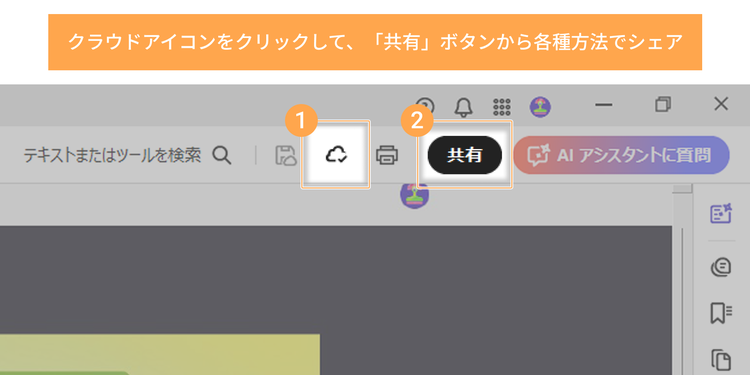
確認対象のPDFをワンクリックでクラウドに保存して、あとは関係者に共有するだけ。
(▲ 共有ボタンからはメール・チャットツールに直接共有して送れるほか、リンクを取得して共有することも可能)
これで全員が常に“同じファイル”を見ている状態を保てるため、更新ミスや行き違いが起きません。
ちなみに、無料の「Acrobatオンラインツール」でもPDFのURLをカンタンに作成できるため、ちょっとした共有や確認を素早く済ませたいときにも便利です。
ブラウザからアクセスするだけでコメントを残せるので、特別なソフトの導入も不要。「どの環境で開けるか」「送付データが重い」といったストレスも解消できます。
Acrobatなら!「誰のコメントか」ひと目で整理できる
https://www.youtube.com/watch?v=Xy0cvJl9XJA
複数人から意見をもらうと、同じPDFにコメントが散らばり、「この指摘、どの担当者の意見だったっけ?」「似たようなコメントが何個もあって、どれを採用すべきか分からない」といった状況がよく起きます。
例えば、編集者・広報担当・デザイナーがそれぞれ別の観点で指摘を入れた場合、表現の改善、事実確認、デザイン上の調整といった異なる種類のコメントが混在し、どこから確認すべきか判断しにくくなることがあります。
ですがAcrobatなら、各メンバーのコメントにユーザーアイコンが付くため、「誰が」「どの部分に」「どんな意見を残したのか」がひと目でわかります。
さらに、コメントを種類ごとにフィルタリングできるため、ユーザー単位、既読・未読、解決済みなど、状態に合わせて表示を整理できます。
意見が重なった場合もスレッド形式で自動的にまとめられるので、やり取りの流れを追いやすく、チーム全体で合意点を見つけやすくなります。議事録の補助として使いやすい点も、チームでのフィードバックに向いています。
Acrobatなら!修正後の差分を正確に確認できる
全員の意見を取り込んだ後は、修正内容を見直す工程が欠かせません。
しかし「どこを直したのか」「前回との違いはどこか」を手作業で確認するのは非効率です。
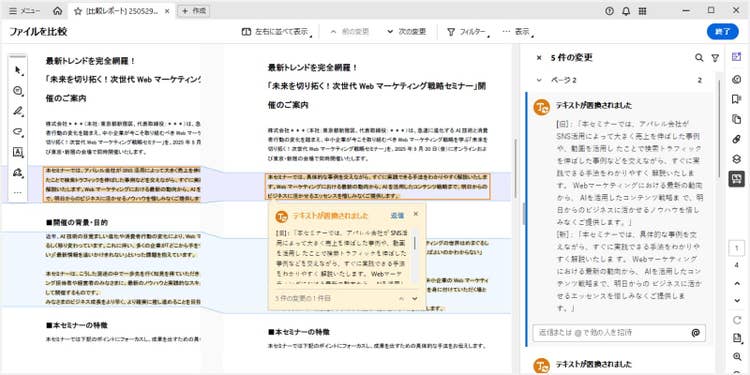
そんなときAcrobat Proの「ファイルを比較」機能を使えば、修正前と修正後のPDFを自動で照合できます。変更箇所はハイライト表示され、削除・追加・差し替えなどの内容が一覧化されます。
「反映漏れがないか心配」「誤って前の文に戻っていないか確認したい」――そんな最終チェックにも最適です。
特に、最終校了前の原稿確認やクライアントへの提出前の確認、膨大かつ詳細な契約書の差分確認などをする際に威力を発揮します。
なお、以下の記事では実際の操作画面と共に「ファイルを比較」機能の使い方を紹介しています。お使いになる際は、ぜひあわせてご覧ください。
Acrobatなら!安全に共有できる環境を実現
社外とのやり取りが増える中で、フィードバック用の資料にも機密情報が含まれるケースは少なくありません。
「修正版をメールで送ったら、別部署にも回ってしまった」「外部のパートナー企業に渡すファイルに社内メモが残っていた」――そんなヒヤリとした経験がある人も多いのではないでしょうか?
Acrobatなら、そうした不安を抱えずに安全に共有できます。
パスワード設定や権限管理を使えば、閲覧・編集・コピーなどの操作を細かく制御可能です。
「閲覧のみ許可」「注釈の追加だけ可」「印刷は禁止」といった設定を状況に応じて調整できるため、ファイルを渡す相手によって情報の扱いを柔軟に変えられます。
さらに、Acrobatには「見せたくない情報」を確実に隠すための機能も備わっています。
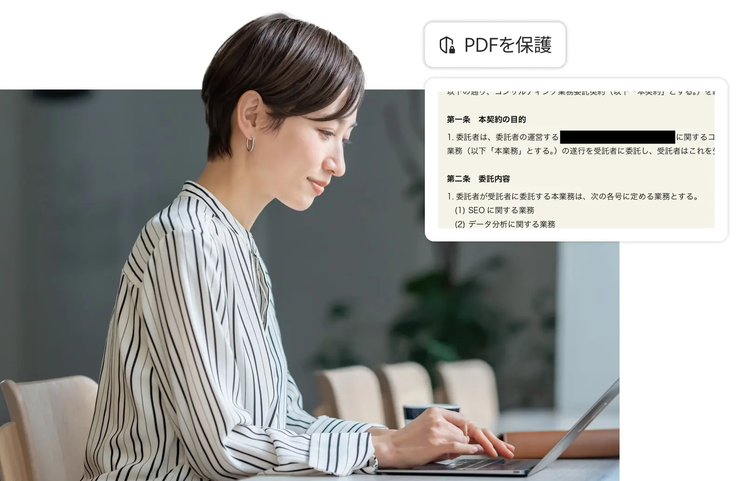
例えばPDFでは、黒い図形を重ねてテキストを隠していても、読み上げ機能やAIを使ったり、テキストのコピーをすると内容がそのまま読めてしまうことがあります。
ですが、Acrobatの墨消し(完全消去)機能を使えば、該当箇所のデータ自体をファイルから削除できるため、意図せず情報が残ってしまう心配がありません。
関連:墨消し(黒塗り)でPDFのテキストや画像を簡単に削除する方法
また、PDFには作成者名や使用ソフトなどの「メタ情報」が含まれていることがあり、社外に共有する資料でこれらが不要に残っていると、内部情報が意図せず伝わってしまうケースもあります。
Acrobatでは、こうしたメタ情報を手軽に削除できるため、安全性を保ちながら資料の共有が可能です。複数の立場が関わるフィードバックの場面でも、必要な情報だけを適切に共有できるため、安心して作業を進められます。
チームの意見がひとつになる。Acrobatで、もっとスムーズなフィードバックを。
今回ご紹介したフィードバックをはじめ、チームでの作業をよりシンプルに、より効率化してくれるAdobe Acrobat。
強固なセキュリティと使いやすい共有機能で、どこからでもアクセスし、PDFの編集や電子サインが可能です。
高品質なPDFツールで作業の質を向上させ、チームの生産性を最大限に引き上げましょう。
まずは無料でお試しいただくことも可能です。
Acrobatによるドキュメントソリューションを、ぜひ体感してください。
関連記事
以下の記事では、PDFに関するお役立ち情報をご紹介しています。Adobe Acrobat オンラインツールを使って、日々の業務を効率化する方法をご紹介しているので、ぜひチェックしてみてください。
記事&原稿レビューを効率化!Acrobatフィードバック実践ガイド
デザインのフィードバックが迷わず進む!Acrobatでストレスゼロの制作フローを実現しよう