デザインのフィードバックが迷わず進む!Acrobatでストレスゼロの制作フローを実現しよう
PDFでのデザインレビューを効率化するにはAcrobatが便利です。以下のページをぜひチェックしておいてください。

デザインへのフィードバックは、単なる赤入れではなく、限られた時間の中で意見を丁寧に揃え、仕上がりの質を高めていくための工程です。
ところが実際の現場では、指摘がメールやチャットに分散して「どのコメントが最新なのか」がわかりづらかったり、修正ファイルが複数並んで最新版を見失ったりと、制作フローが混線しやすくなります。
そして、こうした状況が続くと、制作側も指示側も判断に迷いが生じ、手戻りが起きやすくなってしまいます。
この流れを整えてくれるのが「Adobe Acrobat」です。
PDFというひとつの「場」にコメントや修正をまとめることで、誰がどこに何を意図して書き込んだのかが共有しやすくなり、チームでのフィードバックとその反映を効率的に進められます。
この記事では、日常的にデザインの確認や指示を行う方へ向けて、Acrobatを使った実践的な進め方を紹介します。
目次
デザインのフィードバックが大変になりがちな3つの理由
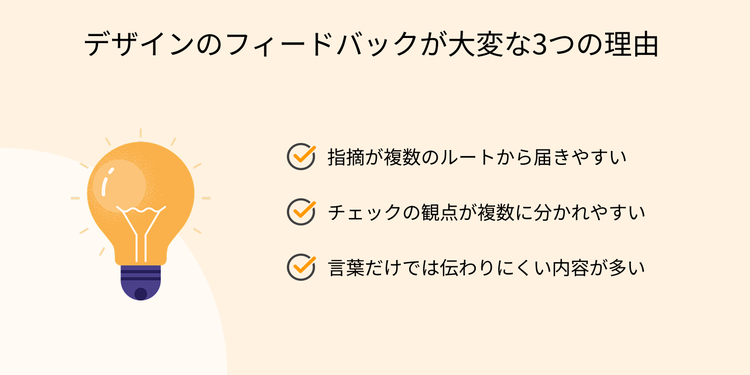
デザインのレビューは、関わる人数や扱う情報が増えるほど複雑になり、思った以上に手間がかかることがあります。
特に、複数人が別々の視点でコメントを寄せるようになると、整理するだけで時間を使ってしまい、肝心の制作に集中しにくくなることも珍しくありません。
まずは、フィードバックが大変になりやすい背景を3つの視点から解説します。
1.指摘が複数のルートから届きやすい
デザインに関わる人数が増えるほど、コメントがメール・チャット・画像添付・口頭といった別々の経路で送られがちです。届く場所が分かれると、デザイナーにとっては情報を集めるだけでひと苦労になり、ディレクター側も「どれが最終の判断なのか」を見極めにくくなります。
2.チェックの観点が複数に分かれやすい
レイアウトや色、記載する文言やコピー、情報の正確性など、デザインのチェックには様々な観点が混ざります。そして、これらのフィードバックが別々の場所で語られると、全体の流れが見えにくくなり、判断が揺らぎやすくなります。
3.言葉だけでは伝わりにくい内容が多い
デザインは配置のバランスや余白の取り方など、文章では表現しにくいニュアンスを含んでいます。そのため説明が重なったり、意図が十分に共有されなかったりと、すれ違いが起こりやすくなります。結果として、やり取りが増え、制作スピードが落ちてしまいます。
こうした原因が重なると、フィードバック全体が散らばり、工程の負荷が大きくなってしまいます。
ですが、Acrobatを使えば、これらの情報をPDF上にまとめられるため、認識を揃えやすくなります。
それでは、Acrobatがどのようにフィードバックの混乱を抑え、制作フローを整えてくれるのか。その具体的なメリットを見ていきましょう。
やり取りの窓口が一本化され、やり取りがスムーズになる
複数人が関わる案件では、指摘の内容だけでなく「誰が何を言ったのか」を整理すること自体が負担になりがちです。
メールに添付されたコメント、チャットで届く画像への指摘、会議中に口頭で伝えられた追加修正――こうした情報が別々の場所に積み重なると、最新の判断や優先度を把握するだけで時間が奪われてしまいます。
この混乱を防げるのがAcrobatです。共有したPDFに全員が直接書き込めるため、すべての指摘がひとつのタイムラインとしてまとまっていきます。

情報の一元化が進むと、ディレクターは意思決定をしやすくなり、デザイナーも手戻りによる作業のやり直しや確認の往復をせずに済みます。
関係者間の意見調整も行いやすくなり、結果としてプロジェクトの進行がスムーズになります。
特にプロジェクトに関わる人数が増えれば増えるほど、コミュニケーションコストは高くなりがちですが、Acrobatを中心に据えることで「どの情報が最新か」「どこまで反映されているか」といった迷いを減らし、判断の揺らぎを抑えられます。
複数人で進める案件ほど、一本化の効果が大きく感じられるはずです。
複数の観点を横並びで捉えられ、判断がぶれにくくなる
デザインのフィードバックでは、レイアウト・色・文言・情報の正確性など、確認すべき項目が多岐にわたります。
本来はこれらを“ひとつのデザイン”として総合的に捉える必要がありますが、実際の現場では観点ごとに別々に指摘が届くことも少なくありません。
例えば、レイアウトを整える話の途中で文言の修正が入り、さらに情報更新の指摘が別のタイミングで重なる――このように指摘が五月雨式に届くと、どれを優先すべきか判断しづらくなるうえに、デザイン全体の整合性も取りにくくなってしまいます。
ですが、Acrobatを使えばフィードバックのコメントを同じPDF上に並べて確認できるため、「レイアウト調整が文言に影響する」「情報更新が配置のバランスに関わる」といった関係性が自然に読み取れます。
要素を個々に扱うのではなく、全体の流れとして判断できるため、観点が増えるほど生じやすい“判断のぶれ”を抑えやすくなるのです。
言葉で伝わりにくい意図も、視覚的に共有できる
デザインのフィードバックでは、配置の重心や余白の感覚など、言葉にしづらい指摘が少なくありません。
Acrobatなら、ハイライト・囲み・矢印・手書きの書き込みなど、視覚的な注釈をそのまま使えるため、「どの部分を、どのように変えてほしいのか」を直感的に示せます。
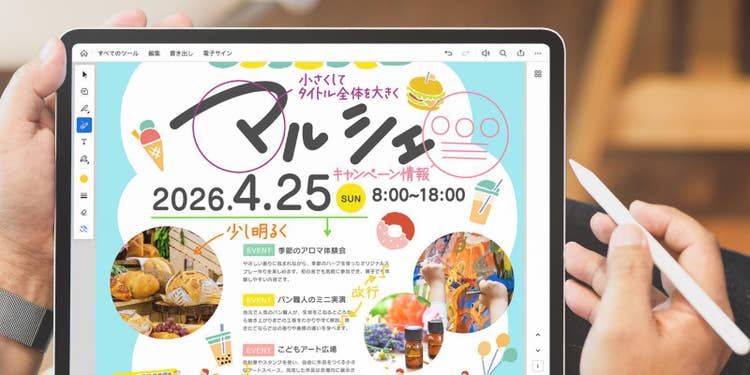
文章で説明を重ねるよりも、意図を誤解なく伝えられるのが大きな利点です。
ちなみに、PC・スマホ・タブレットなどマルチデバイスで使えるのも嬉しいポイント。
出先で気付いた点をそのまま書き込んだり、移動中に届いたコメントを確認したりできます。環境に縛られずに意図をその場で共有できるので、やり取りのスピードと精度が自然と高まります。
なお、以下の記事ではモバイル環境でのフィードバックをスムーズに進めるための、実践的な活用ポイントを紹介しています。移動や出張が多い方は、ぜひあわせてご覧ください。
修正版の違いを、見落としなく確認できる

デザインの修正は複数回にわたることが多く、最新版と前版との違いを把握するのは意外と時間がかかります。
Acrobatの比較機能を使うと、2つのPDFの違いを自動で抽出でき、どの部分が変わったのかを視覚的に確認できます。色や文字、画像の差分が明確に表示されるため、修正漏れのチェックが一段と楽になります。
こうした可視化は、デザイナーにとっても指示側にとっても安心して作業を進められ、品質の高いアウトプットを保つうえで大きな助けになります。
ちなみに、比較機能はデザイン以外の場面でも役立ちます。
契約書・秘密保持契約書(NDA)・発注書といった書類では細かな文言の変更を見落としやすいものですが、Acrobatの差分比較機能を使えば変更箇所を瞬時に洗い出せるため、フリーランスの方やデザイン以外の業務に時間を割きにくい方にもお役立ていただけます。

高いセキュリティで、社外とも安全に共有できる

デザインデータには、未発表のビジュアルや社外秘の内容が含まれることも多く、共有の際には慎重な管理が求められます。
特に社外パートナーとやり取りする場面では、「どこまで見せてよいのか」を明確にしておくことが欠かせません。
Acrobatでは、閲覧のみやコピー禁止といった権限を細かく設定でき、必要な範囲にだけ安全に共有できます。扱う情報の性質に合わせてセキュリティ設定を調整可能なため、安心してレビューを依頼できます。
加えて、Acrobatは世界中の企業や行政機関で利用されているPDFの標準プラットフォームです。
アドビのクラウド基盤は厳しいセキュリティ基準に基づいて運用されているため、情報管理ポリシーやコンプライアンスが求められる環境でも採用しやすい信頼性があります。
関連:アドビのセキュリティについて| Adobe Trust Center
また、制作の現場ではクリエイティブ以外の部分に手間を取られることも少なくありませんが、Acrobatを使えばセキュリティまわりの対応をシンプルにしつつ、フィードバックの流れをそのまま制作フローに組み込めます。
社外との共同作業が多いプロジェクトでも、安心して進められます。
フィードバックの迷いをゼロへ。Acrobatで、確実かつ高品質な仕上がりを。
今回ご紹介したフィードバックをはじめ、チームでの作業をよりシンプルに、より効率化してくれるAdobe Acrobat。
強固なセキュリティと使いやすい共有機能で、どこからでもアクセスし、PDFの編集や電子サインが可能です。
高品質なPDFツールで作業の質を向上させ、チームの生産性を最大限に引き上げましょう。
まずは無料でお試しいただくことも可能です。
Acrobatによるドキュメントソリューションを、ぜひ体感してください。
関連記事
以下の記事では、PDFに関するお役立ち情報をご紹介しています。Adobe Acrobat オンラインツールを使って、日々の業務を効率化する方法をご紹介しているので、ぜひチェックしてみてください。

アイデアが集まる、見える、まとまる。チームで進めるAcrobatフィードバック術
記事&原稿レビューを効率化!Acrobatフィードバック実践ガイド

プレスリリースを正確かつ迅速に。広報担当のためのAcrobat活用術
https://www.adobe.com/jp/dc-shared/fragments/acrobat/seo-frictionless-footer